
PS图层拆分:AI一键把图片拆成多个可编辑图层
没有PSD源文件?只有一张扁平的JPG图片?用StartAI AI图层拆分功能,自动识别图片中的文字、主体、背景等元素,一键拆分成2-17个独立可编辑图层,每个图层都是透明背景,直接在PS里就能改。
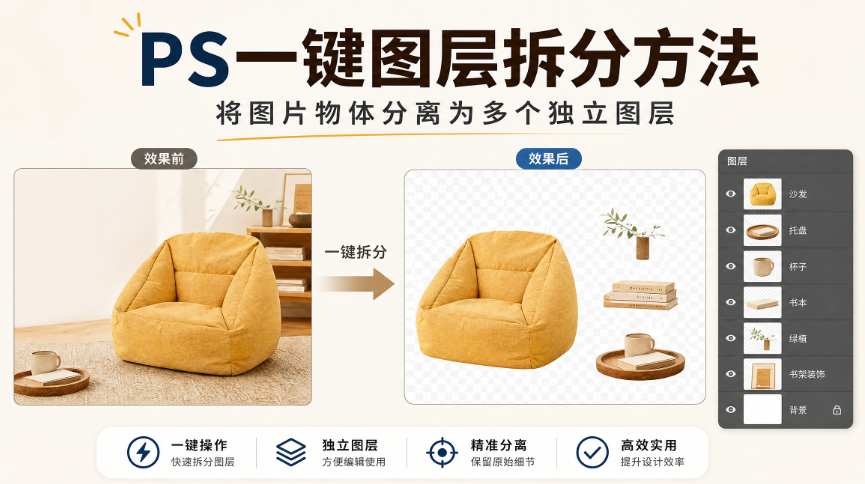
合并的图片改不了?手动抠图太慢?
拿到一张设计好的海报,想改标题、换菜品、调价格,结果发现所有内容全合并在一张图上,连个PSD都没有。这种情况做设计的都懂——要么硬着头皮用钢笔一个个抠,要么干脆重做。一张复杂海报手动抠图可能要半小时,遇到头发、透明材质更是抠不干净。
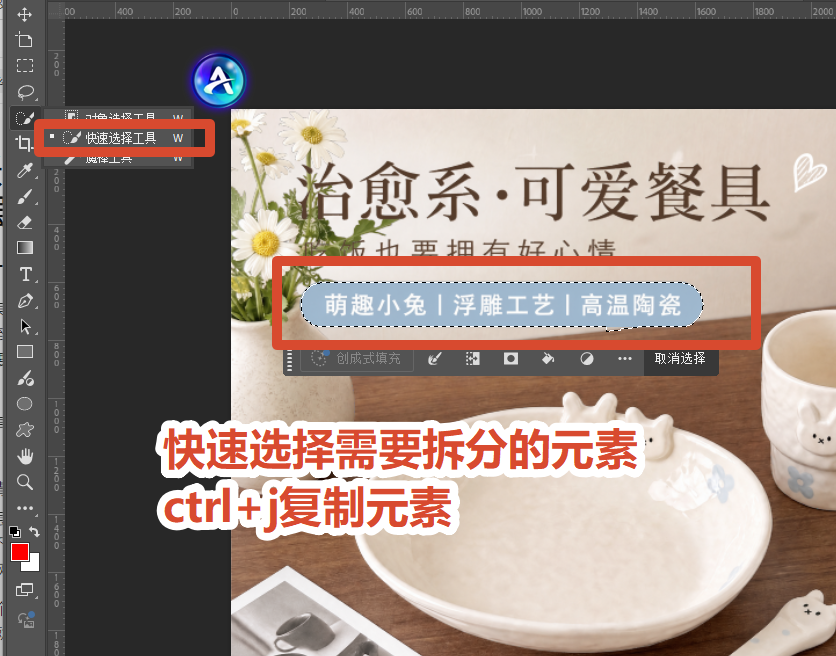
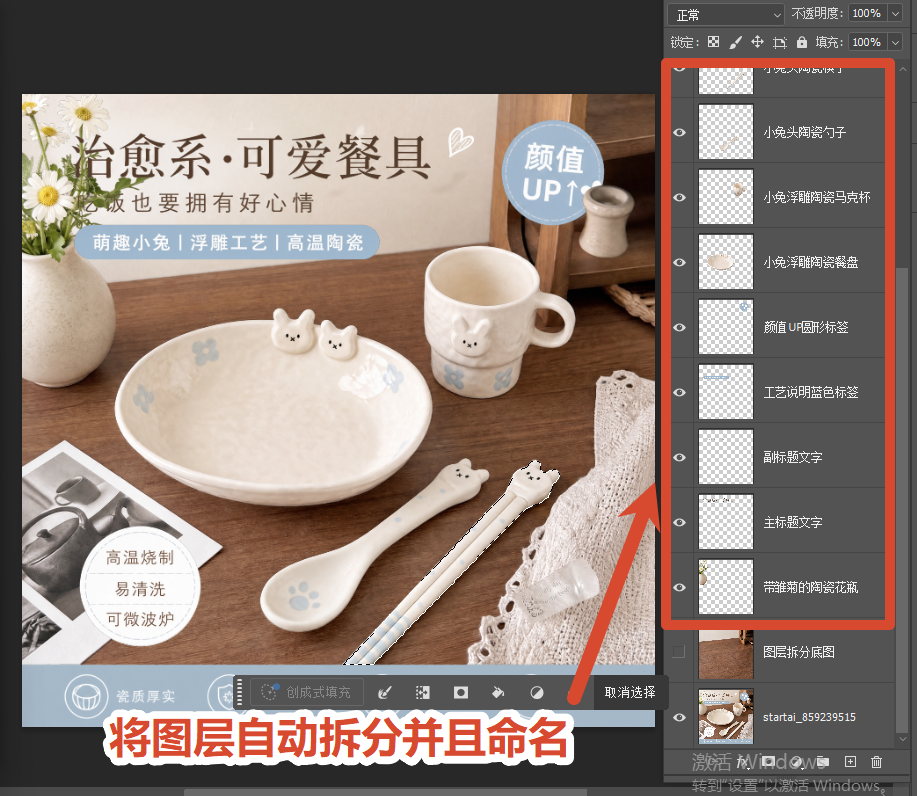
AI自动识别元素,一键拆分成独立图层
StartAI 的 AI 图层拆分功能,自动识别图片中的所有元素——标题、文字、主体、背景、装饰,一键拆分成 2-17 个独立图层,每个图层都是透明背景的 PNG,直接在 PS 里就能编辑、移动、替换,还能导出 PSD。
- 自动识别元素 — 不用手动框选,AI 自动识别文字、图标、人物、背景
- 2-17 层自由控制 — 简单图少拆,复杂海报多拆
- 文字也能拆 — 标准字体识别为文字图层,可直接改字
- 透明背景 PNG — 每个图层独立,可单独编辑移动
- 可导出 PSD — 拆分后保存为 PSD,后续随时修改
3步完成图层拆分
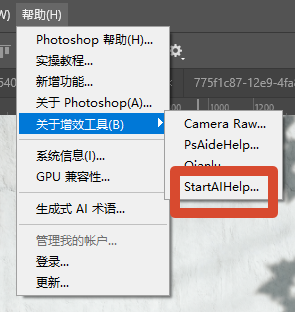
第1步:打开StartAI
在PS顶部【帮助】→【关于增效工具】里打开StartAI插件
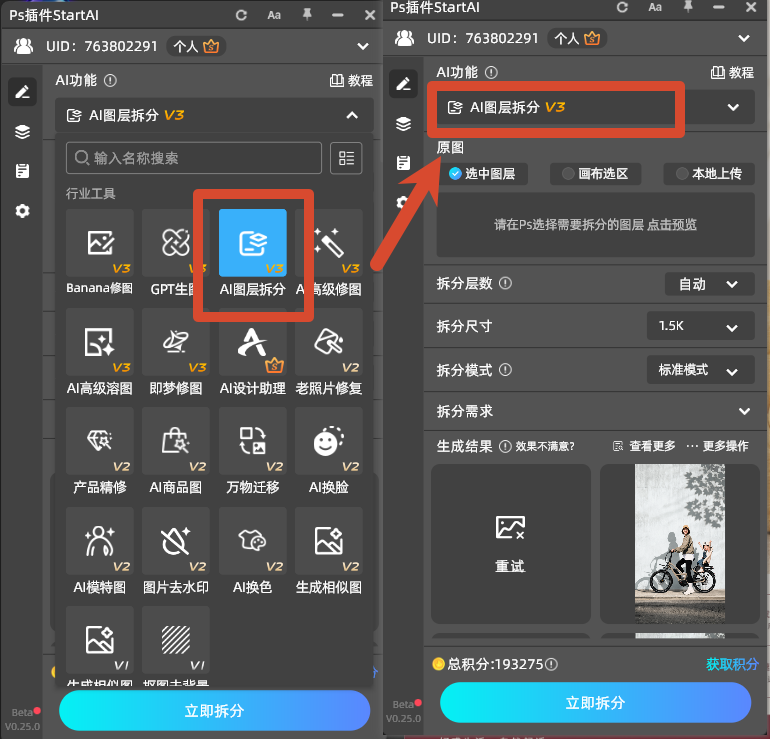
第2步:选择AI图层拆分
进入【AI图层拆分】功能,选择要拆分的图片
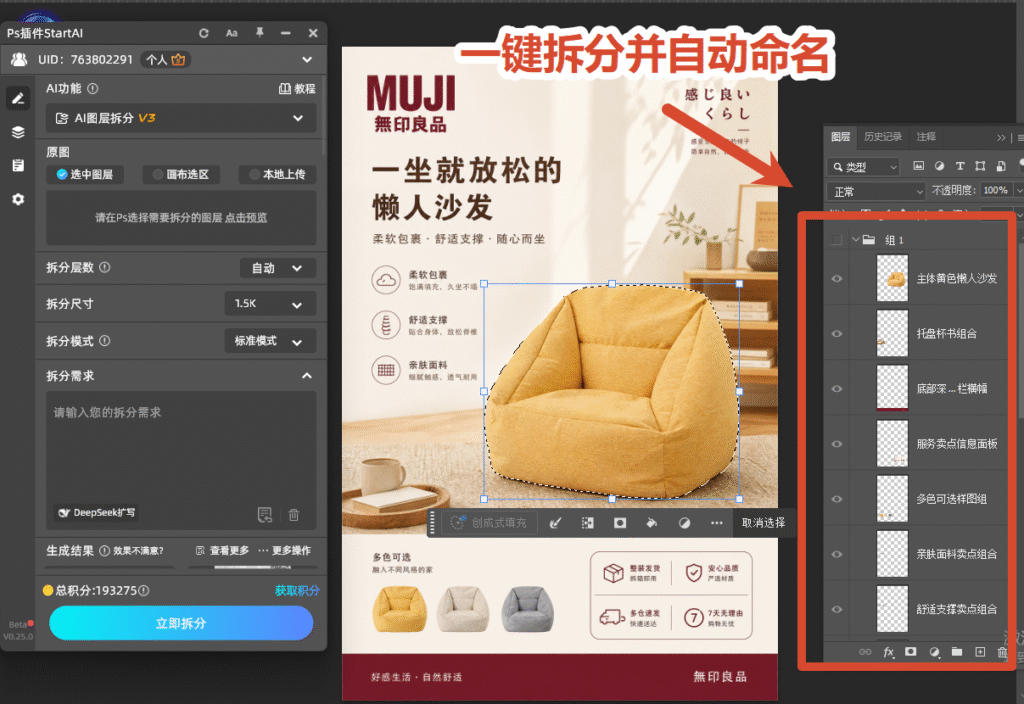
第3步:一键拆分
输入拆分需求,选择层数,点击立即拆分
图层拆分案例展示
从电商海报到合成图片,AI自动识别所有元素,一键拆分成独立图层
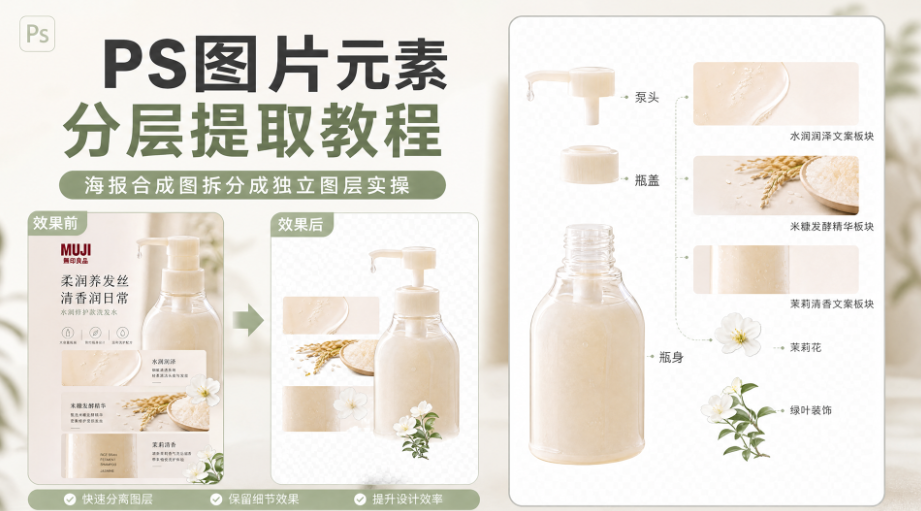
海报元素分层提取
把合成海报拆成标题、文字、背景、装饰等独立图层,想改哪里改哪里
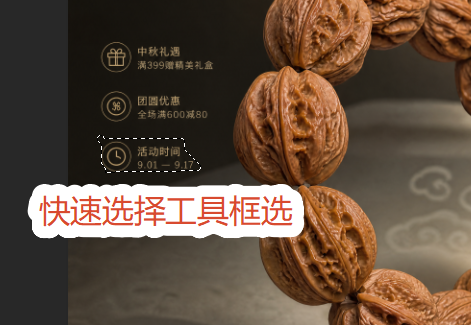
多物体分离
一张图里有多个物体,AI自动识别每个物体并拆分成独立图层
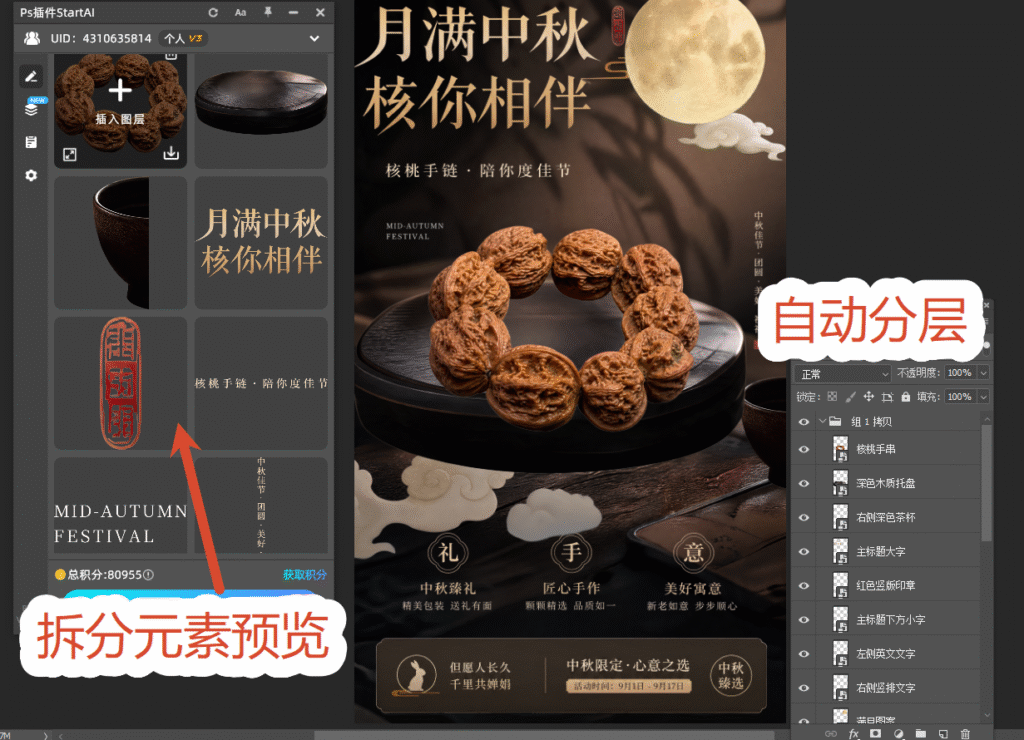
拆分效果展示
拆分后每个图层自动导入PS画布,直接就能编辑移动
图层拆分常见问题
1. PS能把JPG图片拆分成图层吗?
JPG是扁平图片没有图层信息,PS无法直接拆分。可以用对象选择工具逐个选中元素按Ctrl+J复制到新图层,或者用StartAI的AI图层拆分功能一键自动分离。
2. AI图层拆分支持拆分几层?
支持2-17层自由选择。简单图片建议4-6层,复杂海报建议8-12层,元素特别多的可以选17层。如果没拆干净,可以增加层数重新拆分。
3. 拆分后能直接改文字吗?
标准印刷字体AI可以识别并拆分成独立文字图层,能直接改内容;艺术字或特殊字体会拆成形状图层,可以移动和调整大小,但不能直接编辑文字内容。
4. 拆分后能导出PSD吗?
可以。拆分后每个元素都是独立图层,直接点【文件】→【存储为】选择PSD格式保存,下次打开图层都在。
5. AI图层拆分和手动抠图有什么区别?
手动抠图需要用钢笔工具或对象选择工具逐个框选元素,一张复杂海报可能要半小时,遇到头发、透明材质等复杂边缘很难选干净。AI图层拆分自动识别所有元素,几十秒就能拆完整张图,文字也能识别成独立图层。
6. StartAI支持哪些PS版本?
支持PS CC2015-2026全版本,Windows和Mac都能用。