
PS抠图:StartAI发丝级精度抠图,支持智能批处理
StartAI—Photoshop超强AI抠图插件!一键PS抠图,发丝级精准边缘零残留,复杂背景也能秒级完美抠出,支持批量处理,效率提升100倍!即装即用,专业设计师必备PS抠图神器!
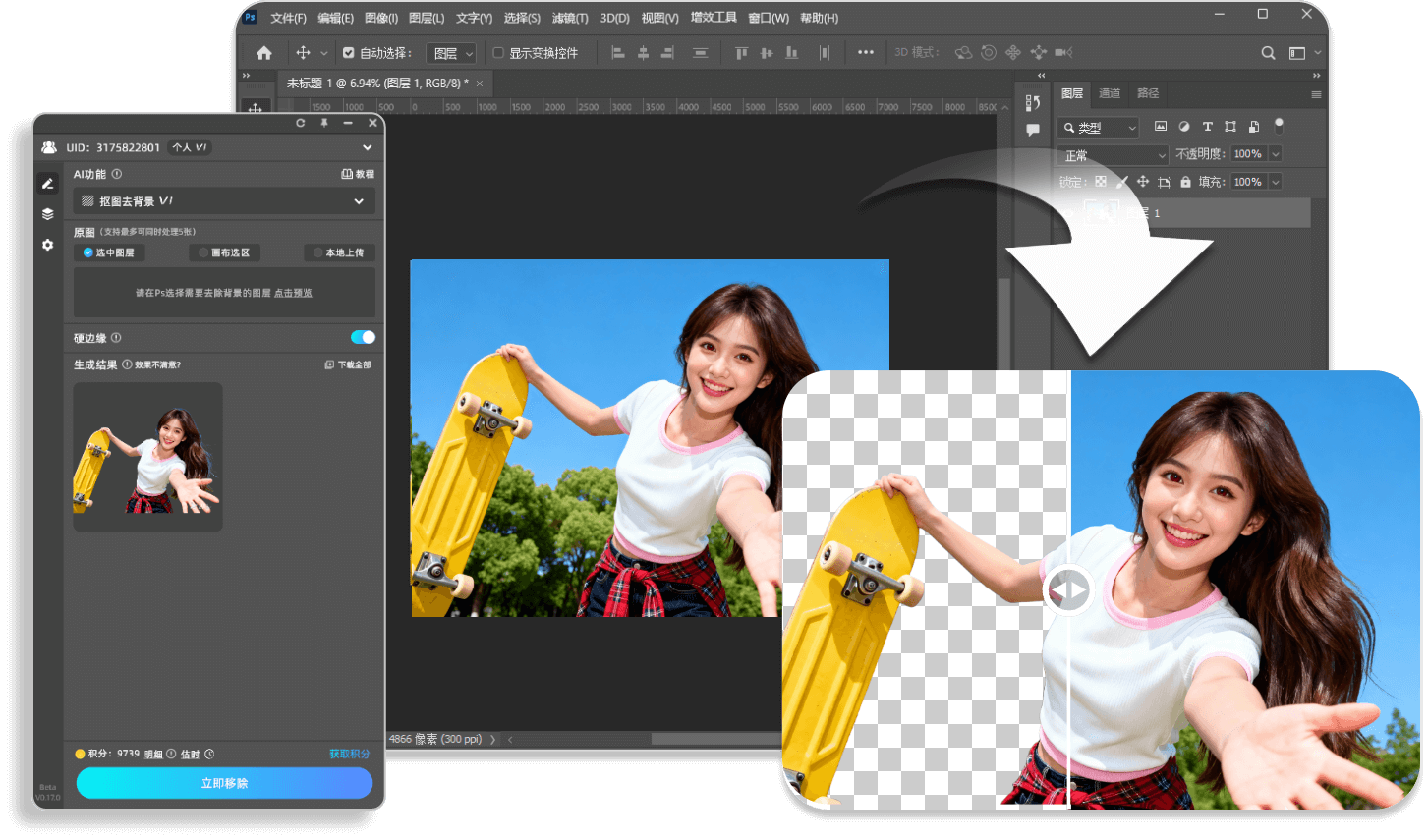
一键搞定商品抠图
PS 商品抠图门槛高,还容易出现边缘毛糙,复杂材质难处理,批量效率低下等问题。StartAI 作为 PS 专属 AI 插件,一键精准抠图,精准识别商品轮廓和质感,边缘自然无瑕疵,零基础也能快速上手,大幅缩短电商商品图制作周期!
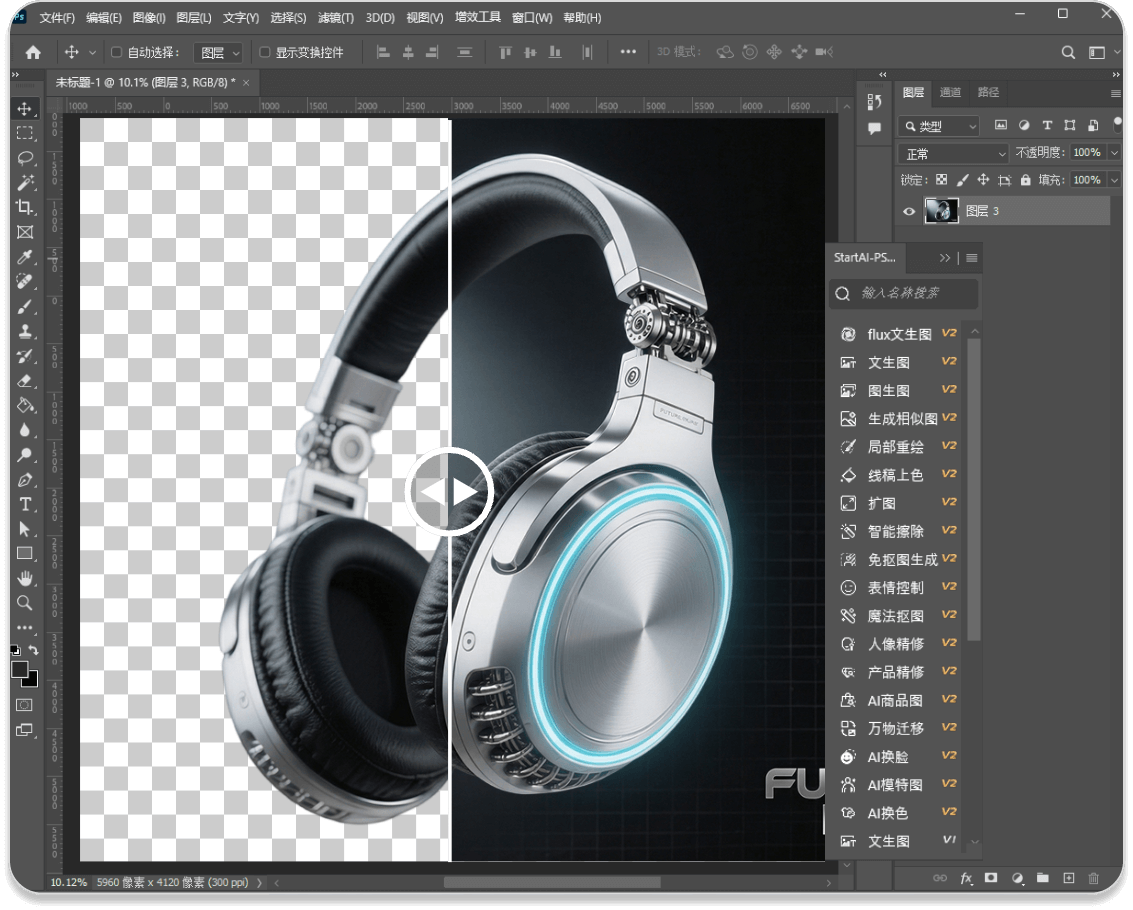
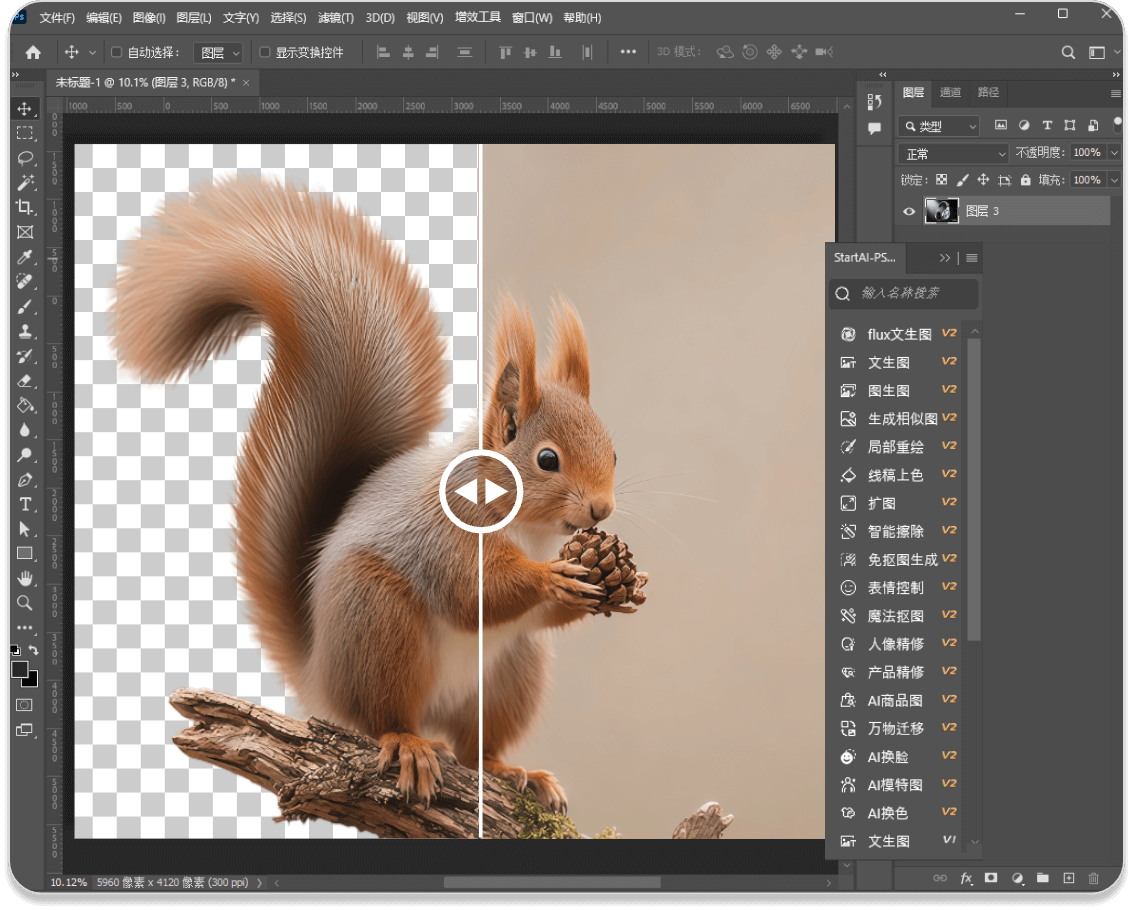
精细毛发抠图,轻松搞定
PS抠毛发耗时费力,还容易白边残留、碎发丢失、复杂毛发糊成一团?StartAI 作为 PS 专属 AI 插件,3秒抠出毛发细节,一键抠出宠物/人物毛发,边缘自然流畅,细节完整保留,支持批量处理,效率提升 10 倍!
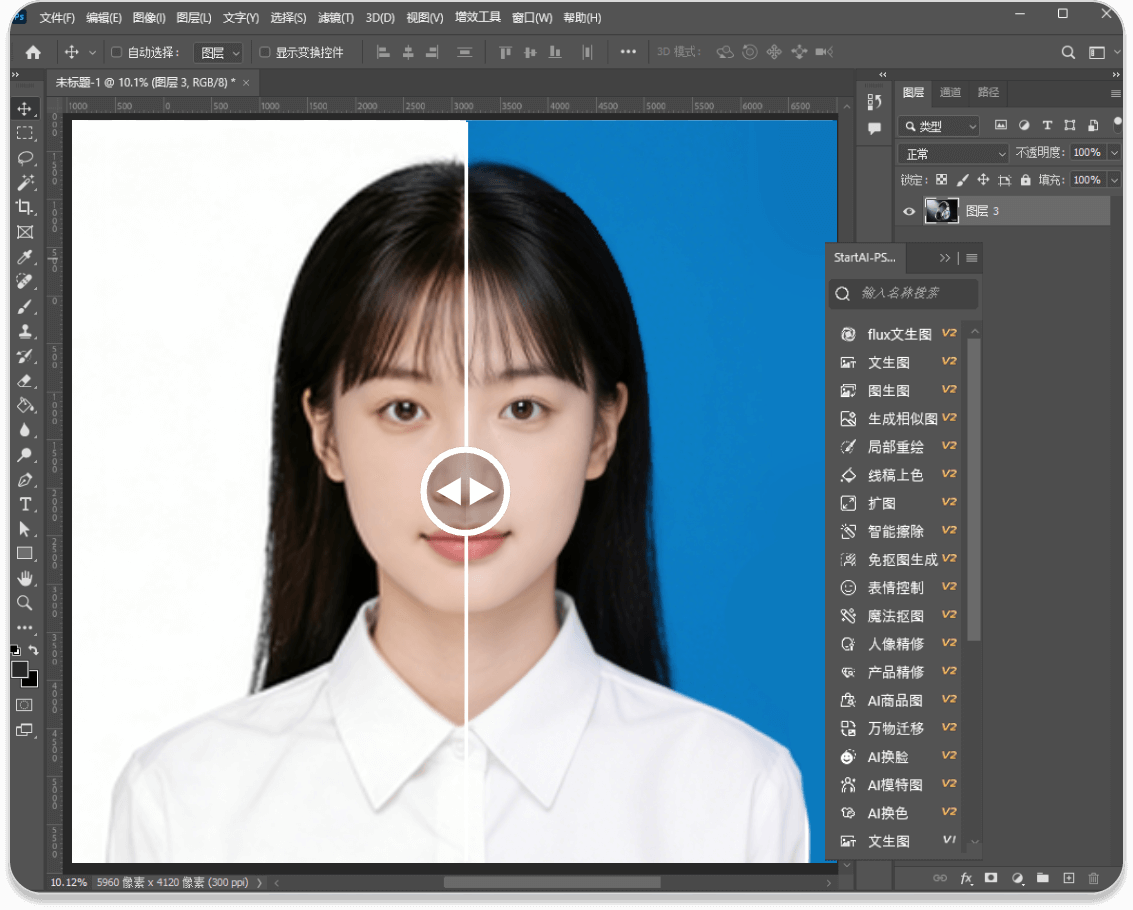
PS一键抠图,精准换底色
PS证件照换底色总被毛边、颜色不正困扰?StartAI PS插件一键智能换底色,10秒精准生成白/红/蓝标准证件照,头发丝零毛边,边缘过渡自然精准。无缝集成工作流,支持批量处理,新手零门槛,证件照制作从此简单无忧!
抠图精选案例
智能抠图案例精选,精细的抠图体验,让你的图片处理更专业、更省心
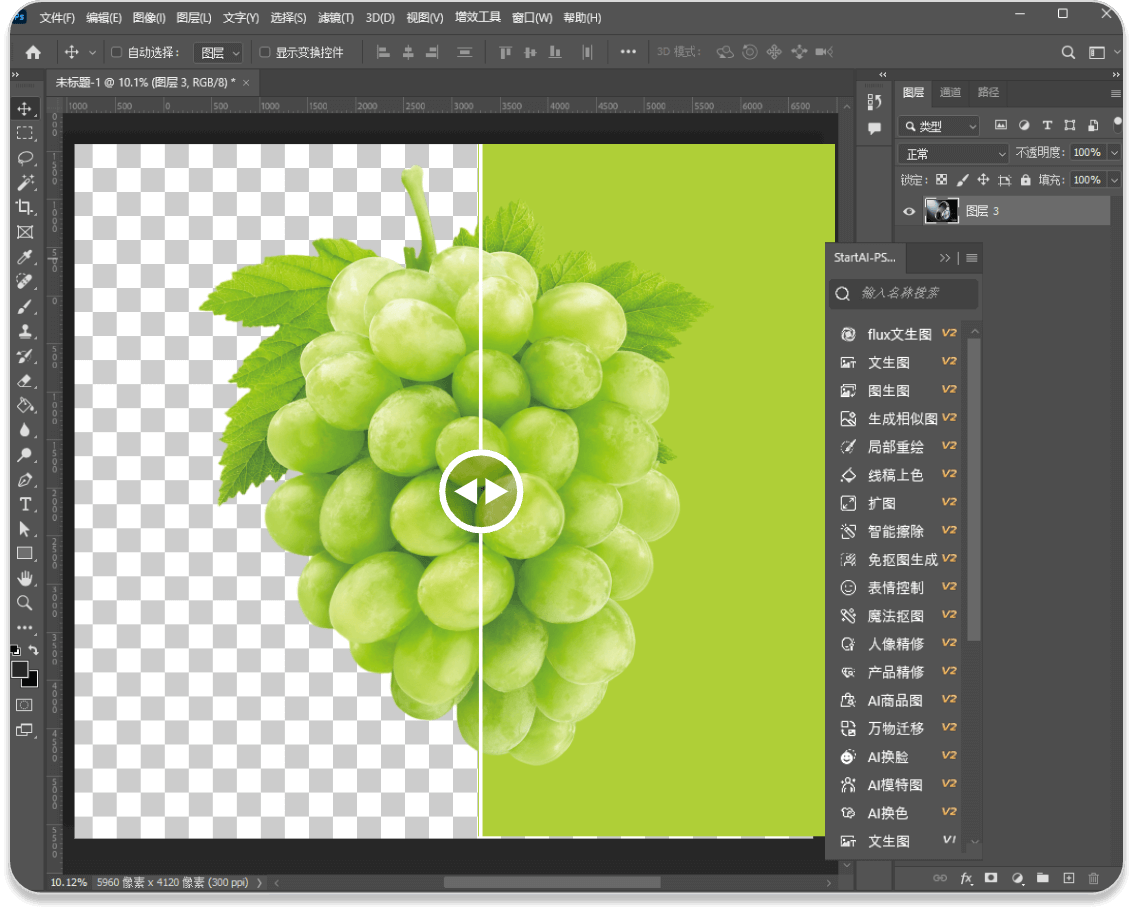
PS常用抠图方法
带你从零起步,从PS工具到AI插件,让零基础新手也能精准选区,轻松实现发丝级完美抠图
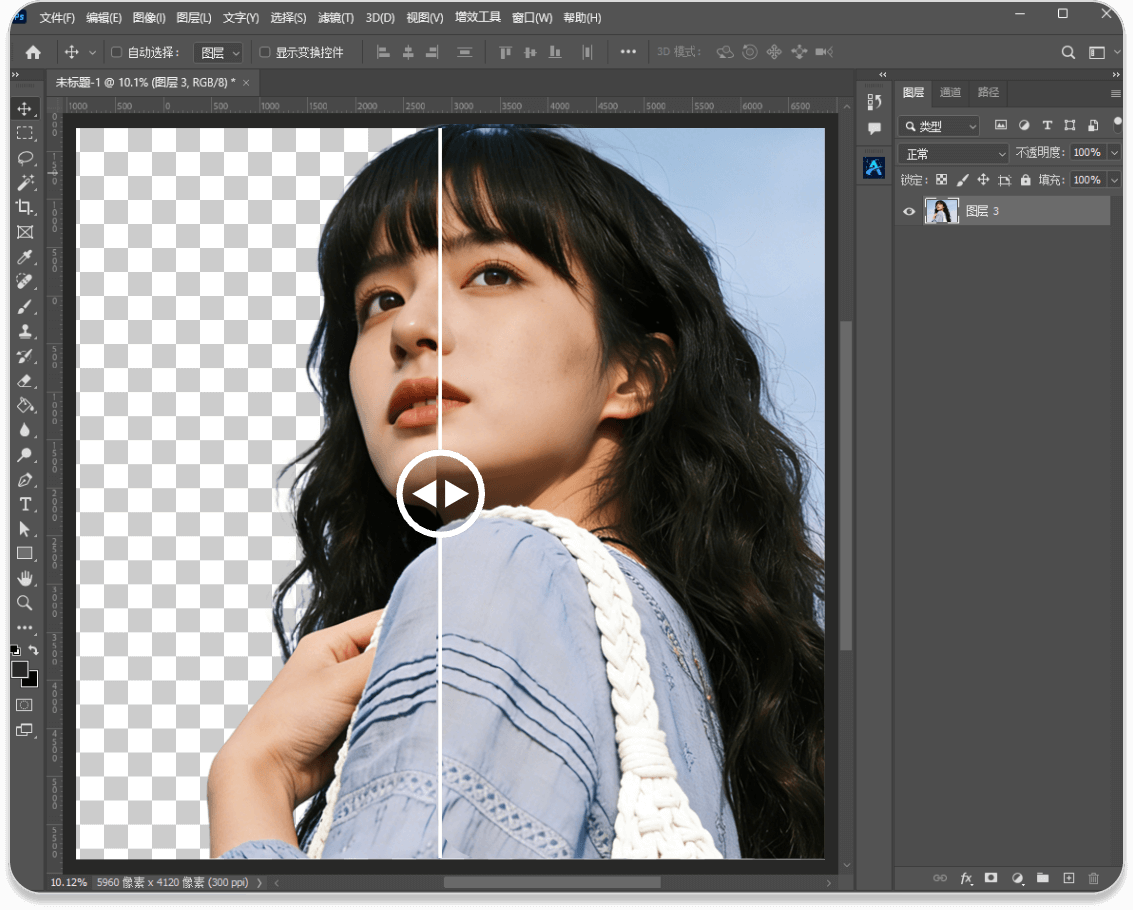
人像抠图
专业级PS人像抠图教程,详解发丝级精修与复杂背景分离,轻松掌握蒙版、通道等核心技巧
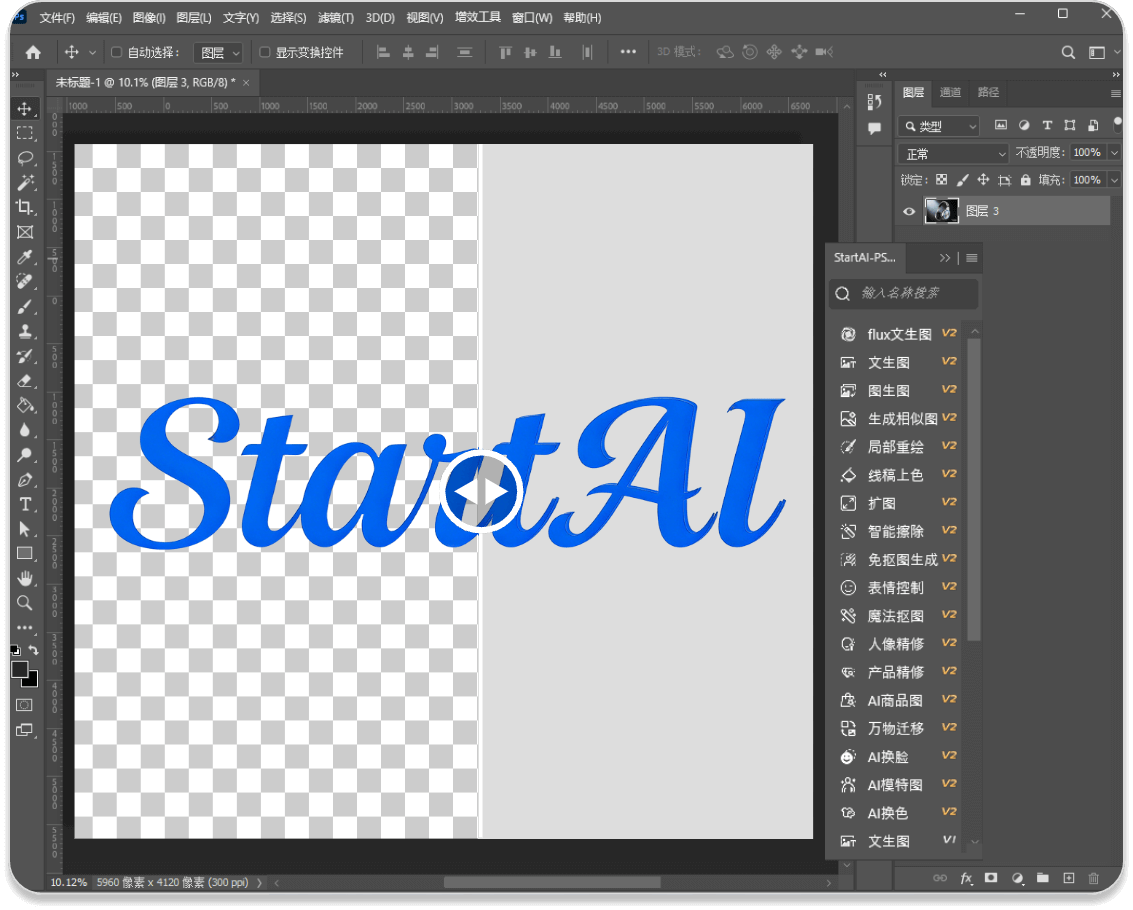
PS印章/logo抠图
专业PS印章Logo抠图技巧,详解去白底、保细节,精准提取图案,实现透明背景与高清复用
Ps抠图的常见问题
PS抠图怎么快速上手?
可以从三种基础工具切入:
①快速选择工具(快捷键 W);
②魔棒工具(同快捷键 W);
③新版 PS 的 “移除背景” 功能;
如果想高效上手,StartAI 插件是不二选择,AI 智能识别主体,一键就能完成抠图,新手也能秒出专业效果。
PS抠图边缘模糊、有锯齿,怎么处理更干净?
创建选区后,按 Alt+Ctrl+R 进入 “选择并遮住” 面板;
①调整 “平滑” 值(2-3 像素)消除锯齿,启用 “智能半径”(1-5 像素)精准识别复杂边缘;
②设置 “羽化”(0.5-1 像素)让过渡更自然
用 StartAI 插件就能省心很多,AI自动消除锯齿、锐化边缘,无需手动调参,处理后的边缘干净利落,还能保持自然过渡。
PS抠图后背景有残留颜色怎么去除?
在选区右键 “选择并遮住” 面板勾选 “净化颜色”即可去除背景的残留颜色,而StartAI 插件能智能识别并剥离残留颜色,无论是边缘泛色还是背景残影,都能一键清除,让抠图主体更纯净。
PS怎么抠出发丝?发丝抠图技巧有哪些?
抠发丝有三种方法:
①通道法;
②选择并遮住;
③蒙版 + 画笔;但手动抠发丝步骤繁琐、耗时久
StartAI 插件精准识别每一根发丝,一键就能完成发丝抠图,边缘过渡自然,无需手动精细修整,大幅提升抠图效率和效果。
零基础能学好 PS抠图吗?
当然能!PS抠图对零基础非常友好,几分钟就能掌握快速选择、魔棒等核心工具;如果想更轻松实习,StartAI 插件是绝佳帮手,它简化了复杂操作,AI 自动处理边缘细节,零基础也能出专业级抠图效果。
StartAI- 设计师们的一致好评
专为设计师打造的 Photoshop AI 插件 StartAI,将AI的强大功能无缝融入您的Photoshop创作流程。它致力于帮助设计师
提升工作效率、节省宝贵时间,无限的创意灵感。受到广大设计们的一致好评。
“处理日常商品图,StartAI的‘抠图去背景’功能是我的效率利器。框选、生成,几秒钟就能得到一张边缘干净的白底图,效率很高,批量处理产品时优势明显“
简禾
电商设计师

“作为PS插件,它对新手太友好了。不需要理解通道和复杂工具,在PS里点几下就能完成抠图,让我能更专注于设计本身而不是技术门槛。”
脑洞君
电商营销
“它的PS毛发抠图算法让我印象深刻。以前抠复杂发型很头疼,现在即使面对细微的发丝,它也能比较清晰地分离出来,大大减少了我的后期精修时间”

屿森
平面设计师
“从团队效率看,它标准化了基础的抠图产出,质量稳定,新人也能快速上手。这让我们能把宝贵的人力集中在更需要创意的环节上。”

时帧
设计团队主管
“它的优势不止于‘抠下来’。配合‘AI生成背景’,我能快速为产品打造具有商业感的场景图,从抠图到合成出片,全流程都加快了。”
灵光小桔
产品摄影师
“时间就是收入。以前抠一张复杂图要半小时,现在用StartAI预处理再加微调,5分钟搞定。它让我能接更多急单,是实实在在的生产力工具。”
汀兰帧
自由设计师