
PS去水印:AI精准秒出,无损高效去水印
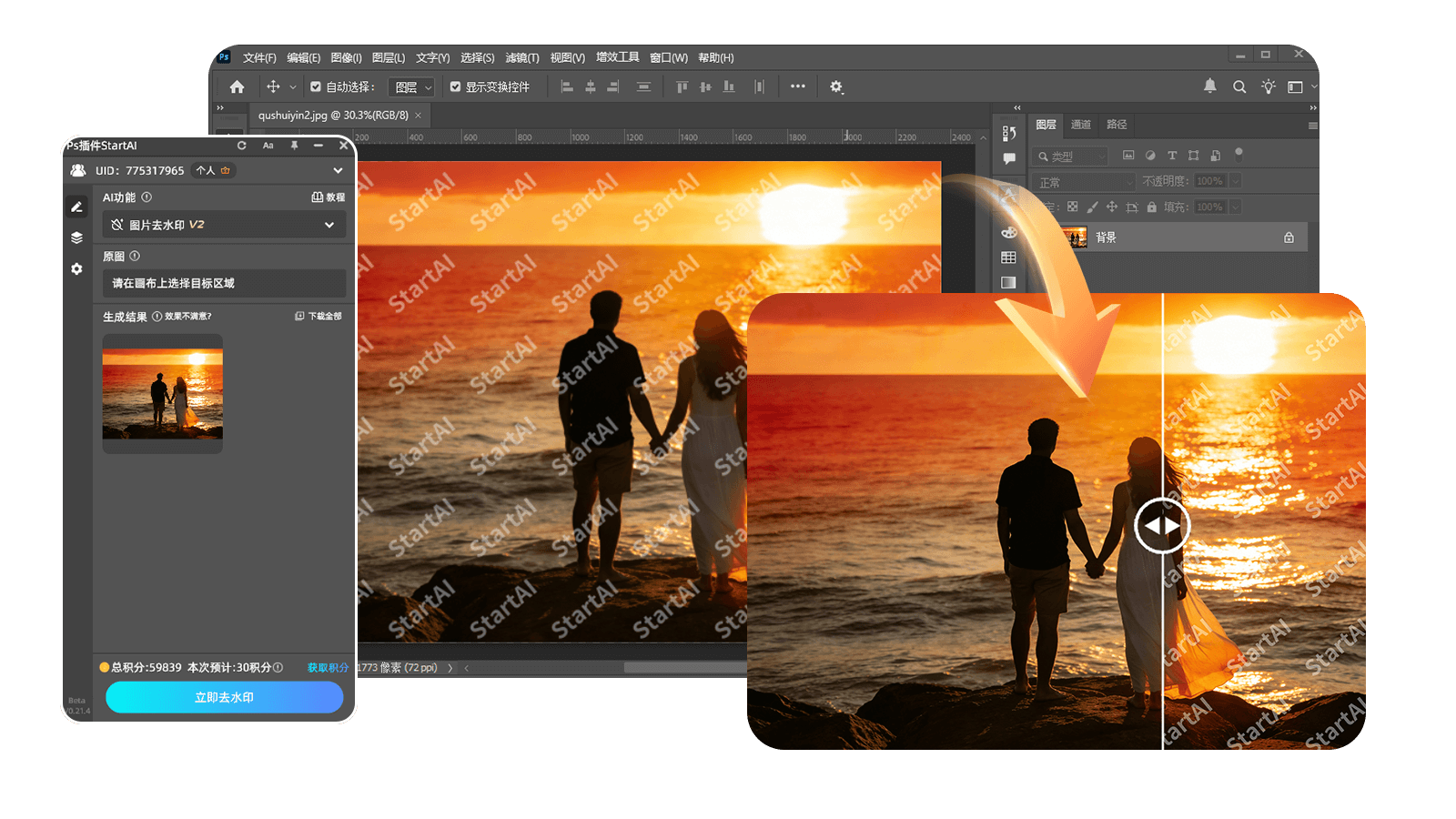
StartAI插件去水印能帮你几秒内清除图片水印。依托 AI 智能去水印技术,只需一键就能无痕去除水印,保留原图高清质感!
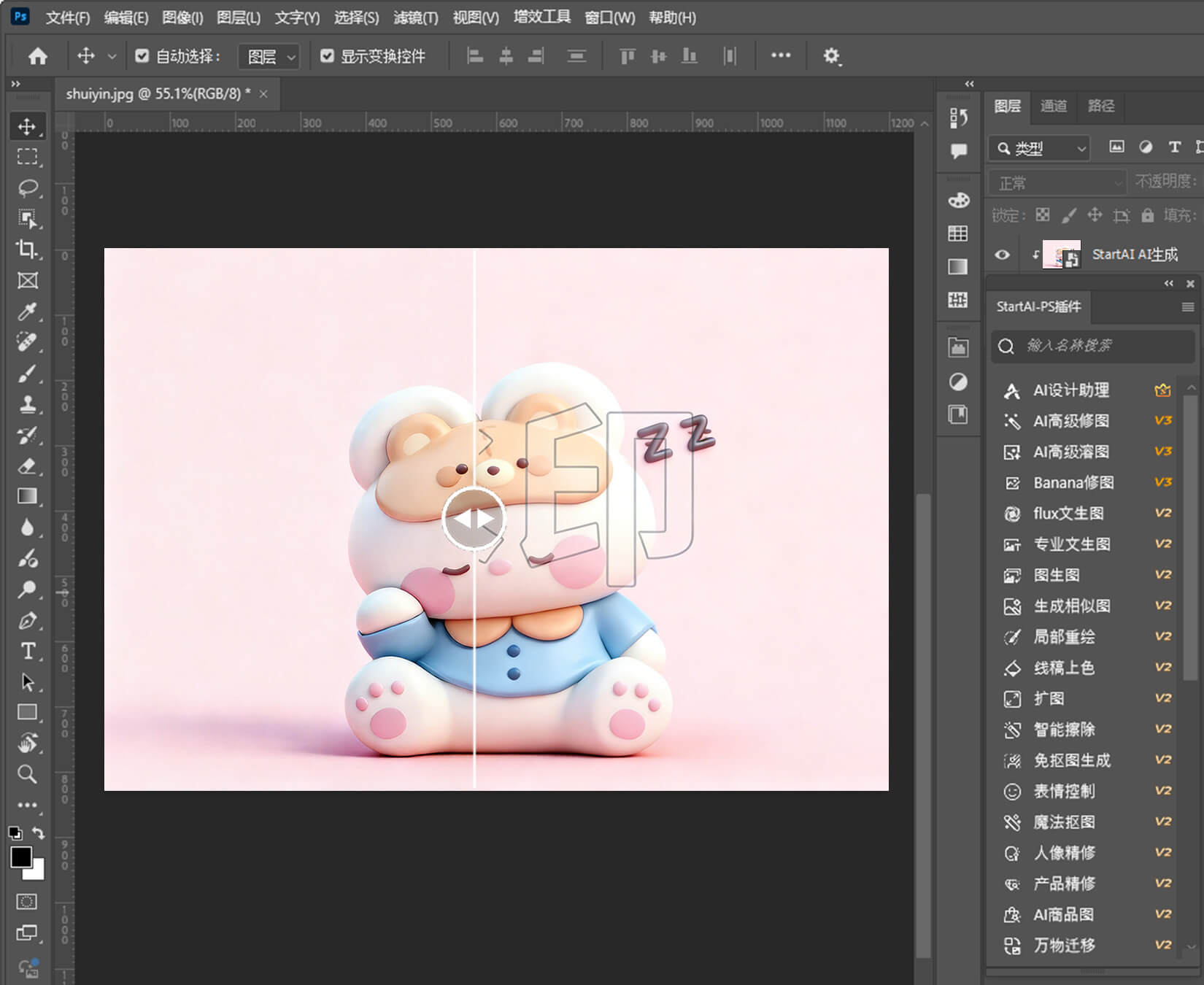
文字水印完美擦除
StartAI 插件帮你省去手动擦除文字的繁琐、反复修复背景的复杂操作,使用 StartAI 插件处理带文字的图片,只需一键就能精准清除文字痕迹,告别文字残留与背景破损。
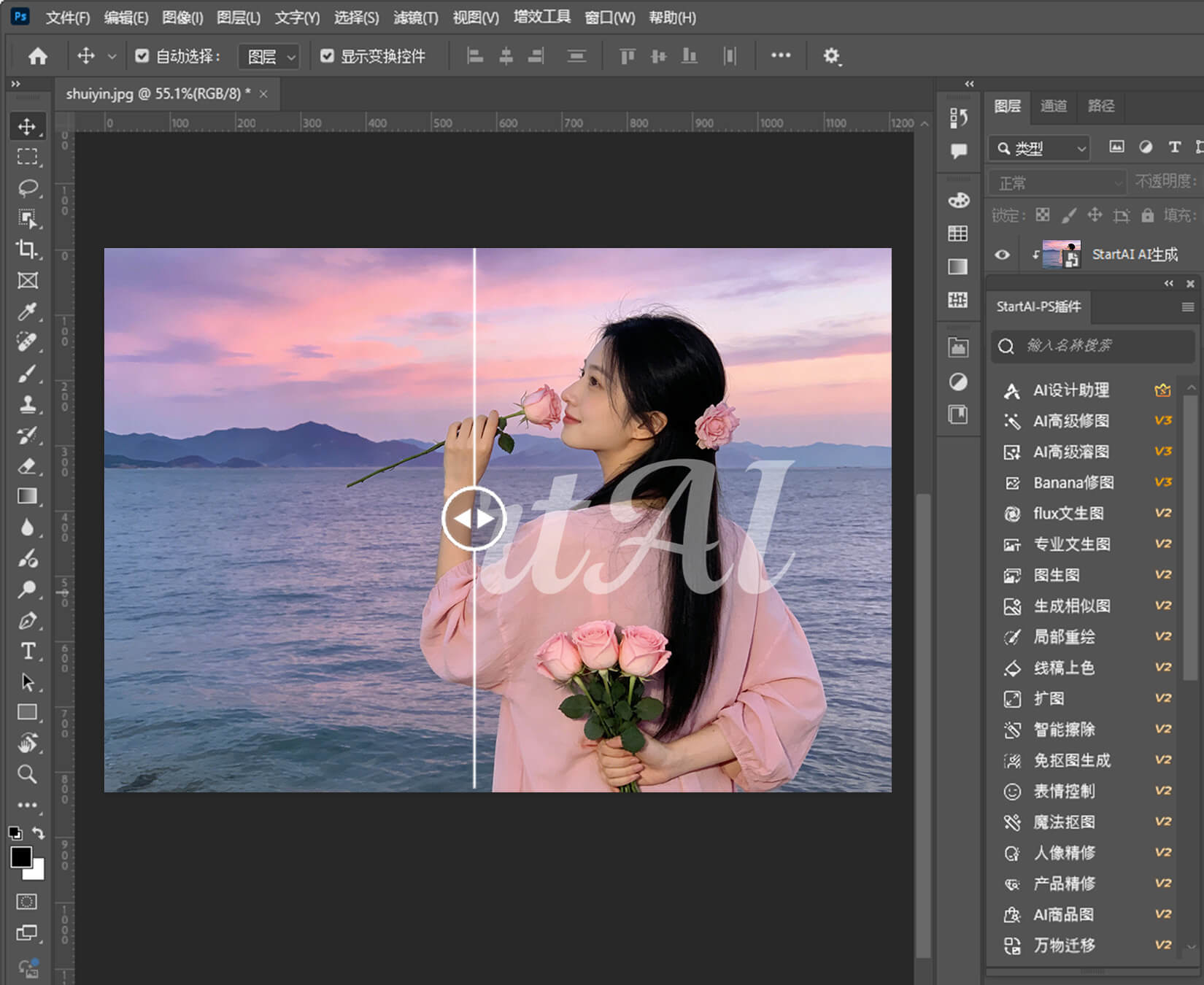
一键清除半透明水印
StartAI 插件让你无需复杂的手动修复与反复涂抹,使用 StartAI 插件处理带水印的图片,只需一键即可智能抹除半透明水印,告别涂抹痕迹与原图损伤。
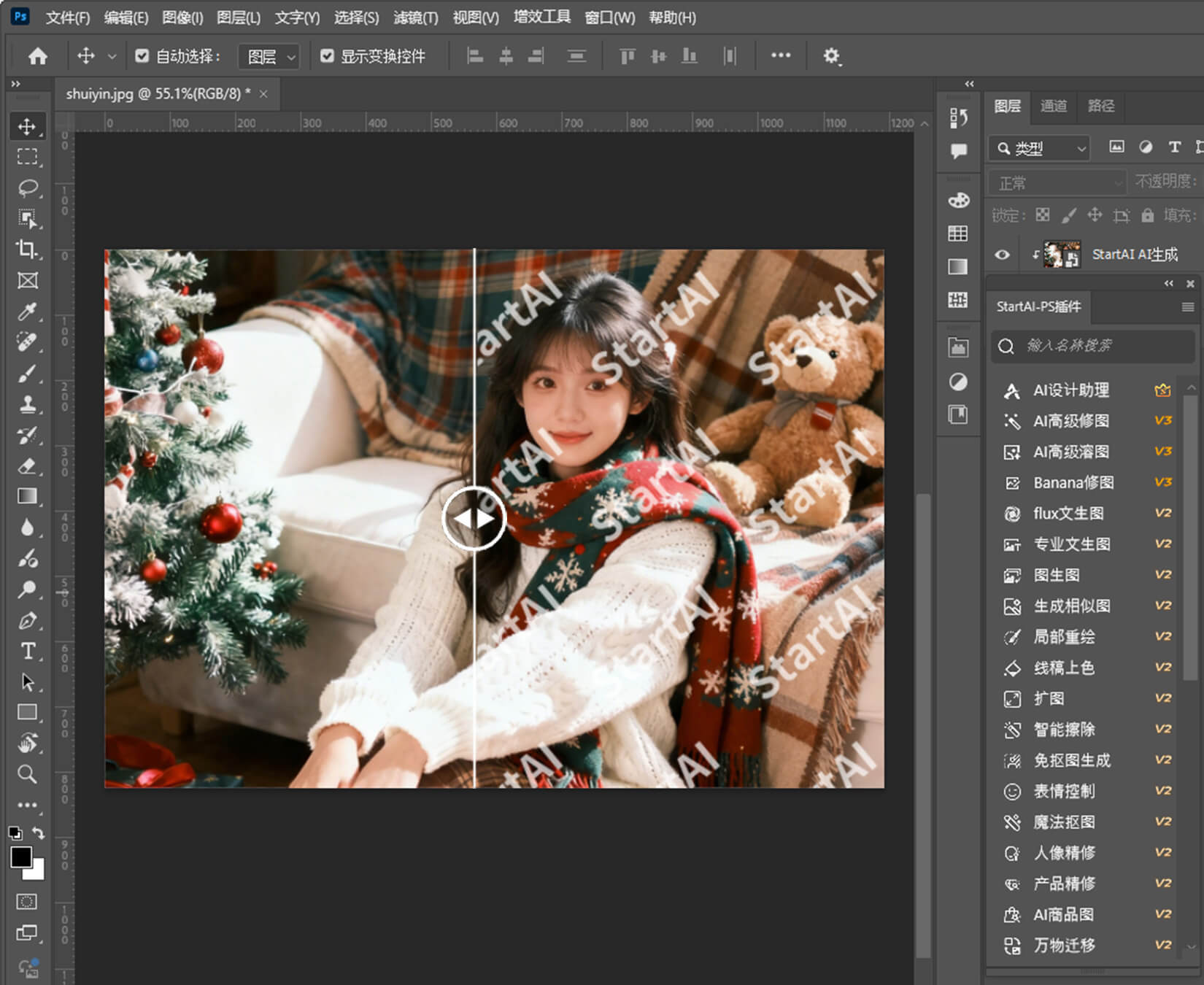
轻松搞定全屏水印
不用再手动擦除全屏水印,StartAI依托 AI 智能技术,一键就能自动清除全屏水印,无痕还原原图高清质感,效果自然。
去水印技巧和实用教程
想让图片去水印无痕自然、不损画质?这里为你整理了 PS 去水印的实用技巧,从修补工具精准涂抹到内容识别填充,既能搞定文字、logo、满屏等各类水印,又能精准匹配原图质感,轻松输出 “无痕迹” 的干净图片~
-
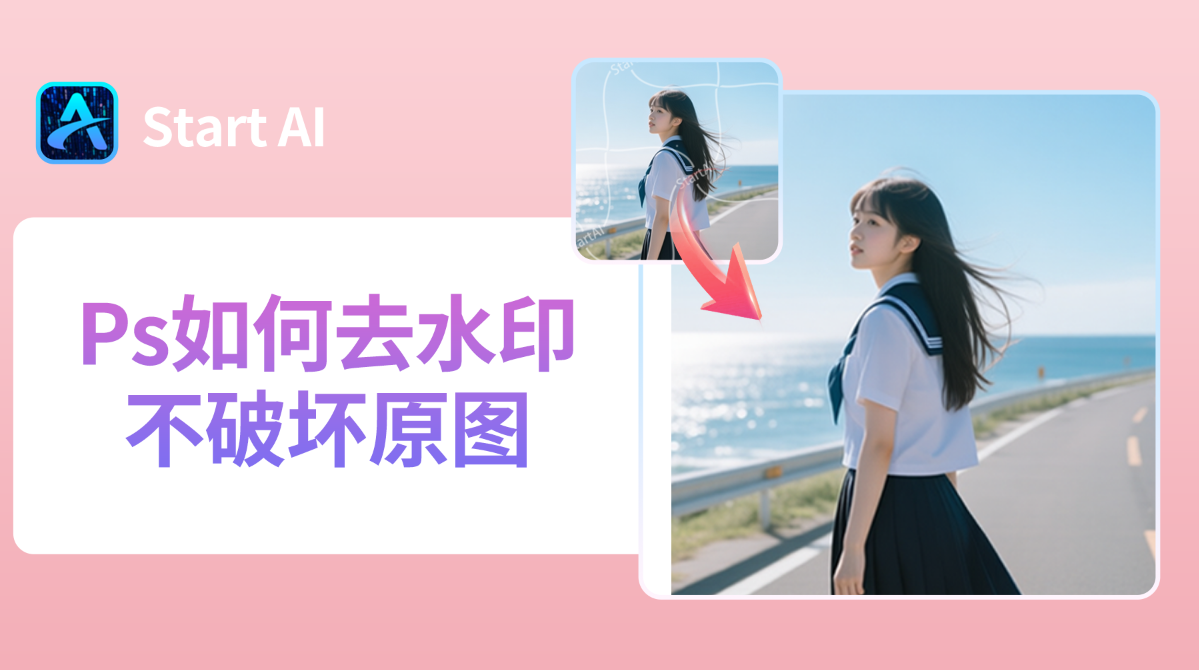
Ps如何去水印不破坏原图?4种超简单去水印方法!
找到一张完美的图片素材,却被水印破坏了整体美感?或是收到一张带有时间戳的珍贵照片,想要保留记忆却不想留下瑕疵?…
-

Ps怎么无痕去水印?3种Ps去水印超实用方法
图片有难看的水印,用PS去水印又修得破绽百出,画质受损严重?今天分享3种真正实用的PS去水印方法,从基础PS操…
-

Ps怎么快速去水印?Ps去水印4个详细技巧大全
今天就给大家整理了3个超实用的PS快速去水印技巧,覆盖不同背景场景,步骤详细易懂,零基础新手也能跟着上手,全程…
-
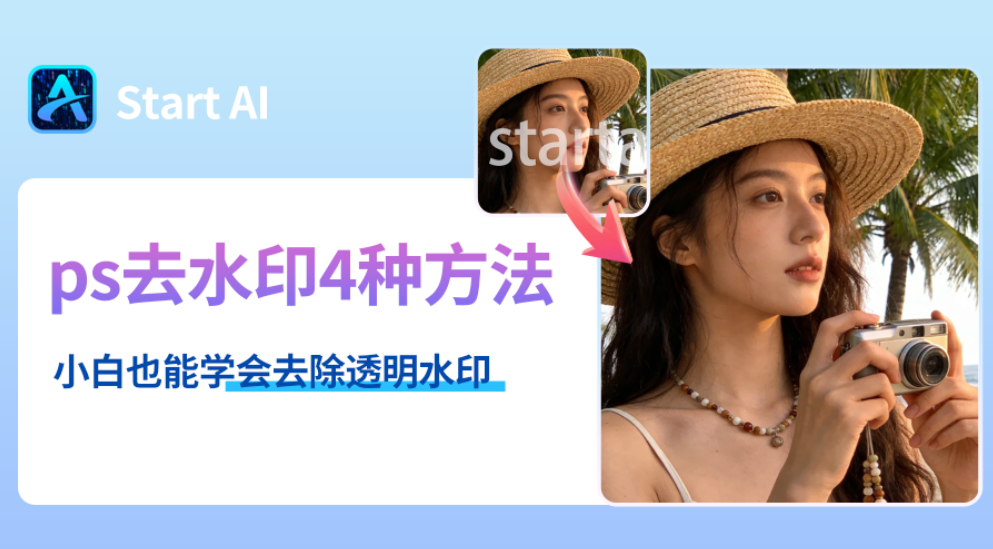
ps去水印的几种方法 新手零基础也能轻松学会去水印
今天就给大家分享几种超实用的PS去水印方法,从精准无损的手动修图技巧到灵活适配的场景化方案全覆盖,全部都是干货…
-

Ps去水印不伤背景图,Ps图片水印怎么去除不留痕迹
好不容易找到的图片,却因为显眼的水印而前功尽弃? 作为资深设计师,今天分享的这几种方法PS去水印方法,从基础到…
PS去水印案例
PS去水印案例精选,自动清除全屏水印,无痕还原原图高清质感,让你的图片处理更专业、更省心
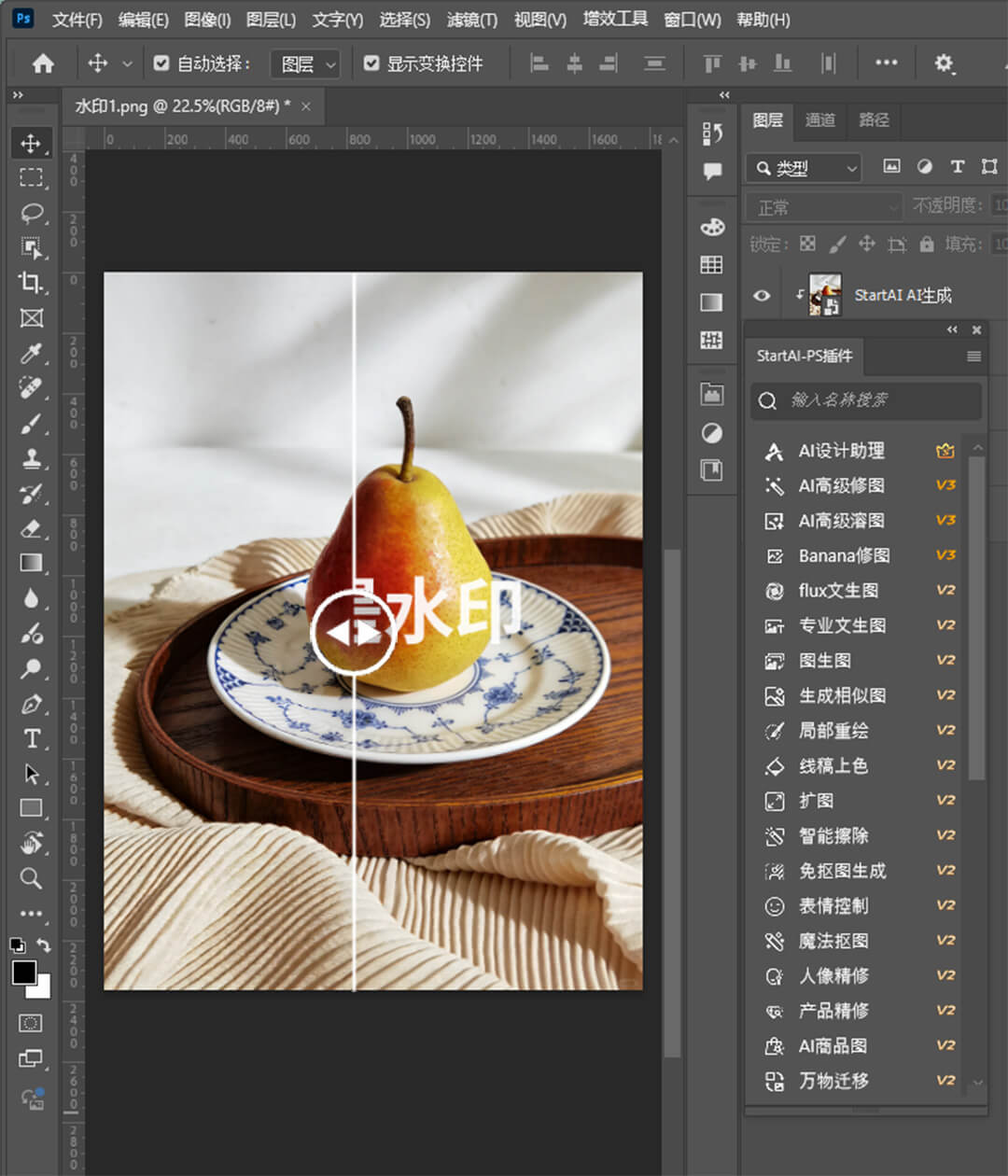
文字水印
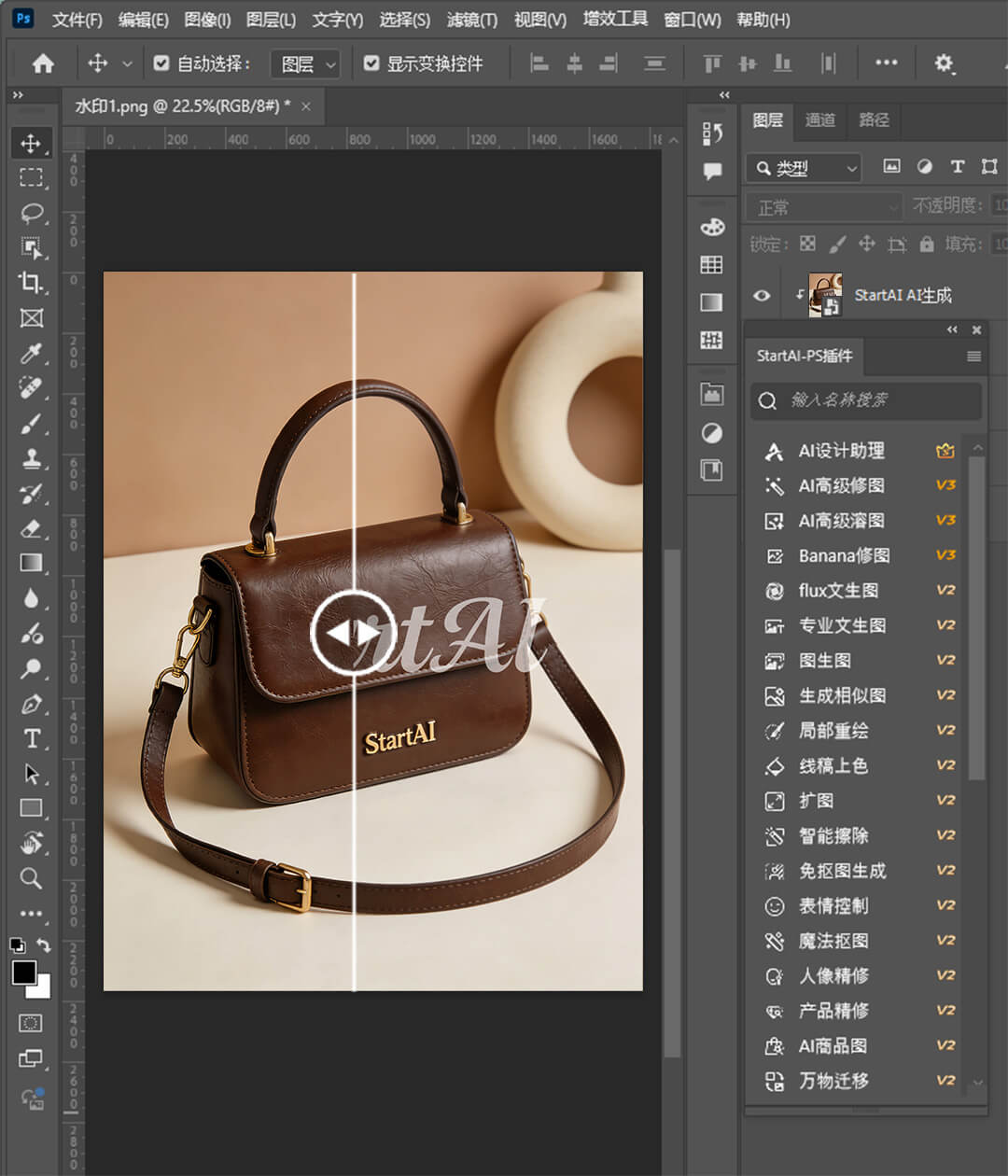
logo水印
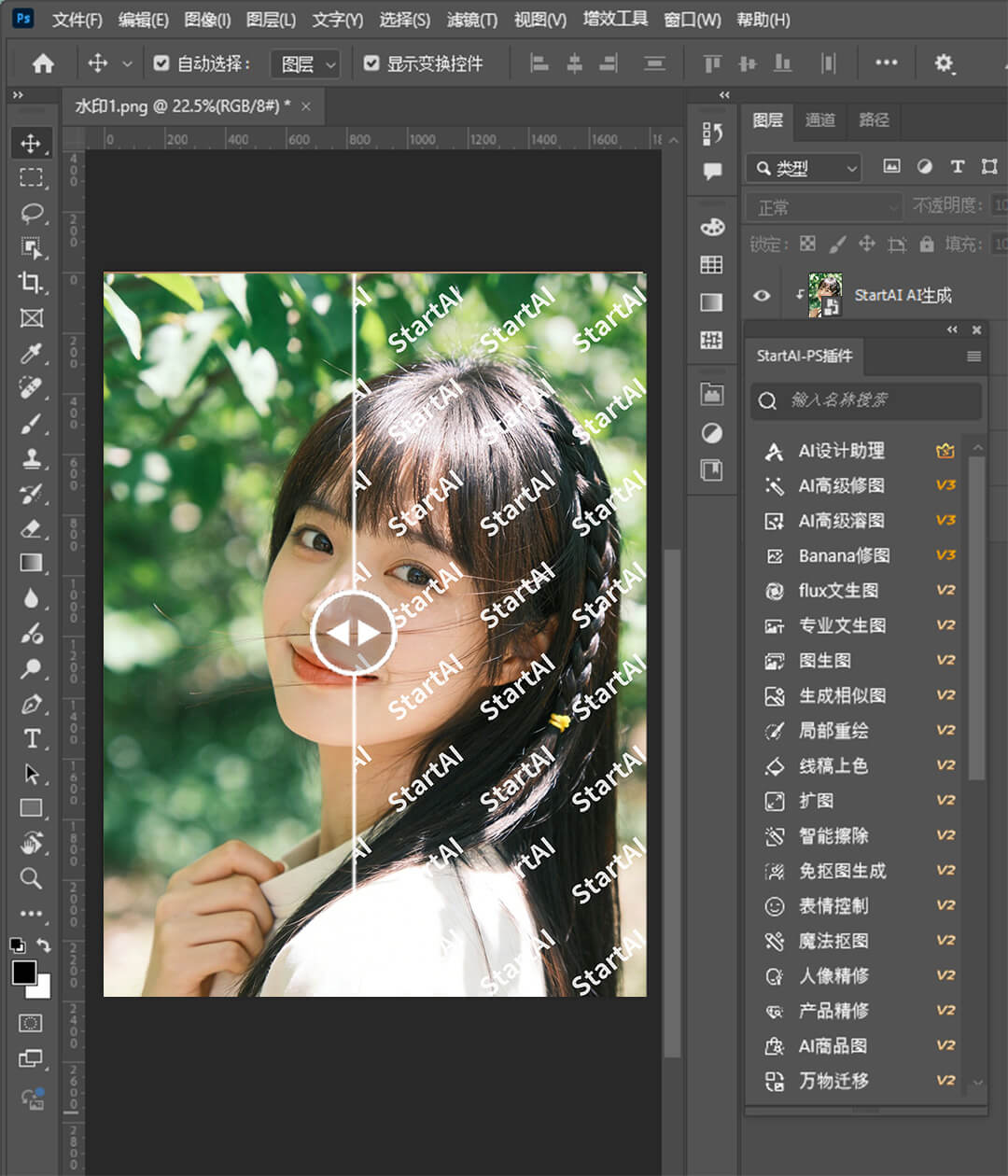
全屏水印
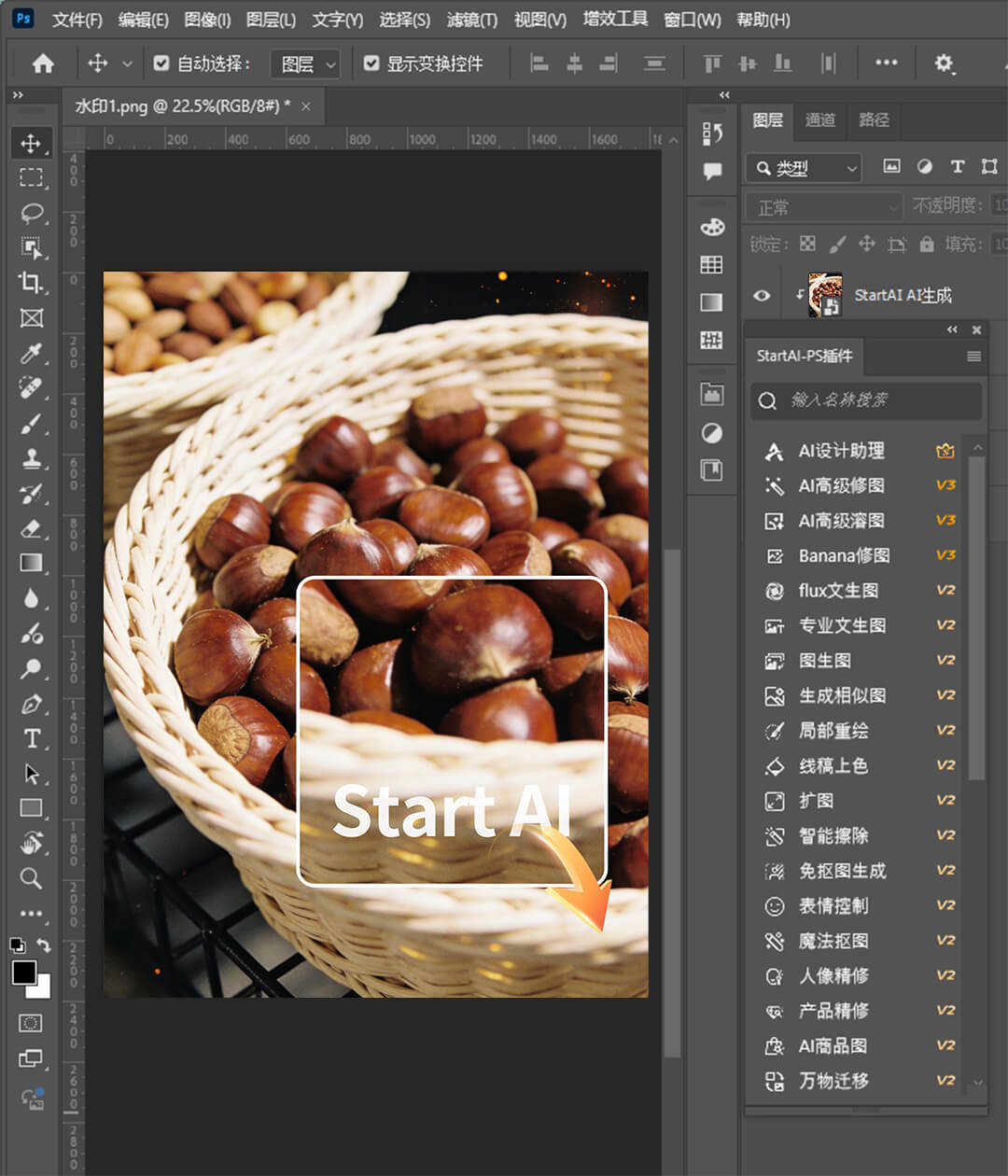
角落水印
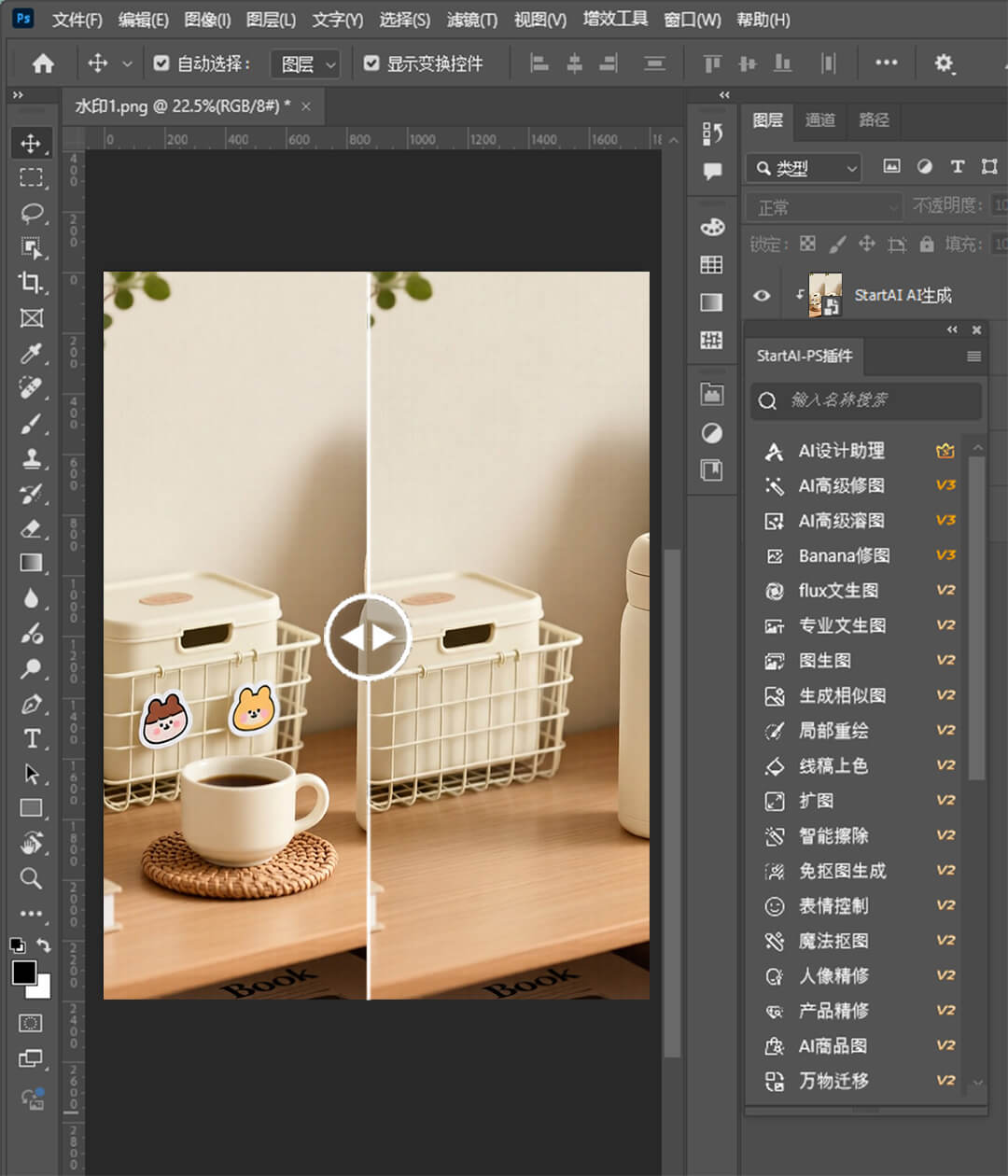
人物/物品水印
Ps去水印的常见问题
PS 去水印后有痕迹怎么办?
PS 去水印后残留痕迹,可以用PS中的修补工具、内容识别填充修复,但手动调整容易出现纹理错位。StartAI作为PS专属插件,智能分析背景,一键无痕修复,无需精细调整,让图片快速无痕恢复干净质感。
PS 去水印最简单的方法是什么?
PS 去水印最简单的方法的是「修补工具」+「内容识别填充」组合,但简单方法仅适用于基础场景,遇到复杂水印效果不佳,StartAI 插件让操作更简单,无需框选,直接上传图片就能一键去除各类水印,新手也能秒出无水印图片,效率翻倍。
PS 怎么批量去除图片的水印?
PS 批量去水印需借助「动作面板」+「批处理」功能,但是该方法要求所有图片的水印位置、大小一致,灵活性差。StartAI 插件支持批量上传图片,无论水印位置、大小是否相同,都能智能识别并批量去除,大幅节省批量处理时间,适合电商、新媒体等需要批量处理图片的场景。
PS 去水印的快捷键是什么?
PS 去水印常用快捷键组合:①快速调用「修补工具」(J)、「仿制印章工具」(S)、「污点修复画笔工具」(J),快速选中工具开始操作;StartAI 插件无需记忆复杂快捷键,直接上传图片一键去水印,效率提升1000%。
PS 复杂背景怎么去水印?
PS 复杂背景(如风景、纹理密集图)去水印,需结合「快速选择工具」+「图层蒙版」+「内容识别填充」,但操作难度高,容易破坏背景细节,StartAI 插件能智能区分水印与复杂背景,精准识别水印轮廓,去除水印的同时不破坏背景细节,轻松搞定复杂背景下的去水印需求。
PS 如何去除图片上复杂的半透明水印?
PS 去除复杂半透明水印,需用「图层混合模式」+「曲线调整」辅助,但是步骤繁琐,容易导致图片色彩失真,且半透明水印识别难度高,手动处理效果差。StartAI 优化识别算法,精准捕捉半透明水印范围,一键去除的同时保持图片原有色彩和画质,无需复杂图层调整,让半透明水印去除更简单高效。