
在电商设计、产品摄影和素材处理中,精准抠图是必备技能。保温杯作为常见拍摄对象,其金属反光、标签图案等特性对抠图提出了特殊要求。本文将详细介绍三种实用方法,助你完美抠出图片中的保温杯。
方法一:钢笔工具精抠法
适用场景:产品精修图、电商白底图
- 路径建立
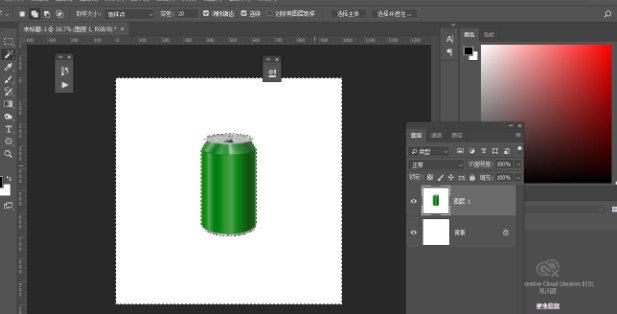
选择钢笔工具,沿保温杯轮廓逐点绘制。金属反光区域可增加锚点密度,手柄弧度处使用曲线调节。绘制完成后,按Ctrl+Enter转为选区。 - 边缘优化
执行”选择>修改>收缩”(0.5像素),再执行”选择>修改>羽化”(0.3像素)。此举可有效消除白边,使边缘更自然。 - 细节处理
对透明视窗部分,降低选区不透明度;对金属高光区域,单独建立选区,用画笔工具手动完善边缘。
方法二:快速选择与细化
适用场景:背景对比明显、快速出图需求
- 智能选择
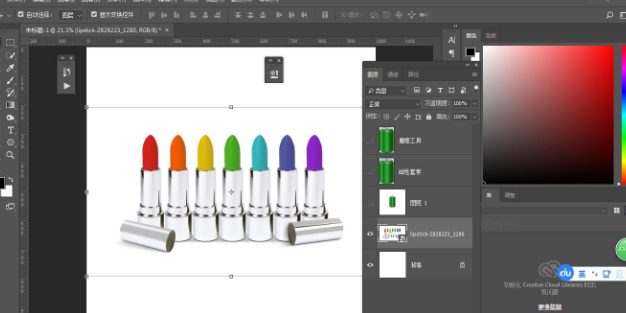
使用快速选择工具(快捷键W)点击保温杯主体,按住Shift键可添加选区,Alt键可减去多余部分。完成后执行”选择并遮住”。 - 边缘优化
在”选择并遮住”面板中,选择”洋葱皮”视图模式。调整智能半径(1.5-2像素),用调整边缘画笔(流量50%)涂抹复杂边缘。 - 输出设置
输出到”新建带有图层蒙版的图层”,勾选”净化颜色”选项,数量设为80%。此方法可有效去除边缘杂色。
方法三:StartAI智能抠图
智能解决方案
- 准备阶段
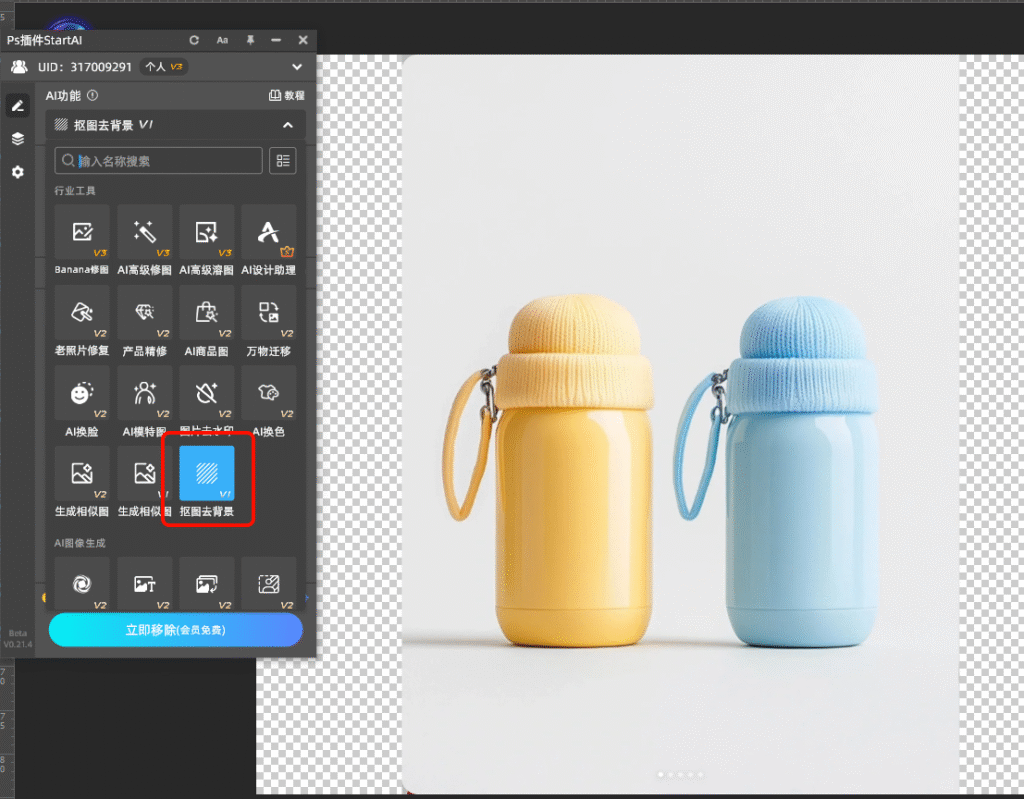
在PS中打开保温杯产品图,安装并启动StartAI插件。选择”抠图去背景”功能模块。
- 智能识别
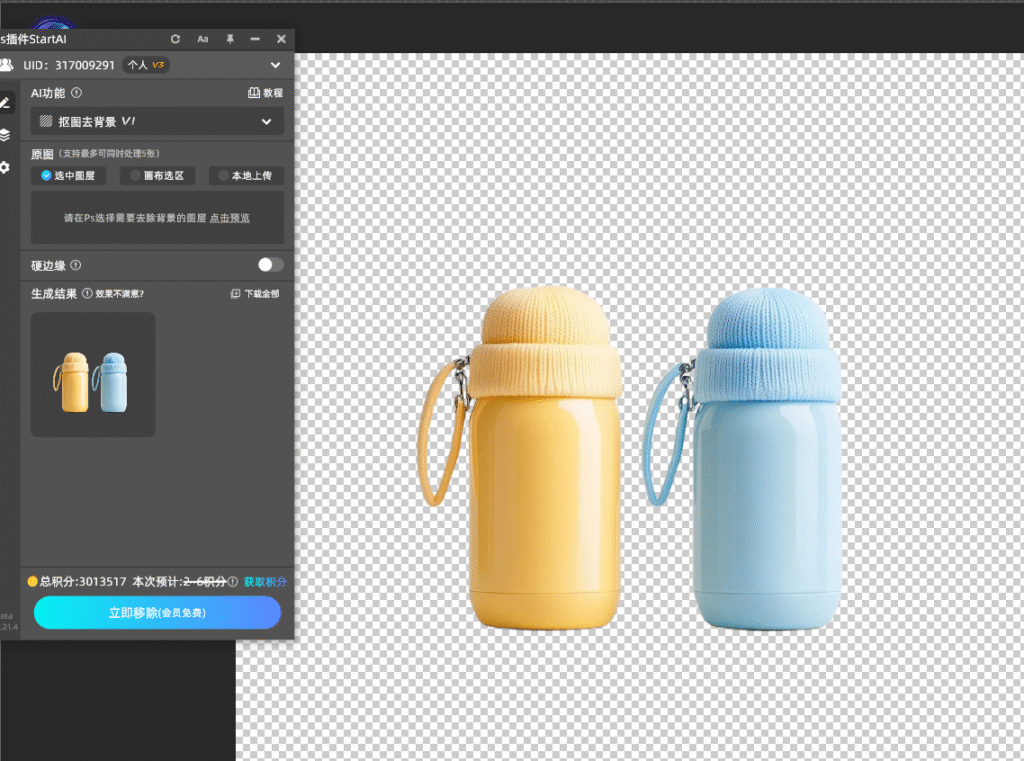
使用PS选区工具框选保温杯主体(或直接全选),点击”立即生成”。AI将自动识别:
- 金属材质的反光特征
- 标签图案的边缘细节
- 透明部件的特殊处理
- 手柄与杯身的连接处
- 效果优化
生成结果以智能对象形式返回PS。可继续使用:
- 蒙版工具微调局部边缘
- 图层样式增强立体感
- 锐化滤镜恢复细节
效率对比(处理时长):
- 钢笔工具:15-25分钟
- 快速选择:3-8分钟
- AI智能:10-30秒
学习成本:
- 钢笔工具:需专业培训
- 快速选择:简单易上手
- AI智能:几乎零门槛
保温杯抠图特难点解析
金属反光处理
- 传统方法:分通道抠图,红通道通常对比度最佳
- AI方案:自动识别并保留高光细节
标签保留技巧
- 标签与杯身分别建立选区
- 使用”复制到新图层”避免损坏
透明区域处理
- 调整蒙版不透明度
- 使用”保留细节”放大算法
实用工作流建议
电商批量处理
- AI批量抠图获取基础选区
- 快速选择工具批量优化
- 动作脚本统一输出格式
精修需求项目
- 钢笔工具建立精准路径
- AI辅助处理复杂区域
- 手动完善细节部分
常见问题解决
边缘锯齿明显
- 检查图像分辨率,建议300ppi以上
- 使用”防锯齿”选项
- 适当增加羽化值
标签部分缺失
- 分图层处理标签与杯身
- 使用”内容感知填充”修复
对于追求效率的电商应用,AI智能抠图是首选方案;对于高品质印刷需求,钢笔工具仍然不可替代;日常快速处理则可选择快速选择工具。
建议设计师掌握所有方法,根据项目需求灵活组合使用。智能工具的出现并非取代传统技法,而是为专业工作流提供更多选择和更高效率。
保温杯抠图看似简单,实则需要综合考虑材质特性、光线条件和最终用途。通过不断练习和工具优化,定能找到最适合自己的解决方案。
立即体验智能抠图:
https://www.istarry.com.cn/?sfrom=TE8JWc
查看更多「 Ps 抠图 」专题内容
轻松搞定毛发飞絮、半透明材质、复杂镂空饰品等各类精细抠图







