
一、Ps抠图后保存抠出部分的核心前提:确认抠图完成度
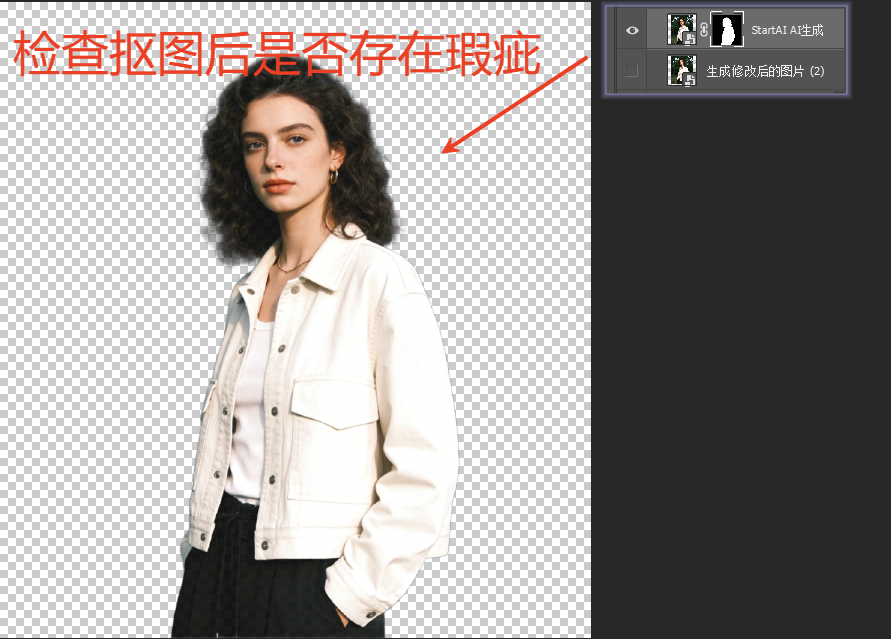
保存前需确保抠图已完成:选中生成的带有图层蒙版的主体图层,隐藏原背景图层(点击背景图层前的眼睛图标),放大检查细节,确认无背景残留、主体完整。若有瑕疵,用黑色画笔涂抹蒙版去除残留,白色画笔还原误抠部分。
二、不同需求的保存方法:精准适配场景
1. 保存为透明底图(常用场景:设计合成、素材复用)
这是最核心的保存方式,能保留抠出主体的透明背景,方便后续叠加使用。
操作步骤:
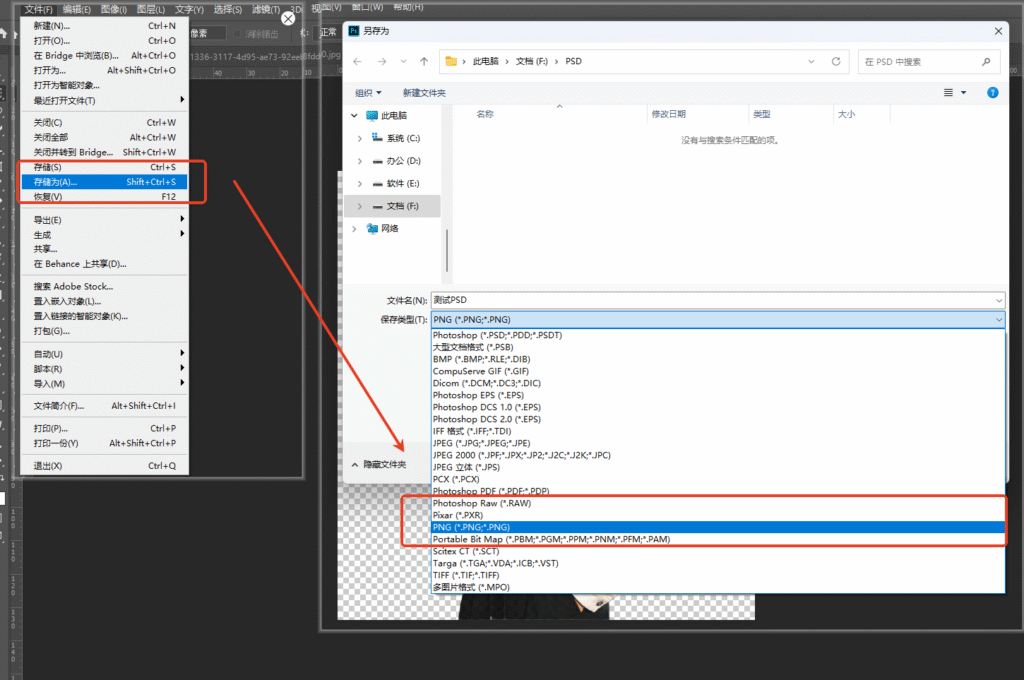
① 完成抠图后,点击顶部菜单栏「文件」-「存储为」;
② 在弹出的窗口中,格式选择「PNG」(仅PNG、GIF格式支持透明背景),选择保存路径;
③ 点击「保存」,在PNG选项窗口中保持默认参数,再次点击「确定」,即可完成透明底抠出部分的保存。
2. 保存为带背景的图片(场景:直接使用、分享预览)
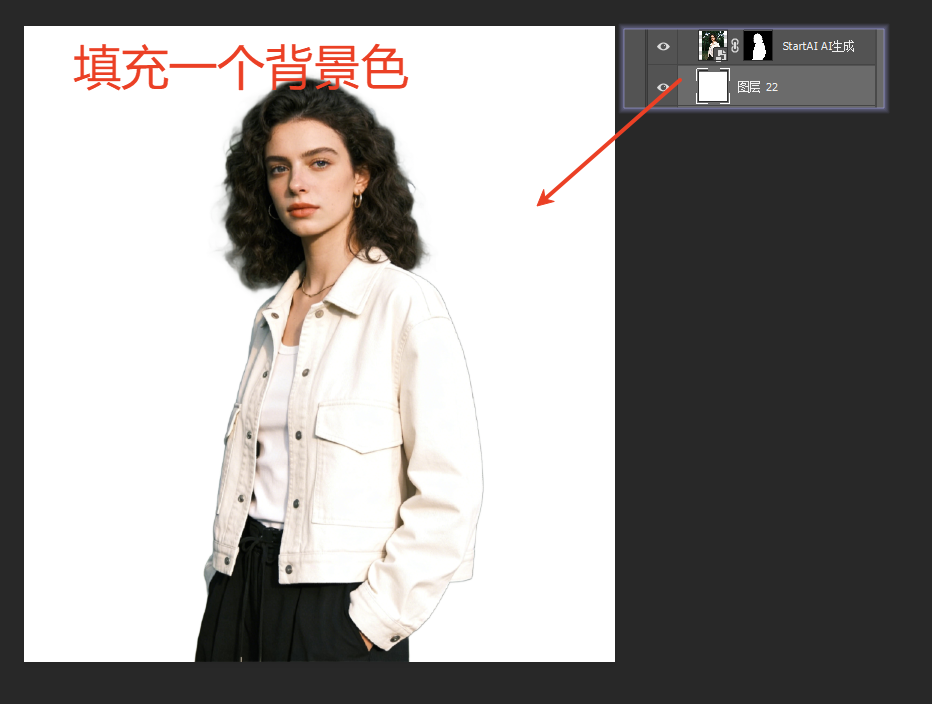
若需给抠出的主体添加纯色背景后保存,步骤如下:
① 新建图层,放置在抠图图层下方,填充需要的背景色;
② 点击「文件」-「存储为」,格式选择「JPG」或「PNG」;
③ 设置保存参数,点击「确定」即可。
3. 保存为PSD格式(场景:后续修改、二次编辑)
若需保留图层、蒙版等编辑信息,方便后续调整,可保存为PSD格式:
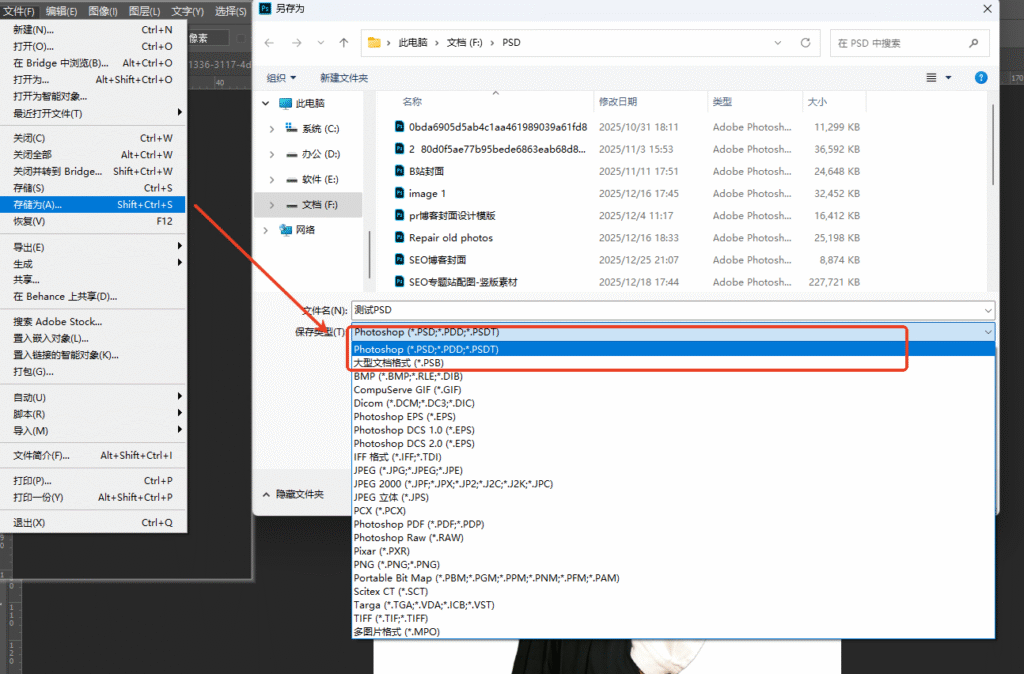
① 点击「文件」-「存储」或「存储为」;
② 格式选择「Photoshop(*.PSD; *.PDD; *.PSDT)」;
③ 选择路径后保存,后续可直接在PS中打开继续编辑。
三、常见保存问题排查:避坑指南
1. 保存后透明背景变白色:未选择PNG格式,或误选JPG格式(JPG不支持透明),重新选择PNG格式保存即可;
2. 保存后主体缺失:未选中抠图图层,或误隐藏了抠图图层,确认选中正确图层后再保存;
3. 保存失败:保存路径含特殊字符,或磁盘空间不足,修改路径、清理磁盘即可。
四、高效抠图,一键保存:StartAI抠图去背景功能
若觉得手动抠图步骤繁琐,尤其是处理复杂背景(如毛发、透明材质)时,推荐使用StartAI插件的「抠图去背景功能」,大幅提升抠图效率,保存流程更简洁。
操作步骤:
① 安装StartAI插件;
② 打开PS,导入需要抠图的图片,点击左侧插件面板「抠图去背景」;
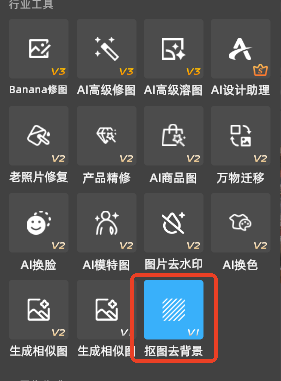
③ 无需手动操作,AI 3-5秒自动完成抠图,生成透明底主体;
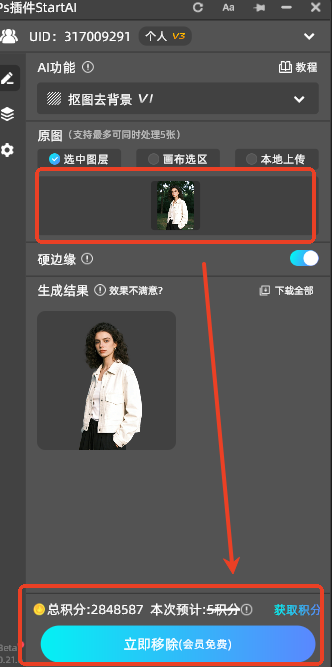
④ 直接按上述PNG保存步骤,点击「存储为」选择PNG格式即可完成保存。
小贴士:StartAI不仅支持单张快速抠图,还能批量处理多张图片,抠图完成后批量保存,适合大量素材处理需求。保存时建议建立专门的素材文件夹,方便后续查找复用。
掌握正确的保存方法,能让PS抠图成果充分发挥价值。若想兼顾效率与精度,StartAI插件是绝佳助力,让抠图与保存都变得轻松高效。快去试试这些技巧吧!
立即体验:https://www.istarry.com.cn/?sfrom=TE8JWc
邀请码:TE8JWc








