
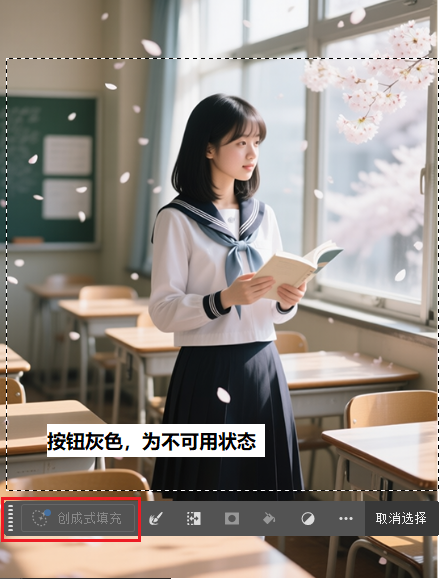
随着AI技术的发展,PS也在软件中内置了不少有利于提高效率的AI功能,创成式填充凭借“文本描述生成图像、智能补全画面、局部重绘”等强大能力,成为不少用户的心头好。但是不少人说找不到功能入口,或提示“功能受限”“无法连接服务”,这个到底是怎么回事呢?今天一篇给你讲清楚。
Ps创成式填充不可用怎么办?
Ps创成式填充不可用很难解决;
Ps创成式填充依赖Adobe Firefly AI模型,而该服务在国内大部分地区是不可以使用的。即便你是正版的PS用户,登录了Adobe账号,也无法进行使用。
网上有少数“科学上网”解决的教程,不仅不稳定,而且还可能导致Adobe账号被封禁,甚至带来设备安全风险。
平替方案:StartAI插件,轻松替代创成式填充
StartAI是一款专为国内PS用户开发的AI修图插件,下载安装后即可使用。不仅能实现创成式填充的“局部重绘、智能擦除、元素新增”等功能,还自带强大的扩图能力。
如何使用StartAI插件?
① 直接在搜索引擎搜索“StartAI官网”,在首页下载安装包,按照提示完成一键安装;
② 安装完成后打开Photoshop,在“增效工具”栏中找到“StartAI”,点击即可启动插件。
获取地址:点我下载插件;
邀请码:giQHne
StartAI插件一键扩图操作步骤
① 在PS中打开需要扩图的图片,用选框工具框选整个图片;
② 在插件面板选择“扩图”功能,拖动画布边缘的控制点,自由选择需要扩展的方向(上、下、左、右均可)和范围;
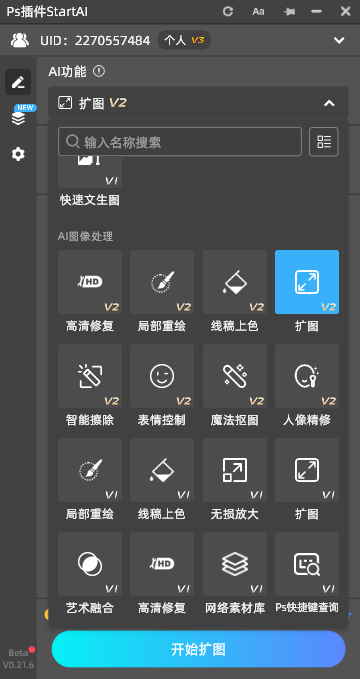
③ 输入提示词,文字越清晰,生成效果越精准,不会写提示词的话,也可以让AI自动判断生成;
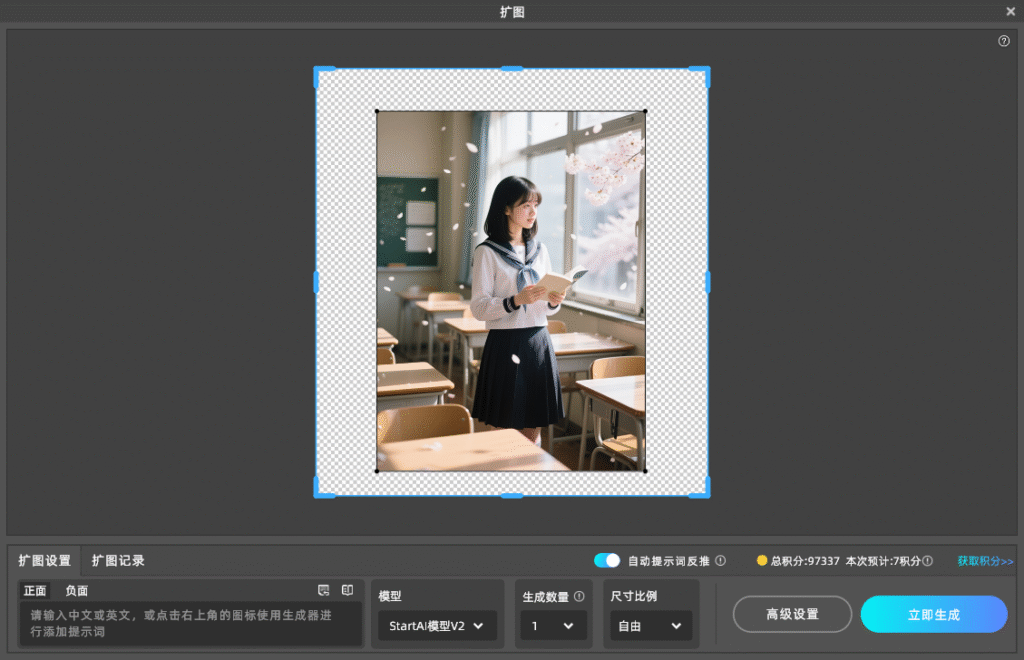
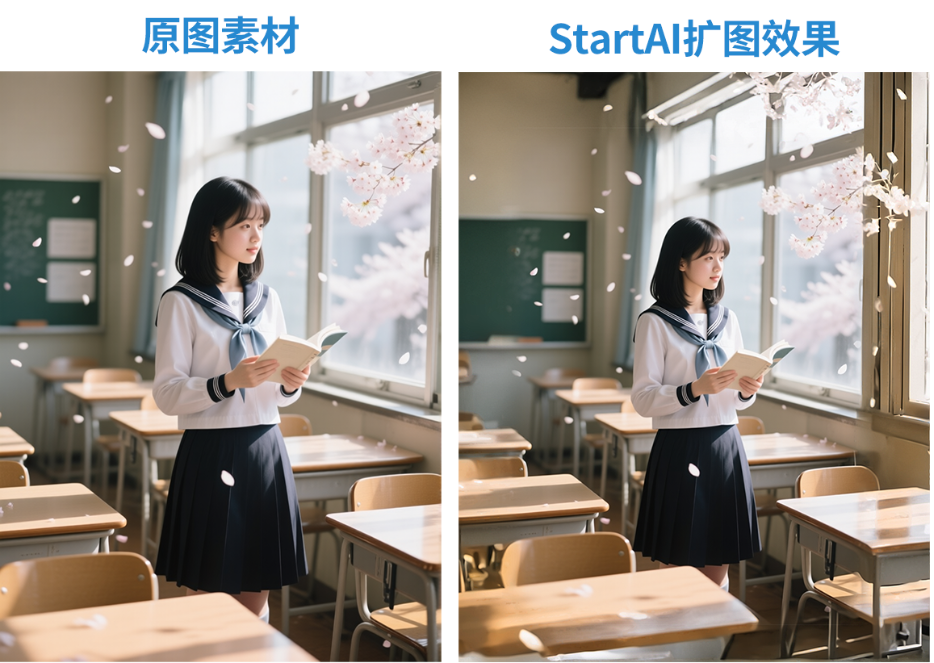
④ 点击“立即生成”,等待3-10秒,插件会自动生成扩展区域,且新增内容与原图的风格、色彩、光影高度统一;
替代创成式填充的其他常用功能
1. 智能擦除:用套索工具选中图片中需要删除的元素,点击“智能擦除”,无需输入关键词,AI会自动补全擦除后的背景,效果自然;
2. 局部重绘:框选需要修改的区域,输入提示词,点击生成即可完成局部修改;
3. 高清修复:针对模糊的老照片、低清素材,点击“高清修复”功能,可自动提升画质、还原细节。
为什么选择我们?
1. 适配国内环境:无需科学上网,下载即用,不存在区域限制和服务器连接问题;
2. 操作门槛低:支持中文提示词,安装一键完成,功能布局清晰,新手也能快速上手;
3. 兼容性广:支持PS CC2015及以上所有版本,Win和Mac系统都能使用;
4. 功能更贴合国内需求:针对电商主图、家居场景设计等国内高频需求,优化了扩图、万物迁移等功能;
总结
由于区域政策和服务器限制,国内用户很难直接使用PS原生的创成式填充功能,这个时候可以选择StartAI这类适配国内环境的国产插件,不仅能完美替代创成式填充的核心功能,还能凭借强大的扩图能力解决更多场景化需求。
如果你的工作中经常用到PS修图、扩图,不妨试试StartAI,3分钟就能完成安装上手。对于经常处理电商主图、场景海报的用户来说,这款插件绝对能大幅提升工作效率。







