
在日常使用Ps修图的过程中,特别是需要频繁的进行选区操作,而反选功能能快速切换选中区域,大幅提升抠图、局部调整的效率,而如果能够记住反选快捷键更是能够大大的提升我们的工作效率,那么“Ps反选快捷键ctrl加什么”,今天一篇文章就给你讲清楚快捷键的使用方法、适用场景,解答常见的使用问题。
一、Ps反选快捷键ctrl加什么?
Ps反选快捷键是Ctrl+Shift+I;
PS反选功能实际上就是在图层上“交换选区范围”,就是把当前选中的区域变为未选中,同时选中画面其余部分。常常和矩形选框、快速选择、套索等选区工具配合使用。
Ps反选快捷键使用步骤
(1)打开Ps并导入图片,用选区工具(如快速选择工具W、套索工具L)勾勒一个选区,比如选中人像主体或产品轮廓。
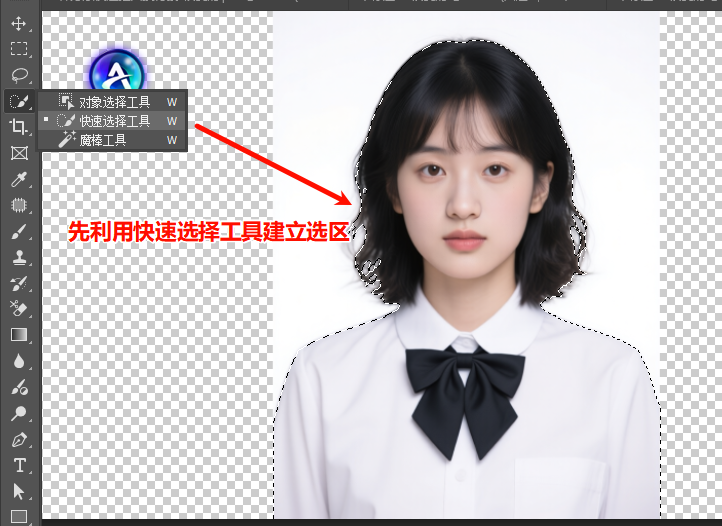
(2)确认生成选区后(画布出现“蚂蚁线”),Windows用户按住Ctrl+Shift+I键;Mac用户按住Command+Shift+I键,松开后即可完成反选。
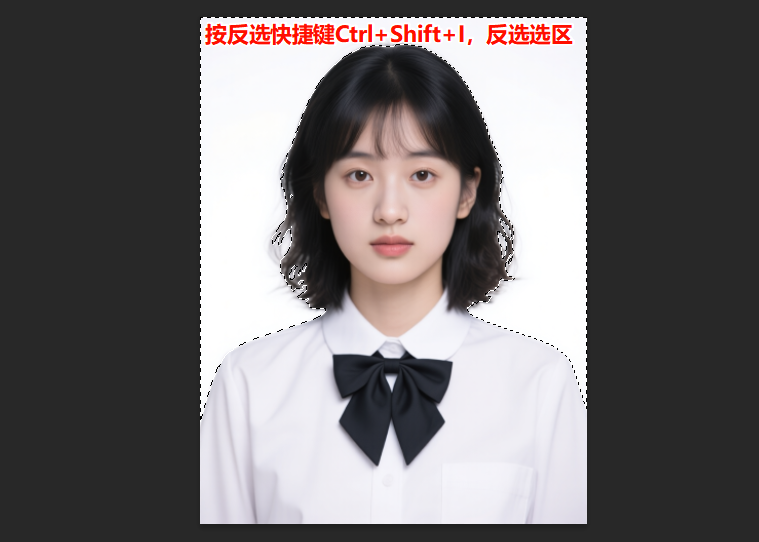
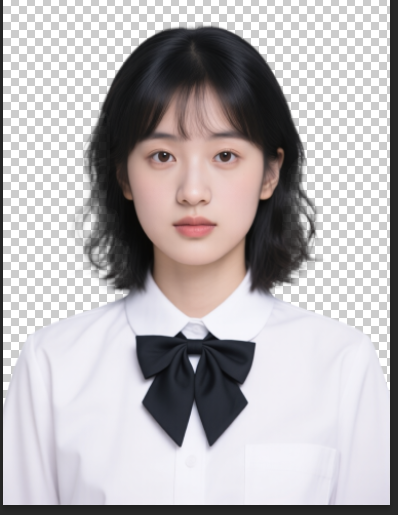
(3)反选后可进行各种操作,比如删除背景、调整局部色彩。
Ps反选快捷键高频使用场景
- 抠图去背景:用快速选择工具选中主体后反选,一键删除杂乱背景,适合电商产品图、人像写真修图。
- 对局部调色:反选后仅调整背景色调(如提亮、换色),不影响主体,比如给风景照的天空单独调色。
- 修复图片中的瑕疵:选中瑕疵区域反选,对画面进行磨皮、降噪,避免破坏主体细节。
- 图层蒙版应用:反选后添加蒙版,快速隐藏选区内容,后续可通过画笔工具微调边缘,比直接删除更灵活。
快捷键失灵怎么办?
一是点击顶部菜单栏“选择→反选”(括号内会显示对应快捷键提示);
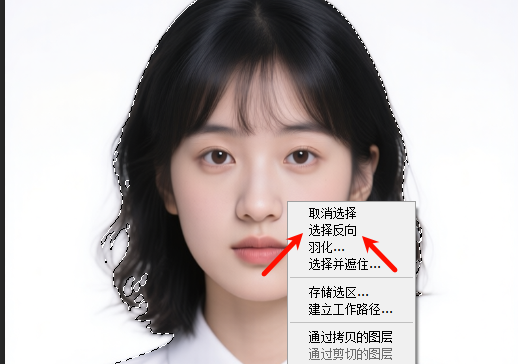
二是在选区内右键单击,选择“选择反选”。
二、Ps反选快捷键常见问题(FAQ)
1. 快捷键按了没反应怎么回事?
①没有创建初始选区(必须先有“蚂蚁线”才能反选),用选区工具重新勾勒即可;
②输入法是中文,切换成英文输入法再试;
③快捷键冲突(如与QQ、微信热键重叠),关闭其他软件或通过“编辑→键盘快捷键”自定义新组合键;
2. Mac系统没有Ctrl键,怎么反选?
Mac系统用Command键替代Windows的Ctrl键,反选快捷键为Command+Shift+I,也可通过菜单栏“选择→反向”操作。
3. 反选后删除背景,边缘有锯齿怎么办?
反选后不要直接删除,先点击顶部“选择并遮住”,用调整边缘画笔轻涂边缘,再调整“平滑”(1-2值)和“羽化”(0.5-1像素),最后添加图层蒙版,边缘会更自然流畅。
三、反选后如何高效修图? StartAI插件一键提效
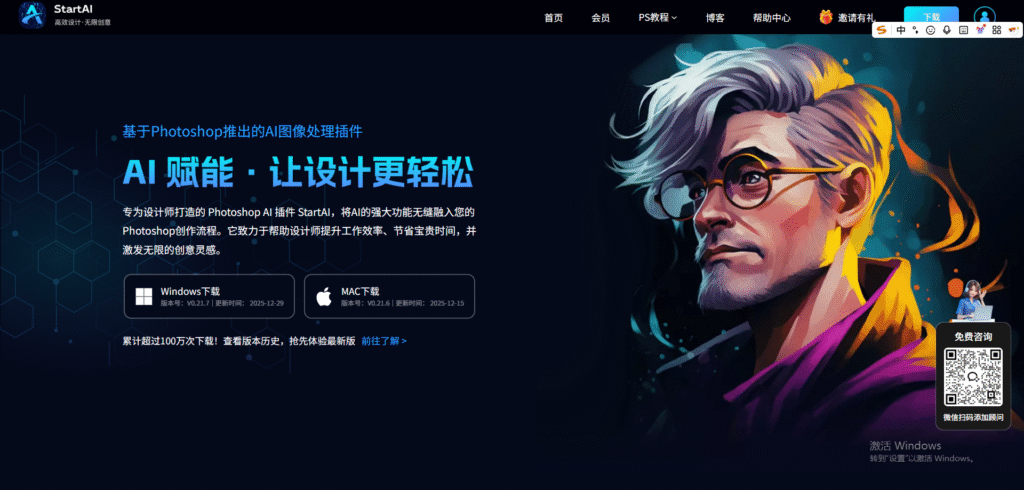
在PS修图中最常使用到反选的操作莫过于修图,无论是电商产品白底图制作、人像写真背景替换,还是复杂发丝、透明材质(玻璃、纱裙)分离,传统Ps操作都需要反复调整参数,对新手门槛极高。而StartAI作为专为Ps适配的AI抠图插件,无需反复调整选区,能直接实现精准高效抠图,提升修图效率。
用StartAI抠图操作步骤:
Step1:安装与启动插件
首先访问StartAI官方网站,下载插件后完成安装。安装成功后重启Photoshop,在顶部菜单栏找到“窗口→扩展功能→StartAI”,点击即可打开插件操作面板。
插件地址:https://www.istarry.com.cn/?sfrom=giQHne
邀请码:giQHne
Step2:上传素材,选择抠图功能
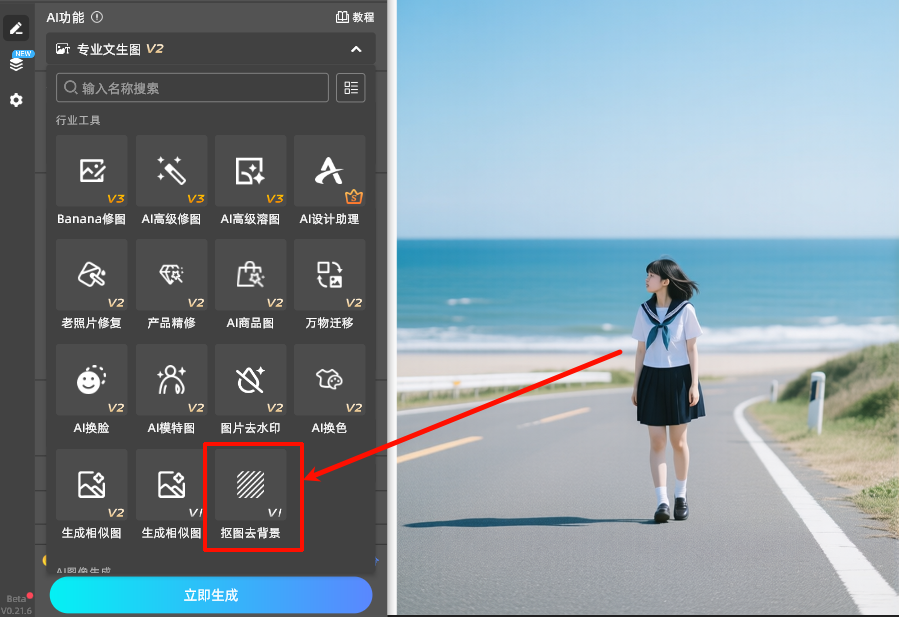
在PS中打开需要抠图的图片,在左侧找到StartAI插件图标,在插件面板中点击“抠图去背景”功能。
Step3:一键生成并导出
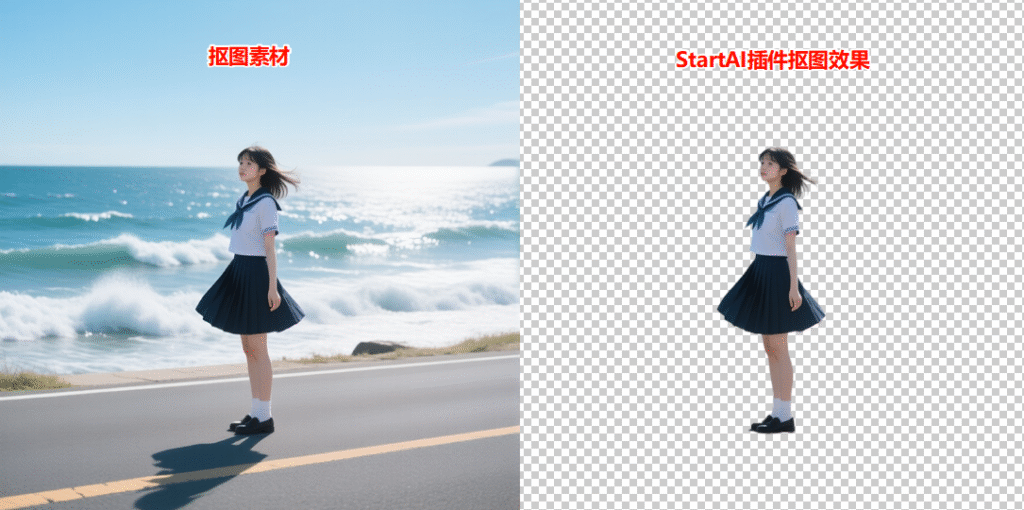
点击功能面板中的“立即移除”按钮,AI将在3-5秒内完成主体识别与背景分离,抠图完成后可实时预览效果,也可直接插入到Ps图层中进行后续的背景替换、调色等编辑。
StartAI抠图和核心优势
- AI智能精准识别,边缘处理更细腻:搭载先进的AI边缘检测算法,能自动精准识别主体轮廓,无论是飘逸发丝、细小绒毛,还是半透明的蕾丝、玻璃材质,都能实现干净分离。
- 操作极简零门槛,新手秒上手:无需学习复杂的选区、反选技巧,也不用手动调整多组参数,全程一键操作即可完成抠图,3-5秒就能出结果。
- 支持批量处理:提供批量抠图功能,一键完成所有图片的抠图操作,大幅节省时间成本。
- 无缝融入Ps工作流:作为Ps插件,安装后直接在Ps内部面板启动,可直接进行后续的调色、换背景等编辑操作,无需切换软件。
四、总结:
Ps反选快捷键(Windows:Ctrl+Shift+I;Mac:Command+Shift+I)是修图必备技能,搭配矩形选框、快速选择等工具,能快速解决抠图、局部调色等需求。
如果是想提升抠图与整体修图效率,StartAI插件是绝佳选择,无缝融入Ps工作流,无论是新手日常修图,还是电商设计师、新媒体从业者的批量处理需求,都能轻松满足。
查看更多「 Ps 快捷键 」专题内容
StartAI 帮你快速找对快捷键,设计效率翻3倍








