
在我们日常使用PS进行修图的时候,相信大家都遇到过抠图后边缘太生硬的问题,直接放到另外一张图片上就和背景感觉格格不入,解决这些问题的办法就是利用好PS内置的羽化功能“羽化功能”。它能让原本生硬的边缘变得自然融合。今天一篇文章跟大家说清楚Ps羽化功能在哪?Ps羽化边缘怎么用?新手也能轻松上手。
一、Ps羽化功能在哪?
1. 使用快捷键羽化(最推荐的方法)
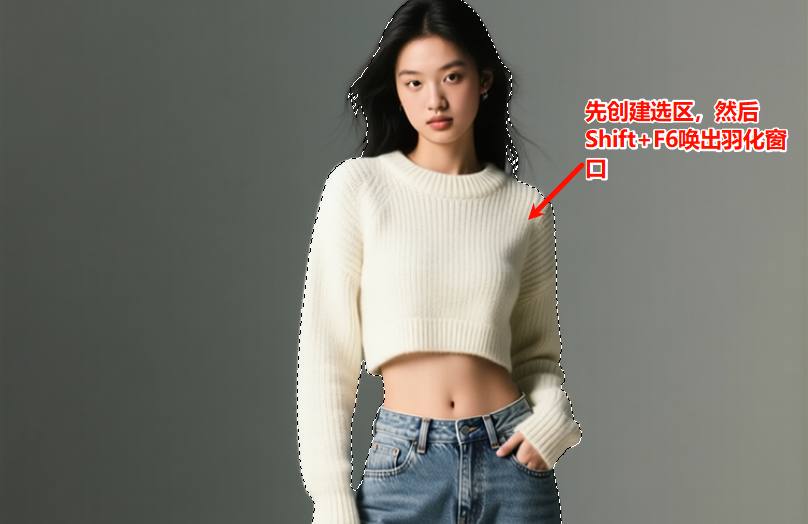
PS快捷键羽化快捷键是Shift+F6;
羽化前要先创建好“选区”(比如用矩形选框、套索、快速选择工具选中需要处理的区域),选中选区后,直接按 Shift+F6,就能弹出羽化参数设置窗口;
注意,在旧版的PS(CS3、CS5等)中快捷键是 Ctrl+Alt+D(Windows)或 Command+Option+D(Mac),功能和新版完全一致。
2. 利用PS顶部菜单进行羽化
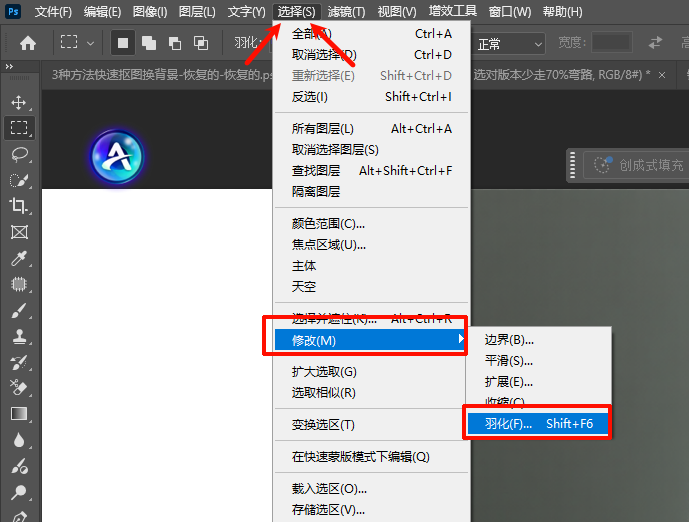
如果羽化快捷键失效,或者忘记了快捷键,也可以通过PS顶部菜单栏唤出羽化功能:
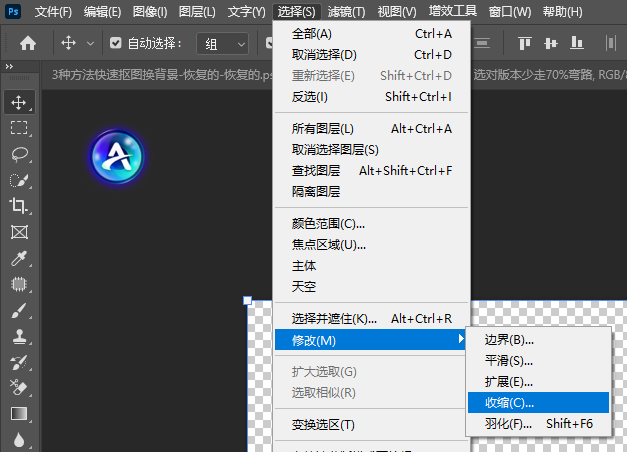
打开PS 先同样建立选区 → 点击顶部菜单栏【选择】→ 下拉菜单中选择【修改】→ 在点击【羽化】,即可调出羽化功能。
3. 右键选区菜单进行羽化
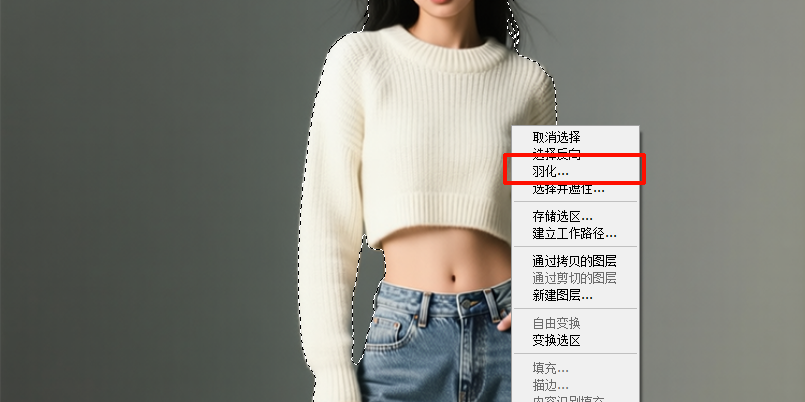
在我们建立选区后,直接右键选区弹出的菜单中,选择【羽化】也可以进行羽化操作;
二、Ps羽化边缘怎么用?3种最常用的场景
1、PS抠图后进行羽化(最常用,避免边缘生硬)
适用场景:把人物、产品从背景中抠出来,和新背景融合。
操作步骤:
① 先用选区工具选中需要抠取的主体;
② 按Shift+F6调出羽化窗口,输入羽化值(推荐0.5-3px,要根据分辨率调整);
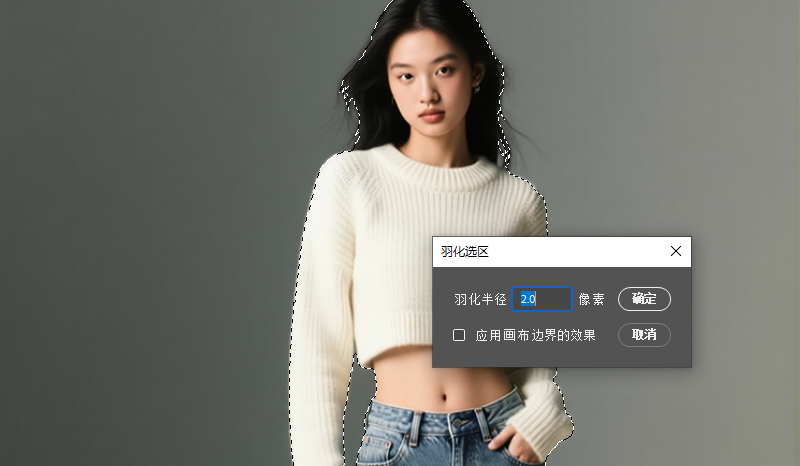
③ 点击“确定”后,复制选区(Ctrl+C),粘贴到新背景(Ctrl+V),边缘就会自然过渡,这样边缘就不会太生硬。

场景2:蒙版羽化(适合精细修图)
常常用于局部调整图片(比如提亮皮肤、压暗背景),让调整范围的边缘不突兀。
操作步骤:
① 打开需要调整的图片,添加调整图层(比如曲线、亮度/对比度);
② 用黑色画笔在调整图层的蒙版上,涂抹不需要调整的区域(比如只提亮皮肤,就涂抹背景和衣服);
③ 选中蒙版,在属性面板拖动“羽化”滑块(推荐1-5px),让调整区域的边缘过渡更自然,看不出修改痕迹。
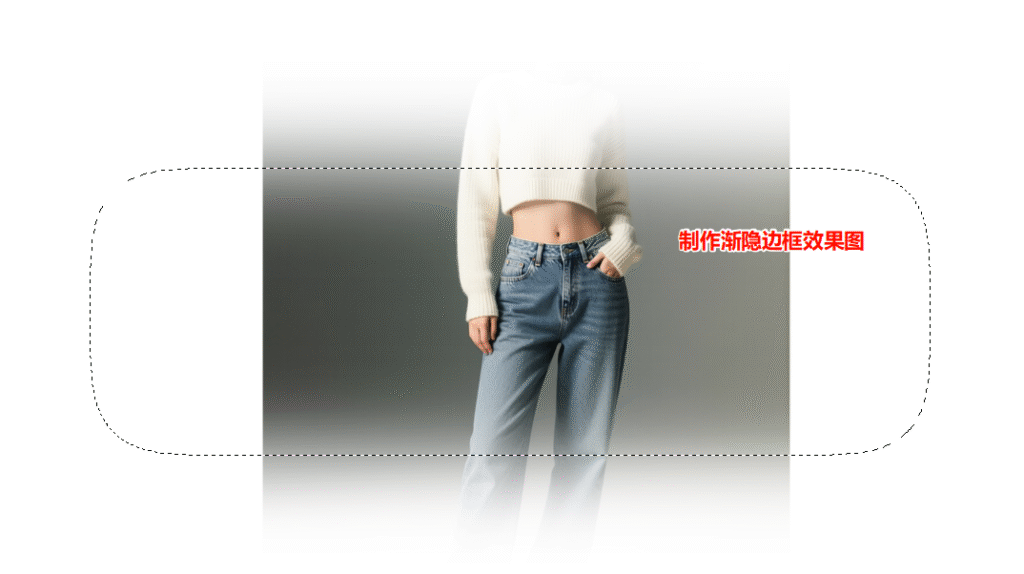
场景3:制作创意效果(朦胧感、渐隐边框)
适合场景:制作人像剪影、风景渐隐效果,或给图片添加柔和边框。
操作步骤(渐隐边框效果):
① 打开图片,按Ctrl+A全选画布;
②点击【选择】→【修改】→【收缩】,输入收缩数值(比如20px,根据图片大小调整),创建一个比画布小的选区;
③ 按Shift+F6羽化,输入较大数值(15-50px,数值越大,边框越柔和);
④ 反选选区(Ctrl+Shift+I),按Delete键删除,就能得到渐隐边框效果。
三、效率升级:StartAI插件,告别手动调整参数
虽然抠图的时候羽化能够让边缘不生硬,但是新手往往容易遇到“参数调不准”“复杂边缘(如发丝、绒毛)处理不好”的问题,尤其是批量修图时,反复调试特别耗时。这个时候搭配一款合适的插件:StartAI,即可让羽化和抠图一步到位,效率直接翻倍。
如何使用StartAI插件?
先在StartAI官网下载插件,按提示安装完成后,在左侧即可看到StartAI插件面板;
如果找不到插件图标,在PS顶部菜单栏选择【窗口】→【关于增效工具】→【StartAI插件】路径打开。
插件地址:点我获取插件;
邀请码:giQHne

StartAI插件的核心功能
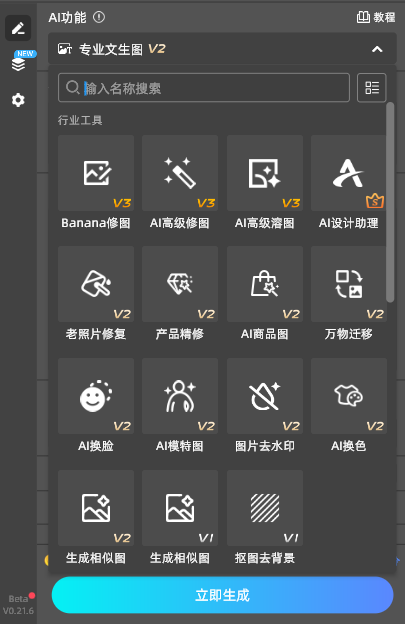
- 超全面的AI功能:插件集合了超全面的AI功能,包含Nano Banana修图、AI高级修图、AI高级溶图、产品精修、老照片修复等等,不仅能一键去除杂物、路人,还支持批量处理多图,特别适合提升我们的作图效率,大幅节省时间;
- 本土场景优化:针对电商设计、人像修图、平面创作等新增专属功能,涵盖AI高级修图、产品精修、线稿上色、文生图等。同时支持100+风格预设,国潮、极简、赛博朋克等主流风格应有尽有;
- 低门槛易上手:操作界面简洁直观,没有复杂的参数设置,小白也能快速上手。同时还提供详细的中文教程和案例库,遇到操作问题随时可以查阅学习,轻松掌握各类AI设计技巧。
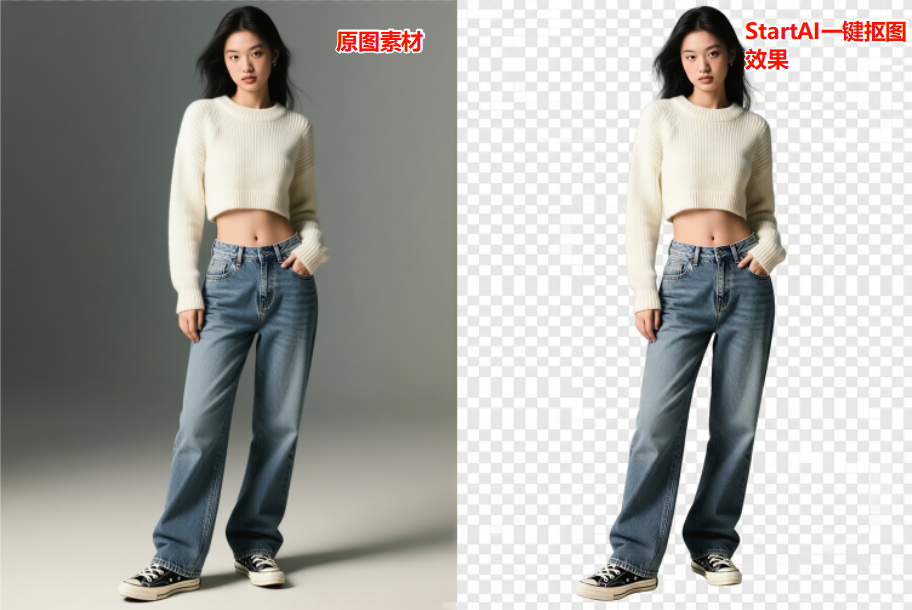
StartAI插件的效果展示:
四、Ps羽化功能常见问题
Q1:羽化功能是灰色的点不了?
没有创建有效选区,或选区是“全选”状态。
解决办法:先用选框、套索等工具选中部分区域;
Q2:羽化后没效果是怎么回事?
① 羽化值太小(比如0.1px),肉眼看不出效果,适当调大数值(比如1-3px);
② 选区太小,羽化值太大,导致过渡带超出选区范围;
③ 图片分辨率太低,小数值羽化不明显,调大羽化数值看看效果。
Q3:不同分辨率的图片,羽化值怎么选?
羽化值≈图像分辨率÷100。比如300PPI的印刷图,羽化3px左右;72PPI的网页图,羽化0.7-1px(约1px);3000像素宽的高清图,羽化3-10px,确保不同分辨率下边缘过渡效果一致。








