
Ps怎么识别图片中所用的字体?PS 字体识别教程

相信大家在设计过程中都遇到这种情况,看到一张图片里的字体格外合适,想用在自己的作品里,但是却不知是什么字体。其实PS官方已经在软件中集成了识别字体的功能,下面我们就为大家详细讲解PS识别图片字体的完整方法,帮你快速精准找到目标字体,新手也能轻松上手。

一、Ps怎么识别图片中所用的字体?

1. 利用PS自带的匹配字体功能

如果是单单是一张图片,文字已转化为像素(栅格化),无法直接查看图层属性,就可以用PS自带的“匹配字体”功能,也是目前最常用的PS识别图片字体的方法

操作步骤:

(1)启动PS,导入需要识别字体的图片,建议选择清晰度较高的图片,避免文字模糊影响识别结果。

(2)在左侧工具栏选择【矩形选框工具】,框选你要识别的文字区域,尽可能紧贴文字边缘,不要包含过多无关背景,如果有多个文字的话,可以框选单个文字识别效果会更加准确。
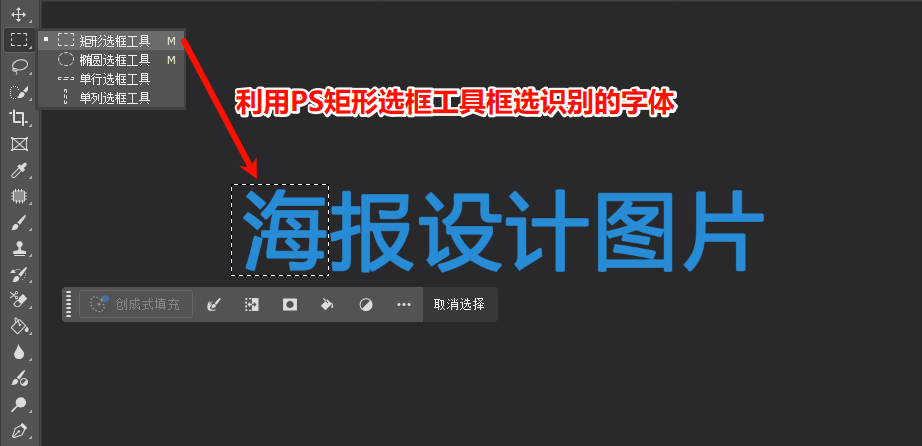
用Ps的矩形选框工具,框选你要识别的文字区域

(3)点击顶部菜单栏【文字】,在下拉菜单中找到并点击【匹配字体】,此时PS会自动识别字体,与本地安装字体及Adobe Fonts在线字体库进行比对。
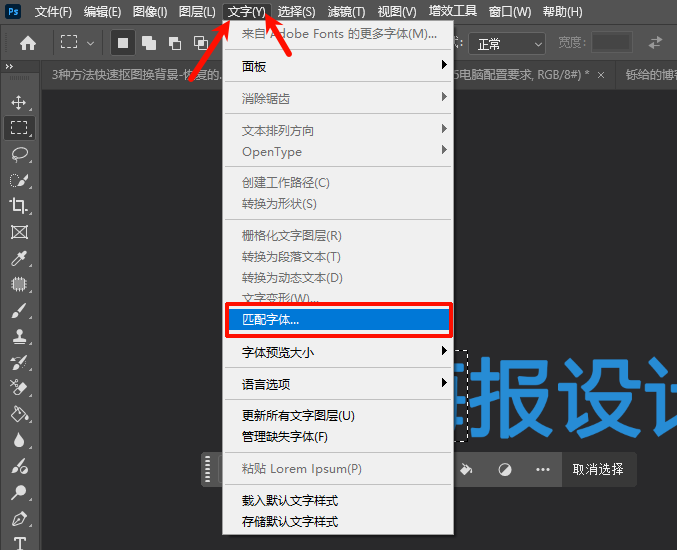
点击顶部菜单栏【文字】,在下拉菜单中找到并点击【匹配字体】

(4)等待3-5秒识别完成后,会弹出匹配结果对话框。对话框中会按相似度排序显示候选字体,勾选【显示可从Adobe Fonts添加的字体】,还能查看未安装的匹配字体。
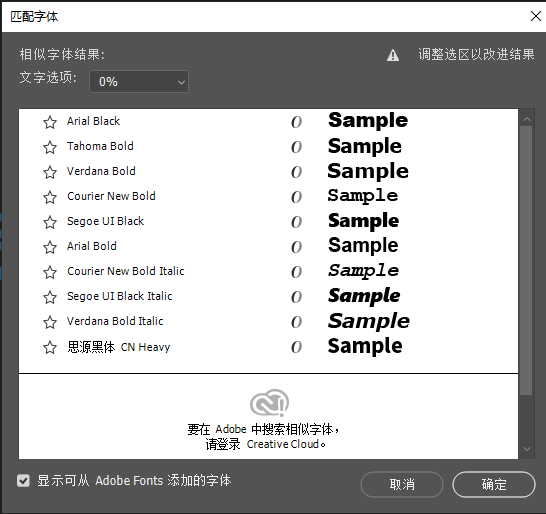
等待3-5秒识别完成后,会弹出匹配结果对话框

(5)确认匹配无误后,可直接点击【应用】,将文字临时替换为该字体,查看效果展示。

2. 利用图层属性查看(PSD源文件专用)

如果你的文件是PSD源文件,就无需复杂识别,直接查看图层属性即可获取字体信息,这是PSD文件字体属性查看的快捷方式

(1)在PS右侧【图层】面板中,找到目标文字对应的文字图层,用【移动工具】(快捷键V)双击图层缩略图,进入文本编辑模式。
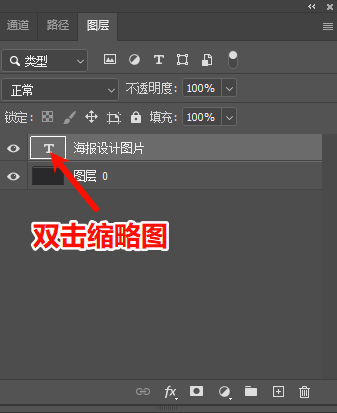
在图层面板,用【移动工具】(快捷键V)双击文字图层缩略图

(2)此时顶部选项栏会显示完整的字体参数,包括【字体系列】(即字体名称)、【字体样式】(常规/加粗/斜体等)、字号、字间距等。
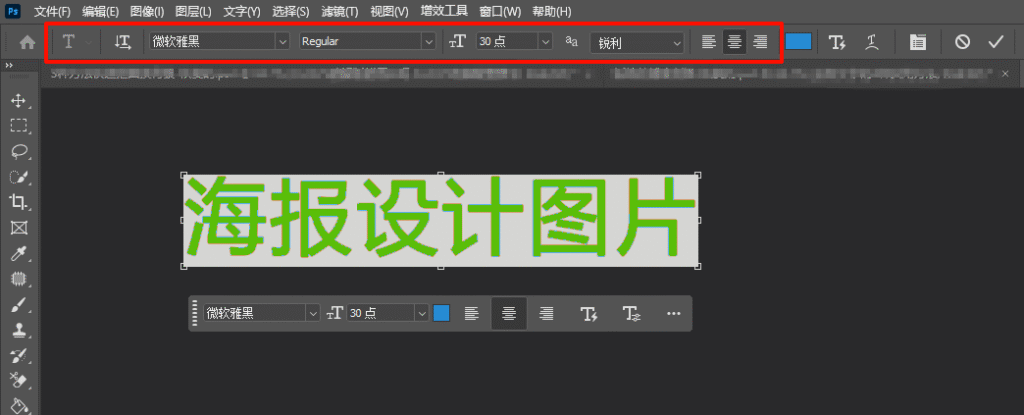
顶部选项栏会显示完整的字体参数

(3)如果要更加详细的信心,可通过【窗口】-【字符】调出“字符”面板,其中会明确列出字体全称、变体标识(如“微软雅黑 Bold”)、版权信息等原始数据。

二、效率升级:StartAI插件,超全AI功能加持创作

在日常的设计流程中,高效的工具能大幅提升创作效率。StartAI作为一款深度集成于PS的AI插件,内置了超全的AI功能模块,从设计全流程助力用户提升效率,无论是素材生成、图像优化还是创意拓展,都能提供强大支持,是设计师必备的效率神器。

StartAI插件核心AI功能:
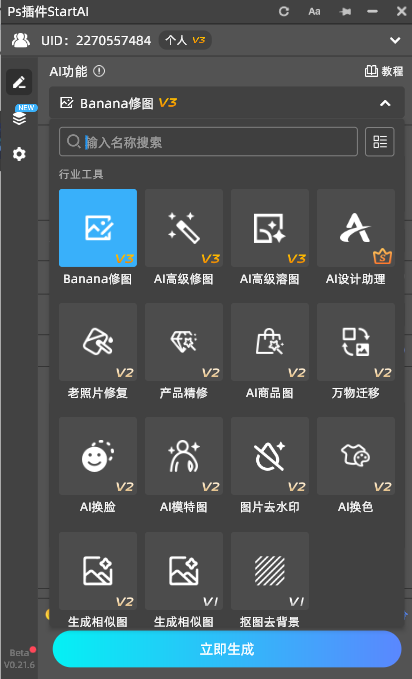
 StartAI插件核心AI功能

StartAI插件的AI功能覆盖设计全场景,实用性与高效性兼具:

(1)AI智能生成功能:支持NanoBanana、文生图、生成相似图等功能,输入简单描述词就能快速生成符合需求的设计素材,涵盖二次元、写实、科幻等多种风格;

(2)AI图像优化功能:包含无损放大、高清修复、智能去瑕疵等,能快速处理低分辨率图像、老旧照片,让图像细节更清晰,省去繁琐的手动修图步骤;

(3)AI创意拓展功能:具备局部重绘、线稿上色、智能扩图等功能,可对设计作品进行风格改造、快速上色,或智能补全画面缺失部分,轻松激发创作灵感;

StartAI插件安装与实用指南:

第一步:安装插件:在StartAI官网下载插件安装包,安装完成后重启PS,我们即可在左侧工具栏附近找到StartAI图标。

获取插件:https://www.istarry.com.cn/?sfrom=giQHne
邀请码:giQHne
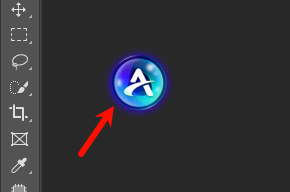
在左侧工具栏附近找到StartAI图标

第二步:在插件面板调用功能:在PS中打开设计文件后,打开StartAI插件面板,根据需求选择对应的AI功能模块(如文生图、高清修复等),按照提示输入参数或上传参考素材。

第三步:一键生成:设置完成后点击功能执行按钮,等待几秒即可生成结果,生成的素材可直接插入当前PS图层,后续可结合设计需求进行微调优化,全程无需脱离PS工作环境,大幅缩短创作周期。
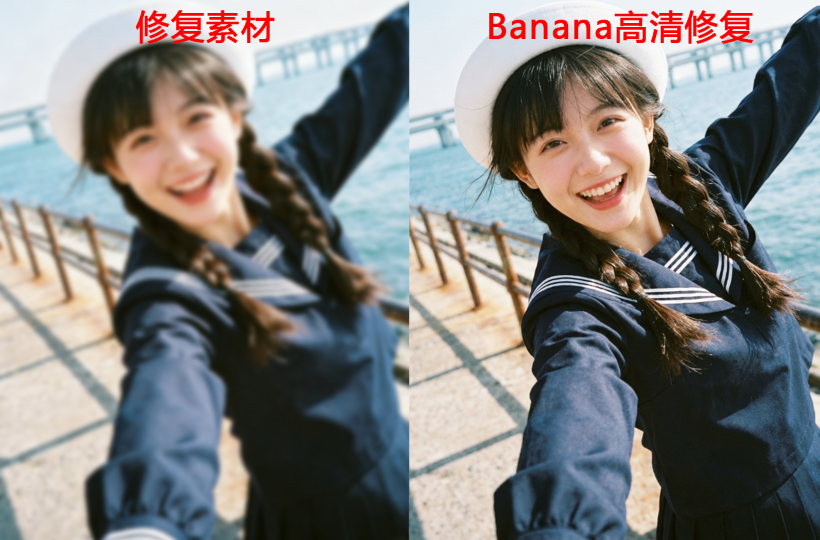
利用StartAI插件进行图片高清修复

三、实用小贴士:提升字体识别准确率

1. 图片预处理:若图片文字模糊,可先通过PS的【滤镜】-【锐化】-【USM锐化】调整清晰度,或调整对比度让文字与背景区分更明显,识别准确率会提升30%以上。

2. 版权注意事项:识别并使用字体时,需确认字体的版权属性,商用场景务必选择可商用字体,避免侵权;可通过Adobe Fonts、方正字库等正规平台获取有版权的字体。

3. 版本要求:PS的“匹配字体”功能仅支持CC 2019及以上版本,若版本过低,建议升级软件或直接使用StartAI插件;插件需确保为最新版本,以获取最新字体库支持。

四、总结

PS识别图片中所用的字体,基础场景可直接用“匹配字体”功能或查看图层属性,操作简单高效;复杂场景搭配StartAI插件,能解决模糊、生僻字体等识别难题。掌握这两种方法,就能轻松复用喜欢的字体,提升设计效率。如果识别后需要安装字体,记得遵循版权规范,通过正规渠道获取哦!


Ps怎么识别图片中所用的字体?PS 字体识别教程

相信大家在设计过程中都遇到这种情况,看到一张图片里的字体格外合适,想用在自己的作品里,但是却不知是什么字体。其实PS官方已经在软件中集成了识别字体的功能,下面我们就为大家详细讲解PS识别图片字体的完整方法,帮你快速精准找到目标字体,新手也能轻松上手。

一、Ps怎么识别图片中所用的字体?

1. 利用PS自带的匹配字体功能

如果是单单是一张图片,文字已转化为像素(栅格化),无法直接查看图层属性,就可以用PS自带的“匹配字体”功能,也是目前最常用的PS识别图片字体的方法

操作步骤:

(1)启动PS,导入需要识别字体的图片,建议选择清晰度较高的图片,避免文字模糊影响识别结果。

(2)在左侧工具栏选择【矩形选框工具】,框选你要识别的文字区域,尽可能紧贴文字边缘,不要包含过多无关背景,如果有多个文字的话,可以框选单个文字识别效果会更加准确。

用Ps的矩形选框工具,框选你要识别的文字区域

(3)点击顶部菜单栏【文字】,在下拉菜单中找到并点击【匹配字体】,此时PS会自动识别字体,与本地安装字体及Adobe Fonts在线字体库进行比对。

点击顶部菜单栏【文字】,在下拉菜单中找到并点击【匹配字体】

(4)等待3-5秒识别完成后,会弹出匹配结果对话框。对话框中会按相似度排序显示候选字体,勾选【显示可从Adobe Fonts添加的字体】,还能查看未安装的匹配字体。

等待3-5秒识别完成后,会弹出匹配结果对话框

(5)确认匹配无误后,可直接点击【应用】,将文字临时替换为该字体,查看效果展示。

2. 利用图层属性查看(PSD源文件专用)

如果你的文件是PSD源文件,就无需复杂识别,直接查看图层属性即可获取字体信息,这是PSD文件字体属性查看的快捷方式

(1)在PS右侧【图层】面板中,找到目标文字对应的文字图层,用【移动工具】(快捷键V)双击图层缩略图,进入文本编辑模式。

在图层面板,用【移动工具】(快捷键V)双击文字图层缩略图

(2)此时顶部选项栏会显示完整的字体参数,包括【字体系列】(即字体名称)、【字体样式】(常规/加粗/斜体等)、字号、字间距等。

顶部选项栏会显示完整的字体参数

(3)如果要更加详细的信心,可通过【窗口】-【字符】调出“字符”面板,其中会明确列出字体全称、变体标识(如“微软雅黑 Bold”)、版权信息等原始数据。

二、效率升级:StartAI插件,超全AI功能加持创作

在日常的设计流程中,高效的工具能大幅提升创作效率。StartAI作为一款深度集成于PS的AI插件,内置了超全的AI功能模块,从设计全流程助力用户提升效率,无论是素材生成、图像优化还是创意拓展,都能提供强大支持,是设计师必备的效率神器。

StartAI插件核心AI功能:

 StartAI插件核心AI功能

StartAI插件的AI功能覆盖设计全场景,实用性与高效性兼具:

(1)AI智能生成功能:支持NanoBanana、文生图、生成相似图等功能,输入简单描述词就能快速生成符合需求的设计素材,涵盖二次元、写实、科幻等多种风格;

(2)AI图像优化功能:包含无损放大、高清修复、智能去瑕疵等,能快速处理低分辨率图像、老旧照片,让图像细节更清晰,省去繁琐的手动修图步骤;

(3)AI创意拓展功能:具备局部重绘、线稿上色、智能扩图等功能,可对设计作品进行风格改造、快速上色,或智能补全画面缺失部分,轻松激发创作灵感;

StartAI插件安装与实用指南:

第一步:安装插件:在StartAI官网下载插件安装包,安装完成后重启PS,我们即可在左侧工具栏附近找到StartAI图标。

获取插件:https://www.istarry.com.cn/?sfrom=giQHne
邀请码:giQHne

在左侧工具栏附近找到StartAI图标

第二步:在插件面板调用功能:在PS中打开设计文件后,打开StartAI插件面板,根据需求选择对应的AI功能模块(如文生图、高清修复等),按照提示输入参数或上传参考素材。

第三步:一键生成:设置完成后点击功能执行按钮,等待几秒即可生成结果,生成的素材可直接插入当前PS图层,后续可结合设计需求进行微调优化,全程无需脱离PS工作环境,大幅缩短创作周期。

利用StartAI插件进行图片高清修复

三、实用小贴士:提升字体识别准确率

1. 图片预处理:若图片文字模糊,可先通过PS的【滤镜】-【锐化】-【USM锐化】调整清晰度,或调整对比度让文字与背景区分更明显,识别准确率会提升30%以上。

2. 版权注意事项:识别并使用字体时,需确认字体的版权属性,商用场景务必选择可商用字体,避免侵权;可通过Adobe Fonts、方正字库等正规平台获取有版权的字体。

3. 版本要求:PS的“匹配字体”功能仅支持CC 2019及以上版本,若版本过低,建议升级软件或直接使用StartAI插件;插件需确保为最新版本,以获取最新字体库支持。

四、总结

PS识别图片中所用的字体,基础场景可直接用“匹配字体”功能或查看图层属性,操作简单高效;复杂场景搭配StartAI插件,能解决模糊、生僻字体等识别难题。掌握这两种方法,就能轻松复用喜欢的字体,提升设计效率。如果识别后需要安装字体,记得遵循版权规范,通过正规渠道获取哦!

产品

千鹿AI 千鹿Pr助手 千鹿AI助手 PsAide

专题广场

Nano Banana Pro Ps抠图 Ps去水印

服务

帮助中心 最新功能 服务条款 会员中心 Ps教程 官方博客

联系我们

info@istarry.com.cn


