
Ps仿制图章工具怎么用?新手零基础教程

在使用PS处理图片的时候,经常会使用到仿制图章工具,常常使用在去除图片水印、修复画面瑕疵、复制图像细节等,尤其适合对画面完整性要求较高的修图需求。但是对于不少刚刚入门的新手而言,容易出现取样不当、痕迹明显等问题。下面我们就结合具体的操作步骤,一步一步教大家正确使用仿制图章工具。

一、Ps仿制图章工具怎么用?

仿制图章工具的原理其实就是“取样复制”,通俗来讲的话,就是把图片一个区域提取像素,再将其覆盖到目标区域,操作时需要精准控制取样和涂抹节奏。

1. 调用仿制图章工具然后设置参数

打开PS软件,导入需要处理的图片,在左侧工具栏找到仿制图章工具(快捷键S),点击激活工具。然后需要在顶部选项栏先设置参数,才能有一个更好的效果:

  • 不透明度:建议设置为85%-95%,过高易导致覆盖区域生硬,过低则需要反复涂抹,影响效率;
  • 流量:设置成90%左右,主要是用来控制像素涂抹的浓度,避免出现色彩断层;
  • 硬度:需要根据不同的场景灵活调整,比如去图片水印、瑕疵时设为50%-70%,边缘过渡更自然,复制清晰细节时可提高至80%以上。
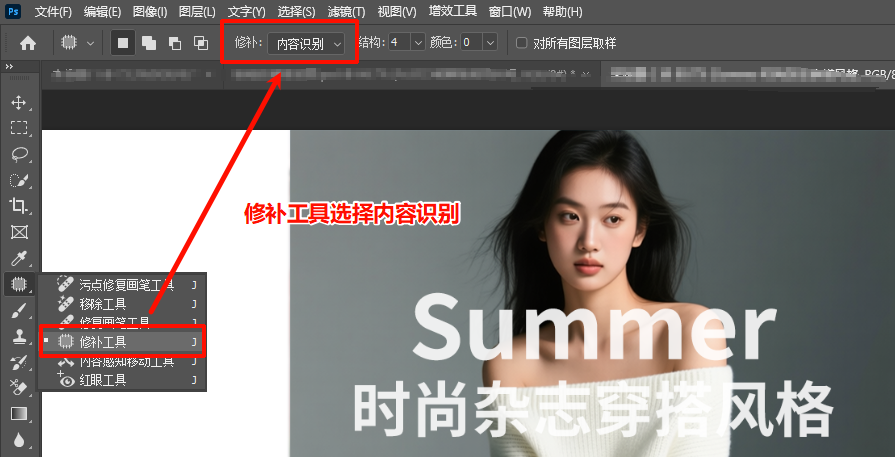
调用PS仿制图章工具然后设置参数

2. 操作步骤(以去水印为例)

(1)先在PS打开需要去水印的图片,按Ctrl+J复制一层,然后右键图层选择“栅格化图层”,确保图层可以编辑;

(2)选择仿制图章工具,按住键盘的Alt键,鼠标指针会变成靶心图标,在水印周围颜色一致的干净区域单击,完成取样(尽可能贴近水印,保证光影、纹理匹配);

(3)松开Alt键,用鼠标涂抹水印区域,涂抹三四次就重新取样,防止出现重复纹理或色彩偏差;

(4)修复后降低复制层不透明度至60%-80%,让过渡更自然。

Ps仿制图章工具去水印的操作步骤

3. 进阶技巧:避免修复痕迹的关键

对于刚刚接触PS的新手而言,最容易出现的就是“色块断层、边缘生硬”,这边分享两个实用的继续:

①对水印边缘用小尺寸画笔(2-5像素)精细处理,配合“选择→羽化”(0.8像素)功能消除硬边;

②如果是修复区域偏色,用“色相/饱和度”面板微调,确保与原图色彩统一。

二、StartAI插件:AI赋能,一键无痕去除图片水印

虽然仿制图章工具能处理简单水印,但面对满屏水印、复杂背景水印时,耗时一般在20分钟以上,而且新手很难做到无痕修复,容易出现纹理断裂、画质受损等问题。此时,搭配StartAI插件就能完全解决这个问题。

StartAI作为PS嵌入式AI插件,专为高效去水印设计,无需复杂操作,就能实现“10秒无痕去水印”,且无缝衔接PS编辑流程,无论是新手还是专业设计师都能快速上手。

前期准备:

在官网下载并安装StartAI插件,安装完成后重启Ps,在左侧我们即可看到StartAI面板,如果没看到插件图标,可以在【窗口】→【关于增效工具】→【StartAI插件】找到并且打开插件;

插件官网:https://www.istarry.com.cn/?sfrom=giQHne
邀请码:giQHne

StartAI插件官网页面

操作步骤:

(1)同样的,在PS中打开含水印图片,按Ctrl+J复制原图图层,保障不修改原图;

(2)打开StartAI插件面板,找到“图片去水印”功能,直接按Ctrl+A全选画布;
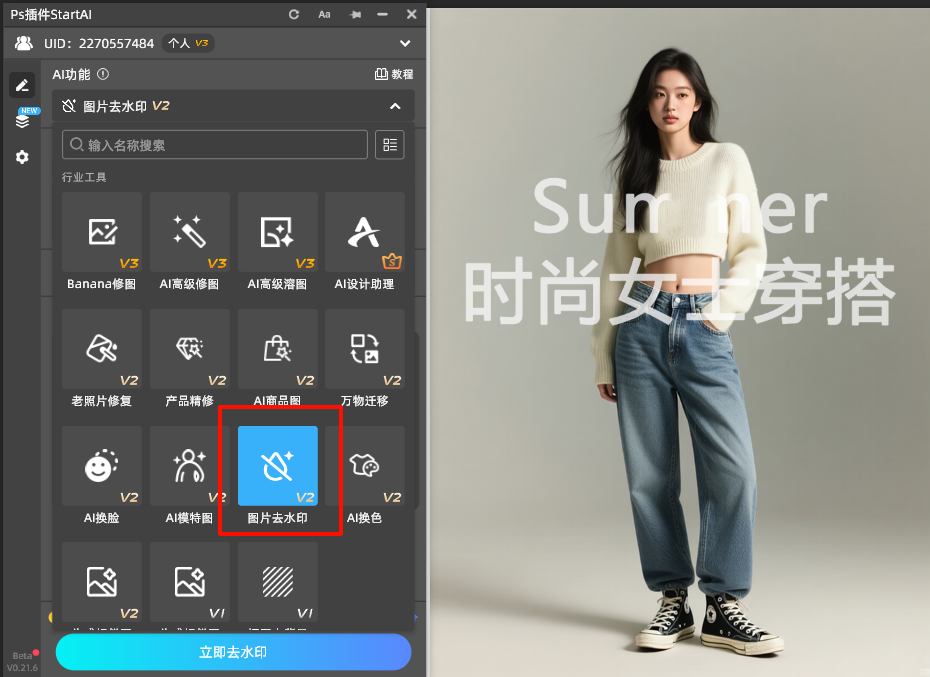
打开StartAI插件面板,找到“图片去水印”功能

(3)点击“立即去水印”按钮,等待3-5秒,插件会通过AI智能算法识别水印,自动生成匹配周围纹理、色彩的像素填补空白,完成后水印彻底消失,修复区域与原图无缝融合。
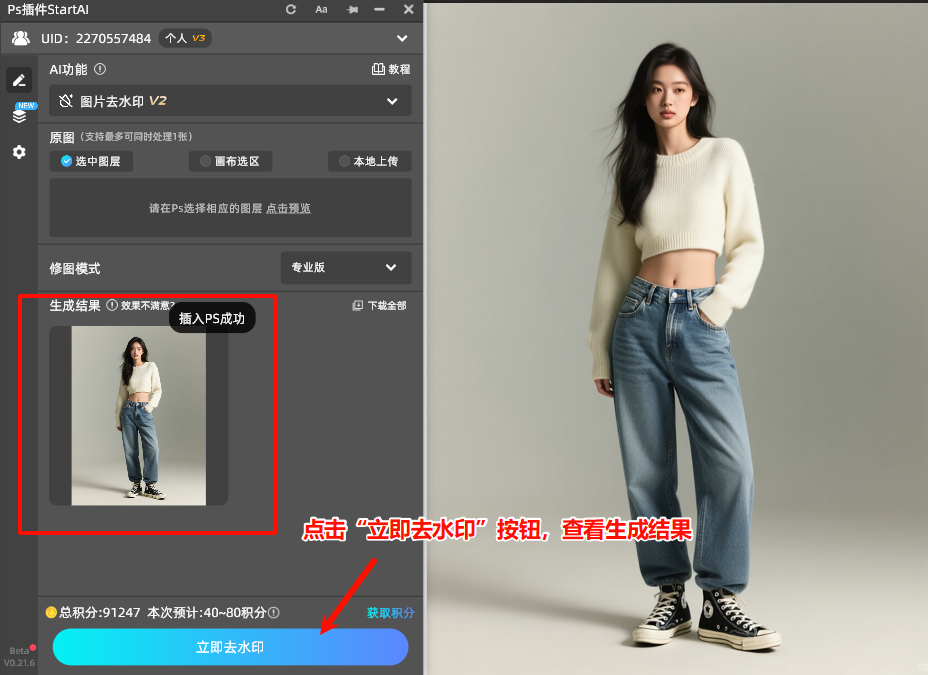
点击“立即去水印”按钮,等待3-5秒,AI就会自动完成水印去除

四大核心优势,碾压传统去水印方法

  • 效率翻倍:全程不超过10秒完成去水印,满屏水印也无需反复操作,效率较手动提升30倍以上,赶稿时能大幅节省时间;
  • 无痕修复:依托AI算法精准匹配周围像素,画质也零损伤,复杂背景(风景、人物、产品图)均适用;
  • 无缝衔接:去水印结果直接保存在当前PS文档图层中,后续可直接在原画布调色、加文字、叠背景,无需在多个软件间切换,不打断设计流程;
  • 零门槛操作:无需记快捷键、无需调整复杂参数,新手也能快速上手。

三、PS仿制图章工具与StartAI插件怎么选?

对比维度PS仿制图章工具StartAI插件
操作难度中高,需手动取样、调整参数,新手易留痕迹极低,零门槛快速上手
处理效率较低,简单水印需5-10分钟,满屏/复杂水印耗时20分钟以上极高,全程3-10秒完成,效率提升10倍以上
修复效果依赖技巧,复杂背景易出现色块断层、纹理重复、边缘生硬AI智能匹配像素,无痕修复
适用场景小范围瑕疵修复、简单角落水印去除全类型水印(文字、图案、半透明、满屏)
操作门槛反复练习才能减少修复痕迹新手首次使用即可成功处理
流程衔接仅在PS内操作,但需多步手动配合,易打断设计流程PS嵌入式插件,可无缝调色、加文字,不中断工作流

四、总结:按需选择工具

Ps仿制图章工具适合处理简单水印、小范围瑕疵修复,能锻炼基础修图技巧,适合新手入门练习;但如果需要高频处理水印、对修图效率和效果有高要求,StartAI插件无疑是更优选择。它既能解决传统手动操作的痛点,又能无缝融入PS工作流,让去水印从“耗时难题”变成“举手之劳”,无论是设计师、自媒体人还是职场办公人群,都能大幅提升图像处理效率。


Ps仿制图章工具怎么用?新手零基础教程

在使用PS处理图片的时候,经常会使用到仿制图章工具,常常使用在去除图片水印、修复画面瑕疵、复制图像细节等,尤其适合对画面完整性要求较高的修图需求。但是对于不少刚刚入门的新手而言,容易出现取样不当、痕迹明显等问题。下面我们就结合具体的操作步骤,一步一步教大家正确使用仿制图章工具。

一、Ps仿制图章工具怎么用?

仿制图章工具的原理其实就是“取样复制”,通俗来讲的话,就是把图片一个区域提取像素,再将其覆盖到目标区域,操作时需要精准控制取样和涂抹节奏。

1. 调用仿制图章工具然后设置参数

打开PS软件,导入需要处理的图片,在左侧工具栏找到仿制图章工具(快捷键S),点击激活工具。然后需要在顶部选项栏先设置参数,才能有一个更好的效果:

  • 不透明度:建议设置为85%-95%,过高易导致覆盖区域生硬,过低则需要反复涂抹,影响效率;
  • 流量:设置成90%左右,主要是用来控制像素涂抹的浓度,避免出现色彩断层;
  • 硬度:需要根据不同的场景灵活调整,比如去图片水印、瑕疵时设为50%-70%,边缘过渡更自然,复制清晰细节时可提高至80%以上。
调用PS仿制图章工具然后设置参数

2. 操作步骤(以去水印为例)

(1)先在PS打开需要去水印的图片,按Ctrl+J复制一层,然后右键图层选择“栅格化图层”,确保图层可以编辑;

(2)选择仿制图章工具,按住键盘的Alt键,鼠标指针会变成靶心图标,在水印周围颜色一致的干净区域单击,完成取样(尽可能贴近水印,保证光影、纹理匹配);

(3)松开Alt键,用鼠标涂抹水印区域,涂抹三四次就重新取样,防止出现重复纹理或色彩偏差;

(4)修复后降低复制层不透明度至60%-80%,让过渡更自然。

Ps仿制图章工具去水印的操作步骤

3. 进阶技巧:避免修复痕迹的关键

对于刚刚接触PS的新手而言,最容易出现的就是“色块断层、边缘生硬”,这边分享两个实用的继续:

①对水印边缘用小尺寸画笔(2-5像素)精细处理,配合“选择→羽化”(0.8像素)功能消除硬边;

②如果是修复区域偏色,用“色相/饱和度”面板微调,确保与原图色彩统一。

二、StartAI插件:AI赋能,一键无痕去除图片水印

虽然仿制图章工具能处理简单水印,但面对满屏水印、复杂背景水印时,耗时一般在20分钟以上,而且新手很难做到无痕修复,容易出现纹理断裂、画质受损等问题。此时,搭配StartAI插件就能完全解决这个问题。

StartAI作为PS嵌入式AI插件,专为高效去水印设计,无需复杂操作,就能实现“10秒无痕去水印”,且无缝衔接PS编辑流程,无论是新手还是专业设计师都能快速上手。

前期准备:

在官网下载并安装StartAI插件,安装完成后重启Ps,在左侧我们即可看到StartAI面板,如果没看到插件图标,可以在【窗口】→【关于增效工具】→【StartAI插件】找到并且打开插件;

插件官网:https://www.istarry.com.cn/?sfrom=giQHne
邀请码:giQHne

StartAI插件官网页面

操作步骤:

(1)同样的,在PS中打开含水印图片,按Ctrl+J复制原图图层,保障不修改原图;

(2)打开StartAI插件面板,找到“图片去水印”功能,直接按Ctrl+A全选画布;

打开StartAI插件面板,找到“图片去水印”功能

(3)点击“立即去水印”按钮,等待3-5秒,插件会通过AI智能算法识别水印,自动生成匹配周围纹理、色彩的像素填补空白,完成后水印彻底消失,修复区域与原图无缝融合。

点击“立即去水印”按钮,等待3-5秒,AI就会自动完成水印去除

四大核心优势,碾压传统去水印方法

  • 效率翻倍:全程不超过10秒完成去水印,满屏水印也无需反复操作,效率较手动提升30倍以上,赶稿时能大幅节省时间;
  • 无痕修复:依托AI算法精准匹配周围像素,画质也零损伤,复杂背景(风景、人物、产品图)均适用;
  • 无缝衔接:去水印结果直接保存在当前PS文档图层中,后续可直接在原画布调色、加文字、叠背景,无需在多个软件间切换,不打断设计流程;
  • 零门槛操作:无需记快捷键、无需调整复杂参数,新手也能快速上手。

三、PS仿制图章工具与StartAI插件怎么选?

对比维度PS仿制图章工具StartAI插件
操作难度中高,需手动取样、调整参数,新手易留痕迹极低,零门槛快速上手
处理效率较低,简单水印需5-10分钟,满屏/复杂水印耗时20分钟以上极高,全程3-10秒完成,效率提升10倍以上
修复效果依赖技巧,复杂背景易出现色块断层、纹理重复、边缘生硬AI智能匹配像素,无痕修复
适用场景小范围瑕疵修复、简单角落水印去除全类型水印(文字、图案、半透明、满屏)
操作门槛反复练习才能减少修复痕迹新手首次使用即可成功处理
流程衔接仅在PS内操作,但需多步手动配合,易打断设计流程PS嵌入式插件,可无缝调色、加文字,不中断工作流

四、总结:按需选择工具

Ps仿制图章工具适合处理简单水印、小范围瑕疵修复,能锻炼基础修图技巧,适合新手入门练习;但如果需要高频处理水印、对修图效率和效果有高要求,StartAI插件无疑是更优选择。它既能解决传统手动操作的痛点,又能无缝融入PS工作流,让去水印从“耗时难题”变成“举手之劳”,无论是设计师、自媒体人还是职场办公人群,都能大幅提升图像处理效率。

产品

千鹿AI 千鹿Pr助手 千鹿AI助手 PsAide

专题广场

Nano Banana Pro Ps抠图 Ps去水印

服务

帮助中心 最新功能 服务条款 会员中心 Ps教程 官方博客

联系我们

info@istarry.com.cn



