
在海报设计、电商主图中会经常使用到磨砂质感背景,既能够提升作品高级感,又能衬托出我们展示的主体。很多新手在制作磨砂背景的时候,往往会怎么做都做不出自己想要的效果,要么颗粒杂乱,要么通透感不足。下面就分享两种在PS制作磨砂背景的方法,帮你轻松搞定不同场景下的小了。
一、Ps磨砂质感背景怎么做的?
1. 基础颗粒磨砂背景(适合海报/名片底色)
制作方法:
(1)新建画布:在PS界面按Ctrl+N创建合适的尺寸,填充深灰色(RGB:80,80,80)作为底色,奠定磨砂的哑光基调。
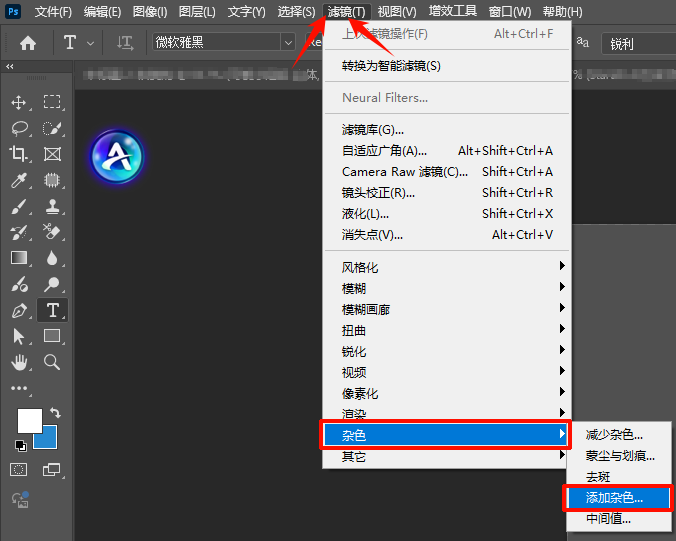
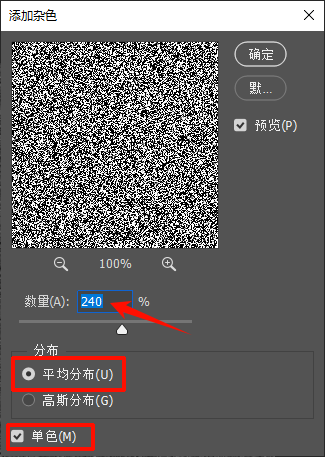
(2)添加杂色颗粒:执行“滤镜-杂色-添加杂色”,选择“平均分布”与“单色”,数量设为240%(这个数值越高颗粒越明显,根据自己需求调调整),生成基础噪点纹理。
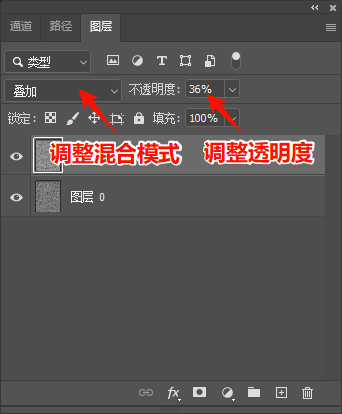
(3)优化质感:按快捷键Ctrl+J复制图层,再按Ctrl+I反向图层使噪点反色,将两个图层的混合模式均改为“叠加”,透明度降至30%-35%。如果觉得颗粒感太强烈了,可轻微移动复制图层,打破对称,让质感更自然。
(4)调整细节:新建图层拉一道白到透明的渐变,混合模式设为“叠加”,透明度50%,提升磨砂的通透感;最后可通过“色相/饱和度”调整色调,适配设计主题。
2. 磨砂玻璃背景(适合UI弹窗/产品衬托)
如果你比较追求通透朦胧感的设计,那么就比较适合用“高斯模糊+玻璃滤镜”组合。
操作步骤:
(1)打开背景图后按Ctrl+J复制图层,右键转为智能对象。
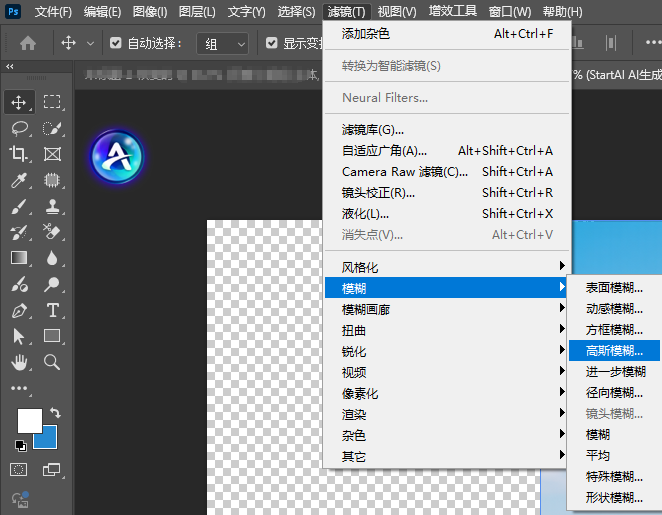
(2)在PS顶部菜单栏选择“滤镜-模糊-高斯模糊”,半径设为6-12像素(小图选6像素,大图可增至20像素,避免过度模糊丢失细节)。
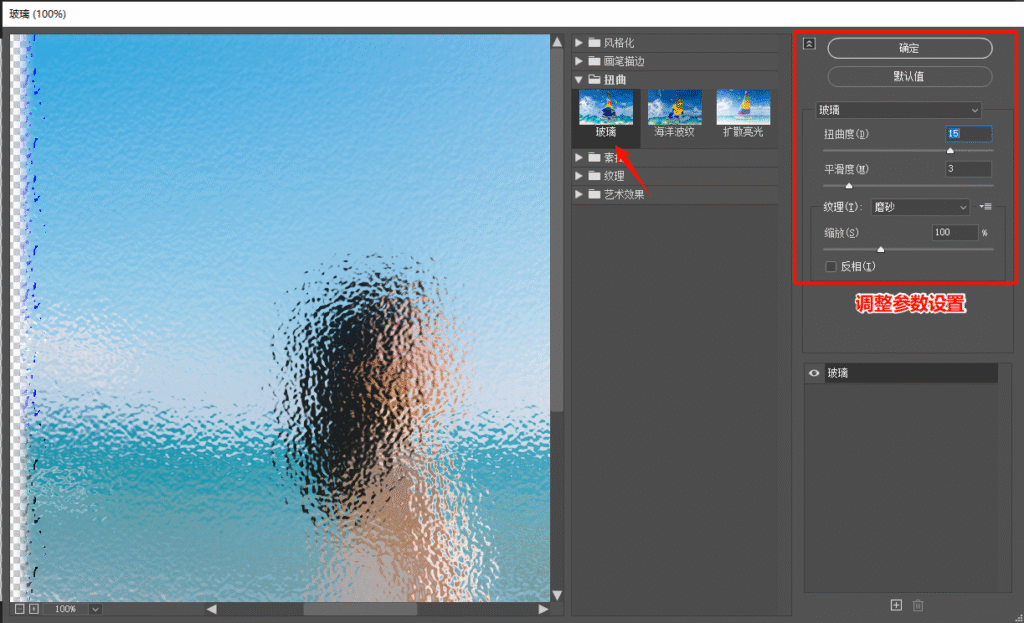
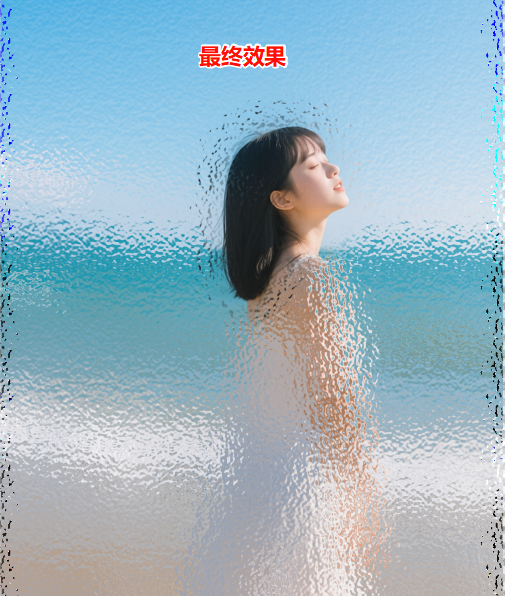
(3)进入“滤镜库-扭曲-玻璃”,设置扭曲度15、平滑度3,纹理选择“磨砂”,缩放比例100%,模拟光线散射的真实磨砂玻璃效果。
(4)最后,给图层添加图层蒙版,用0%硬度、30%流量的黑色画笔涂抹需保留清晰的区域(如文字、产品主体),实现磨砂与清晰部分的自然过渡。
小贴士:PS原生方法需反复调试杂色数量、模糊半径等参数,新手可能要花费10-20分钟才能做出满意效果。
二、StartAI插件制作磨砂感背景(高效出片,新手友好)
如果想跳过复杂参数调试,快速生成质感统一、光影自然的磨砂背景,尤其是批量制作电商主图、海报背景时,StartAI插件的Banana修图功能堪称“效率神器”。它无需手动组合滤镜,、一键生成符合需求的磨砂效果,还能智能适配场景光影,完美解决传统方法的痛点。
前期准备:安装StartAI插件
下载StartAI插件,安装完成后,重启PS,即可在PS左侧工具栏附近看到StartAI图标。
插件地址:点我获取插件;
邀请码:giQHne
操作步骤:
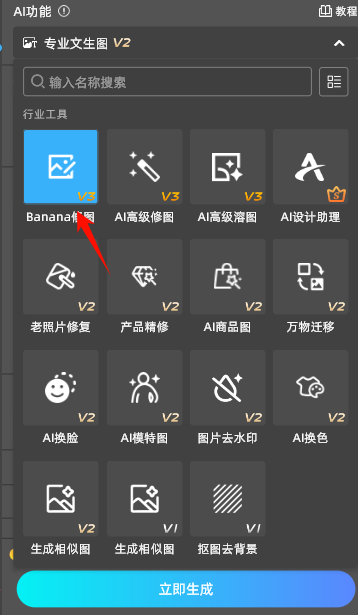
① 在PS中打开需要添加磨砂背景的图层,然后在StartAI插件面板找到“Banana修图”模块,确保选中目标图层。
② 精准输入提示词(关键步骤):根据需求输入提示词,明确磨砂风格、色调、用途,我们为你提供3个模板进行参考: 提示词越具体,生成效果越贴合预期,不会写提示词可借助插件“参考图反推”功能,上传喜欢的磨砂案例图,自动生成对应提示词。
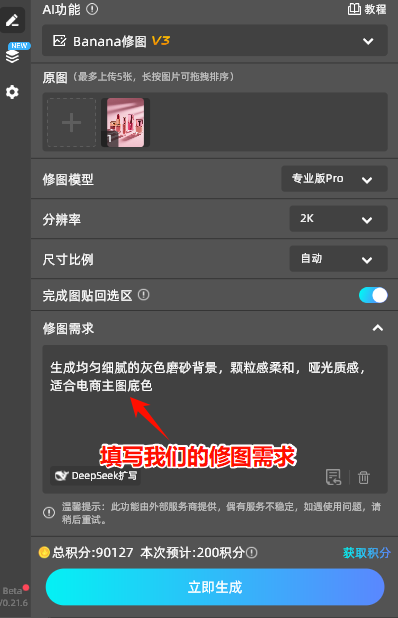
基础款:“生成均匀细腻的灰色磨砂背景,颗粒感柔和,哑光质感,适合电商主图底色”;
玻璃款:“磨砂玻璃质感背景,通透柔和,冷调银灰色,光影自然,适配UI界面设计”;
创意款:“浅蓝色磨砂背景,带有轻微光影渐变,颗粒细腻不杂乱,适合化妆品海报背景”。
③ 一键生成并进行微调:设置出图分辨率,点击“立即生成”,等待10-30秒即可得到磨砂背景,生成效果和提示词关系很大,因此不满意的话可以重新填写提示词重新生成。
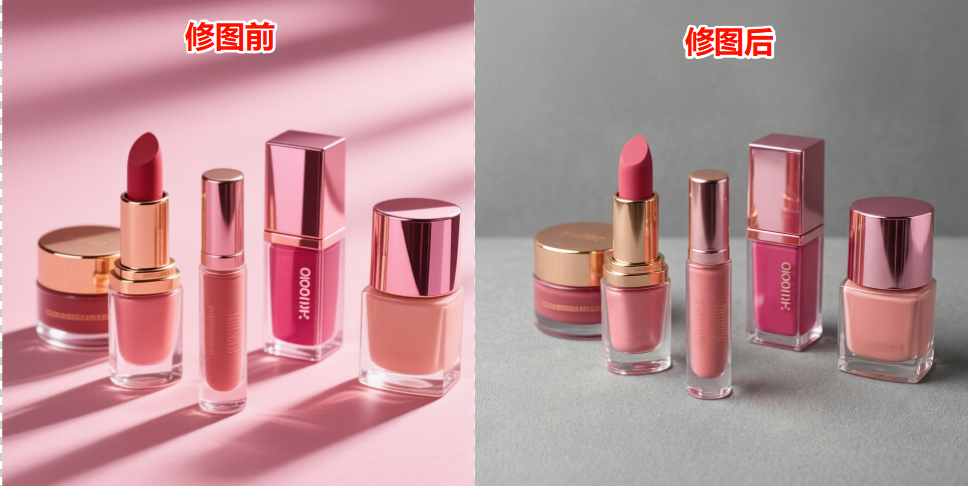
四、实用技巧总结(提升质感关键)
- 色调搭配:磨砂背景优先选中性色(灰、米白、浅蓝),避免高饱和颜色,否则会掩盖颗粒质感;搭配前景时,前景对比度需高于背景,确保主体突出。
- 细节优化:传统方法制作后,可添加1像素USM锐化(数量50%),增强颗粒边缘清晰度;StartAI生成后,若需局部调整,可直接用PS画笔工具在蒙版上修改,插件生成图层支持全PS编辑功能。
- 场景适配:电商主图磨砂背景颗粒感不宜过强(避免干扰产品),UI背景可适当提升通透感,海报背景可结合光影渐变增强层次感。








