
在日常使用PS处理图片时,给图片打马赛克是必备技能,像是隐藏身份证信息、人脸都需要用到马赛克。很多新手面对PS中复杂的面板会无从下手,下面分享3种实用的PS打马赛克技巧,新手也能跟着做就能快速上手。
方法一:选区+马赛克滤镜(局部打码)
这是最常用的局部打马赛克方式,适合需要精准框选打码区域的场景,比如给图片中的文字、logo打码。
(1)在Ps中导入需要处理的图片,建议先复制背景图层(Ctrl+J),避免破坏原图,这是PS处理图片的好习惯。
(2)选择合适的选区工具:矩形区域就用「矩形选框工具」,不规则区域用「快速选择工具」或「套索工具」,精准框选需要打马赛克的部分。
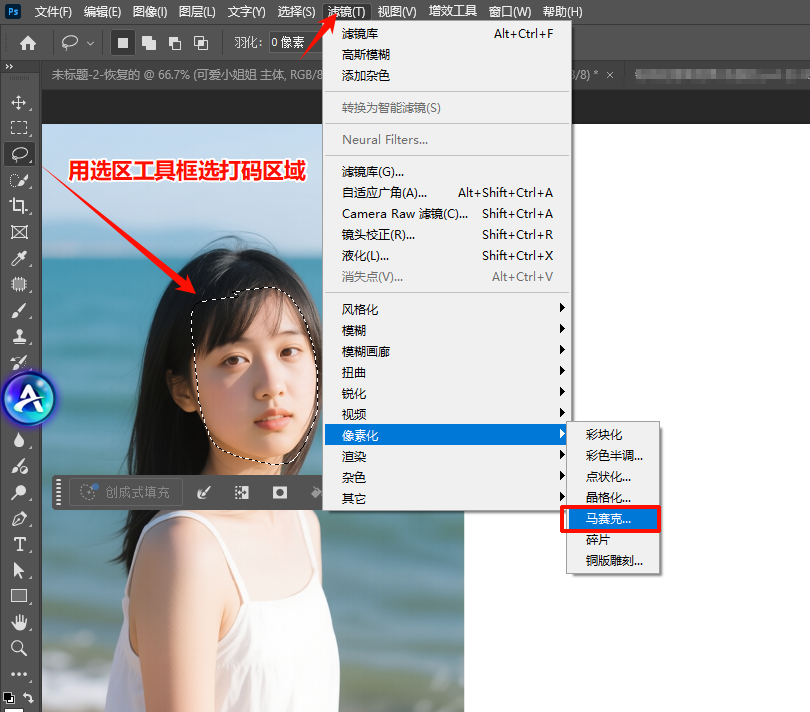
(3)在PS顶部菜单选择「滤镜」-「像素化」-「马赛克」,在弹出的对话框中调整「单元格大小」,数值越大,马赛克颗粒越明显,一般设置10-50像素即可,预览满意后点击确定。
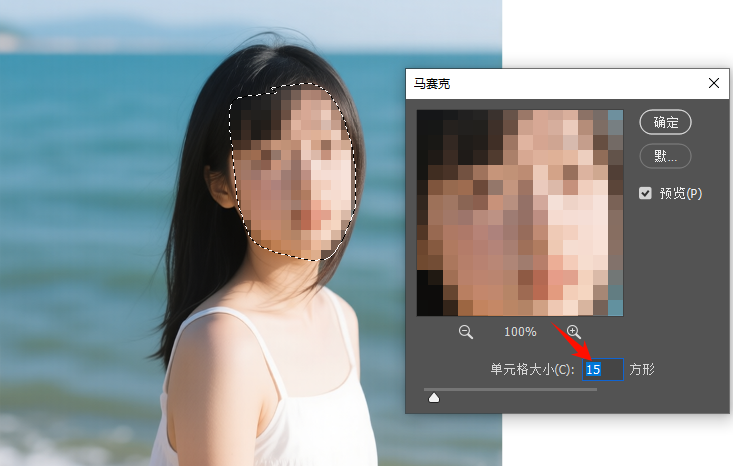
(4)按Ctrl+D取消选区,局部马赛克效果就完成了。
方法二:历史记录画笔+马赛克滤镜(快速调整范围)
如果需要打码的区域较多且分散,用选区工具效率就比较低了,可以用用历史记录画笔方法,快速调整打码范围,具体操作如下:
(1)导入图片并复制背景图层后,直接用「滤镜」-「像素化」-「马赛克」,给整张图片添加马赛克效果。
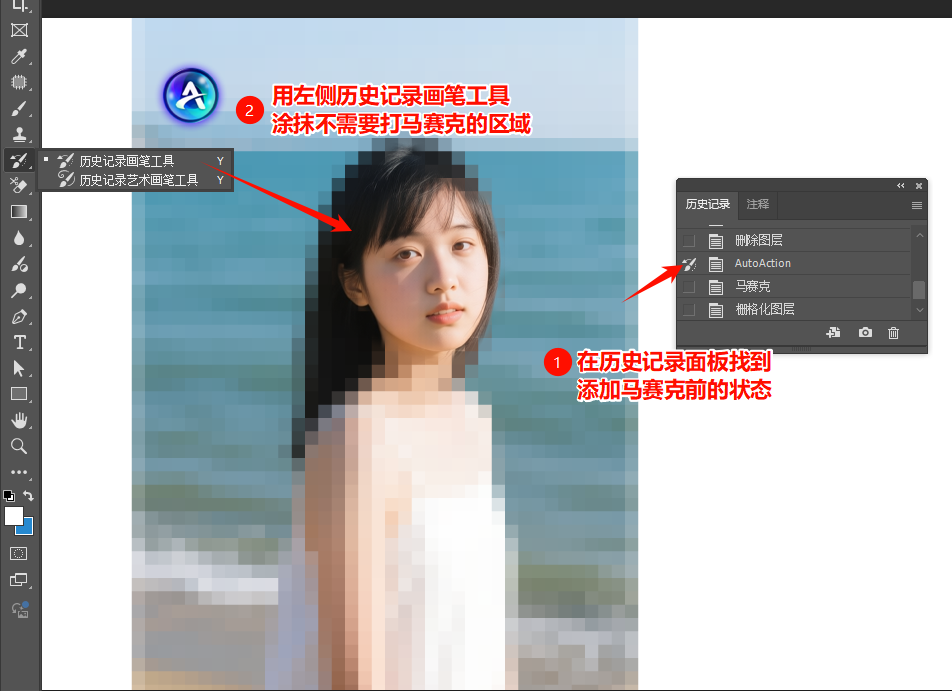
(2)打开「历史记录」面板(窗口-历史记录),找到添加马赛克前的「打开」状态,点击该状态前的小方块,生成历史记录画笔源。
(3)选择左侧工具栏的「历史记录画笔工具」,调整合适的画笔大小和硬度,在不需要打码的区域涂抹,涂抹过的地方会恢复原图效果。
方法三:蒙版+马赛克滤镜(可修改性强)
如果需要反复调整打码范围的场景,蒙版方法是最佳选择,后续可随时修改打码区域,无需重新操作,步骤如下:
(1)复制图层,对复制图层执行「滤镜」-「像素化」-「马赛克」,给该图层添加马赛克效果。
(2)点击图层面板下方的「添加图层蒙版」按钮,给马赛克图层添加白色蒙版,此时图片会显示原图效果。
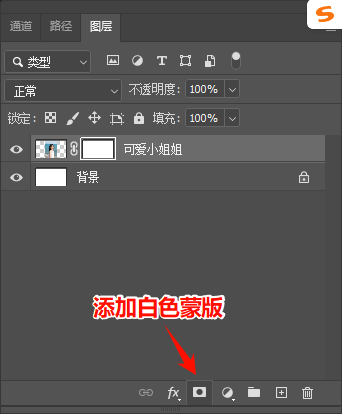
(3)将前景色设置为黑色,选择画笔工具,在需要打码的区域涂抹,涂抹处会显示马赛克效果。
StartAI插件:AI赋能,您的一站式全能工具箱
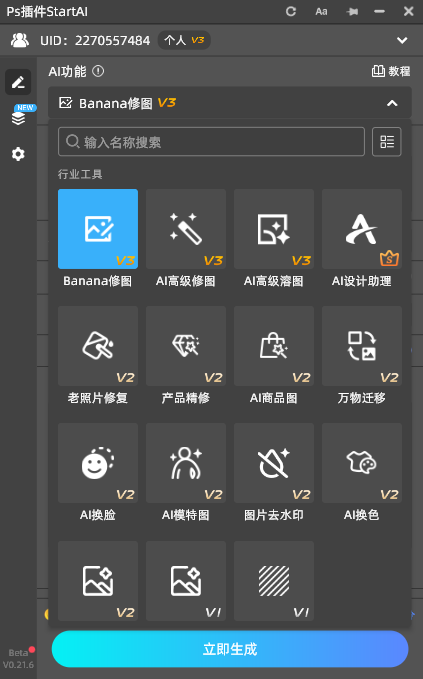
作为嵌入PS的AI设计插件,StartAI以深度学习技术为核心,整合百项实用功能,打破传统设计工具的场景局限,打造“一站式”创作体验,无论是新手入门还是专业团队高效产出,都能精准适配需求,成为设计师必备的AI助手。
插件地址:点我获取插件;
邀请码:giQHne

1. 高效省时,批量无忧
支持批量抠图、调色、背景替换等高频操作,依托AI实现10秒快速出图,大幅压缩重复工作量。完美贴合设计师原有工作流,尤其适合电商批量修图、自媒体配图优化等场景,能将设计周期缩短50%以上。
2.超全AI功能,覆盖全场景
集成30+AI设计功能,核心涵盖Banana修图、抠图去背景、图片去水印、图像扩图、老照片修复、局部重绘与风格迁移。无论是电商详情页合成、时尚博主虚拟试穿、海报场景融合,还是老照片修复、线稿上色,都能一站式搞定,无需在多款工具间切换,适配全行业设计需求。
3. 门槛极低,新手易上手
采用轻量化简洁界面,操作逻辑贴合PS原生习惯,无需AI专业知识与复杂学习曲线,新手仅需几分钟就能上手,轻松产出专业级设计效果。
4. 专业靠谱,适配商业需求
基于深度学习与生成对抗网络(GAN)技术训练,处理效果兼具自然度与精细度,人与物融合度可达100%,支持20+参数微调(透明度、边缘柔化、光影强度等)获得时尚、电商等领域设计团队的实战认可。







