
PS照片模糊怎么变清晰?3种方法轻松让照片变清晰!

在利用PS处理图片的过程中,我们难免会遇到照片模糊的情况,想使用PS处理却无从下手,直接删除又不忍心。别着急,今天我就根据自己八年的设计经验,手把手教你ps照片模糊怎么变清晰的3个超实用方法,新手也能轻松出效果!

一、PS照片模糊怎么变清晰

PS自带的锐化工具可以针对性修复轻微模糊(如轻微失焦、细节丢失),下面是两种主流方法的实操步骤:

方法一:智能锐化法(优先推荐,适配多数场景)

智能锐化是PS中最精准的锐化工具,能区分边缘与平滑区域,减少锐化带来的杂色,适合人像、风景等轻微模糊照片。操作步骤如下:

(1)打开模糊照片,按「Ctrl+J」复制背景图层,保留原图备份(避免破坏原图),右键副本图层选择「转换为智能对象」,方便后续修改锐化参数。
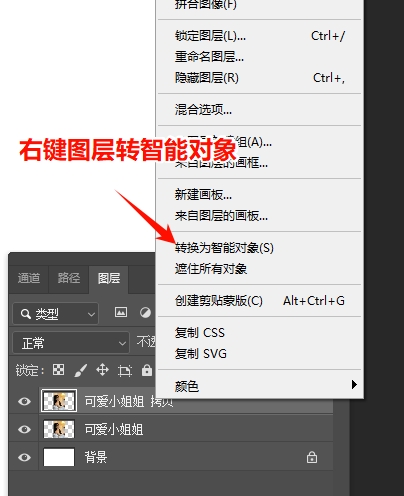
在PS中先复制图层,然后转为智能对象

(2)放大画布至100%(精准观察锐化效果),点击顶部菜单栏「滤镜→锐化→智能锐化」,打开参数面板。

(3)调整锐化的参数(根据照片情况微调,并不唯一):

① 数量:控制锐化强度,人像的话建议80%-120%,风景照片可以稍微提高到120%-150%。

② 半径:决定锐化影响的边缘像素范围,72dpi屏幕图设0.8-1.2像素,300dpi印刷图设1.5-2.0像素。

③ 减少杂色:勾选后调节20%-60%,ISO高的夜景照片调至40%-60%,光线充足的照片设20%-30%,避免锐化同时放大噪点。

④ 移除选项:轻微模糊选「高斯模糊」,镜头对焦问题选「镜头模糊」,手抖导致的模糊选「动感模糊」。
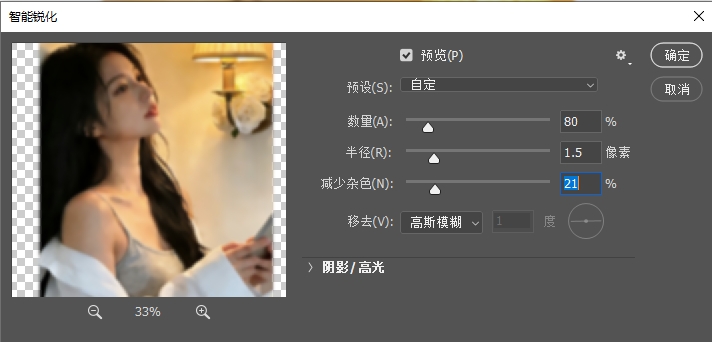
设置智能锐化的参数

(4)点击确定后,可以减低图层不透明度至60%-80%,让画面过渡更加自然。

方法二:高反差保留法(强化边缘,适合轮廓模糊)

这个方法通过提取边缘信息实现清晰化,适合建筑、静物等需要强化轮廓的照片,能避免过度锐化的生硬感。操作步骤:

(1)按「Ctrl+J」复制背景图层,同样将图片转换为智能对象,执行「滤镜→其他→高反差保留」。
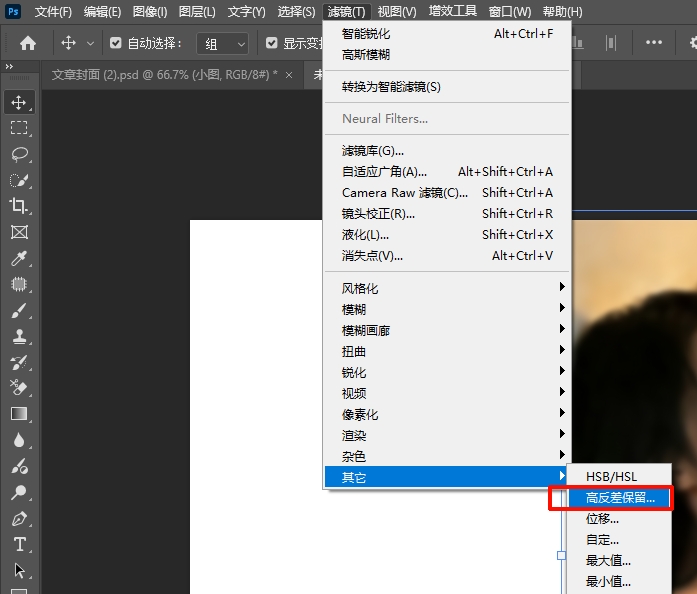
在PS中打开高反差保留界面

(2)半径参数调节:人像设1.0-2.0像素,风景设2.5-3.8像素,以“能看到边缘但不显轮廓”为原则。
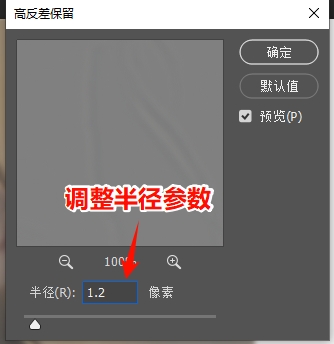
调整半径参数

(3)将图层混合模式改为「叠加」或「柔光」,若边缘过锐,降低图层不透明度至50%-70%。
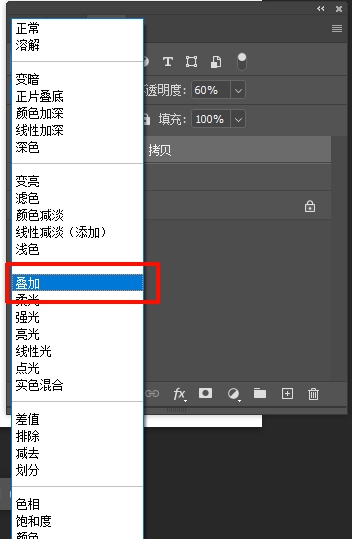
修改图层的混合模式

⚠️ 注意:PS原生方法仅适合轻微模糊,对严重运动模糊、失焦模糊效果有限,且需手动反复调参,耗时久,不适合批量处理。

二、StartAI插件:AI一键修复模糊,新手也能出高清图

对于严重模糊的照片,或者是需要批量处理模糊图片的情景,使用PS插件StartAI是最优秀的优选。作为PS官方AI功能在国内的优质替代品,它依托AI智能识别技术,能自动修复模糊细节,操作简单且效率极高,还能无缝衔接PS工作流,无需切换软件。具体操作步骤如下:

1. 前期准备

在官网安装StartAI插件后,打开PS并导入模糊照片,按「Ctrl+J」复制图层(养成备份图片习惯),直接启动插件面板即可。

👉StartAI插件地址: 点我获取插件

✅ 专属邀请码: giQHne

2. 一键高清修复(核心功能)

该功能适合多数模糊场景,包括轻微失焦、压缩模糊、老照片模糊等,还能实现高清放大,最高支持4倍放大且保留细节。

① 直接按「Ctrl+A」全选画布,或用PS自带的选择工具选中需要修复的区域。

② 在StartAI插件面板中,选择「高清修复」功能,根据需求设置放大倍数(1倍修复模糊,2-4倍适合小图放大)。
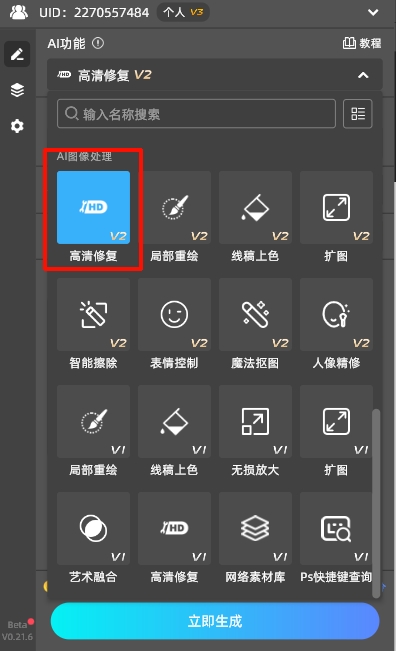
③ 无需复杂的参数调节,点击「立即生成」按钮,AI将自动识别模糊类型,修复细节并优化边缘。10-15秒即可完成,生成后PS自动新增处理图层,隐藏原图图层即可查看效果。
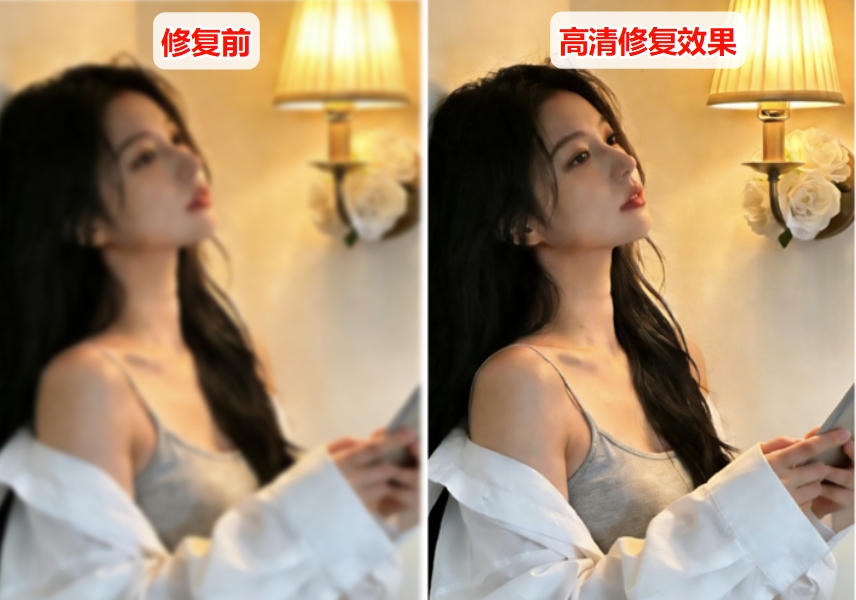
高清修复效果前后对比图

3. 批量处理方法

若需处理多张模糊照片,StartAI的批量功能可大幅节省时间:选中所有需要修复的图层/文件,在插件面板勾选「批量处理」,选择对应修复模式,一键生成所有高清图,避免单张反复操作的繁琐。

三、PS原生方法VS StartAI插件:全面对比

对比维度PS原生方法StartAI插件
操作难度高,需手动调参,依赖专业经验低,AI自动处理,一键生成,新手无门槛
处理效率低,单张照片需5-10分钟高,单张10-15秒,支持批量处理,效率提升20倍+
修复效果仅适合轻微模糊,严重模糊易出现噪点、生硬边缘适配所有模糊场景,AI重建细节,边缘自然,放大无断层
功能拓展仅能锐化,需搭配其他工具补全效果集成高清放大、老照片修复、去马赛克等功能,一站式解决
适用场景专业设计师精细调整单张轻微模糊照片新手、批量处理、严重模糊、高效出图场景

四、实用小贴士

  1. 修复前优先备份原图,无论用哪种方法,都在副本图层操作,便于回溯调整。
  2. 锐化/修复后,可轻微调整色阶(Ctrl+L),拉近距离黑场和白场,增强画面对比度,让清晰效果更突出。
  3. StartAI插件生成后,若需微调细节,可直接在PS中编辑生成图层(自动带蒙版),用画笔细化边缘,无缝衔接原有工作流。

PS照片模糊怎么变清晰?3种方法轻松让照片变清晰!

在利用PS处理图片的过程中,我们难免会遇到照片模糊的情况,想使用PS处理却无从下手,直接删除又不忍心。别着急,今天我就根据自己八年的设计经验,手把手教你ps照片模糊怎么变清晰的3个超实用方法,新手也能轻松出效果!

一、PS照片模糊怎么变清晰

PS自带的锐化工具可以针对性修复轻微模糊(如轻微失焦、细节丢失),下面是两种主流方法的实操步骤:

方法一:智能锐化法(优先推荐,适配多数场景)

智能锐化是PS中最精准的锐化工具,能区分边缘与平滑区域,减少锐化带来的杂色,适合人像、风景等轻微模糊照片。操作步骤如下:

(1)打开模糊照片,按「Ctrl+J」复制背景图层,保留原图备份(避免破坏原图),右键副本图层选择「转换为智能对象」,方便后续修改锐化参数。

在PS中先复制图层,然后转为智能对象

(2)放大画布至100%(精准观察锐化效果),点击顶部菜单栏「滤镜→锐化→智能锐化」,打开参数面板。

(3)调整锐化的参数(根据照片情况微调,并不唯一):

① 数量:控制锐化强度,人像的话建议80%-120%,风景照片可以稍微提高到120%-150%。

② 半径:决定锐化影响的边缘像素范围,72dpi屏幕图设0.8-1.2像素,300dpi印刷图设1.5-2.0像素。

③ 减少杂色:勾选后调节20%-60%,ISO高的夜景照片调至40%-60%,光线充足的照片设20%-30%,避免锐化同时放大噪点。

④ 移除选项:轻微模糊选「高斯模糊」,镜头对焦问题选「镜头模糊」,手抖导致的模糊选「动感模糊」。

设置智能锐化的参数

(4)点击确定后,可以减低图层不透明度至60%-80%,让画面过渡更加自然。

方法二:高反差保留法(强化边缘,适合轮廓模糊)

这个方法通过提取边缘信息实现清晰化,适合建筑、静物等需要强化轮廓的照片,能避免过度锐化的生硬感。操作步骤:

(1)按「Ctrl+J」复制背景图层,同样将图片转换为智能对象,执行「滤镜→其他→高反差保留」。

在PS中打开高反差保留界面

(2)半径参数调节:人像设1.0-2.0像素,风景设2.5-3.8像素,以“能看到边缘但不显轮廓”为原则。

调整半径参数

(3)将图层混合模式改为「叠加」或「柔光」,若边缘过锐,降低图层不透明度至50%-70%。

修改图层的混合模式

⚠️ 注意:PS原生方法仅适合轻微模糊,对严重运动模糊、失焦模糊效果有限,且需手动反复调参,耗时久,不适合批量处理。

二、StartAI插件:AI一键修复模糊,新手也能出高清图

对于严重模糊的照片,或者是需要批量处理模糊图片的情景,使用PS插件StartAI是最优秀的优选。作为PS官方AI功能在国内的优质替代品,它依托AI智能识别技术,能自动修复模糊细节,操作简单且效率极高,还能无缝衔接PS工作流,无需切换软件。具体操作步骤如下:

1. 前期准备

在官网安装StartAI插件后,打开PS并导入模糊照片,按「Ctrl+J」复制图层(养成备份图片习惯),直接启动插件面板即可。

👉StartAI插件地址: 点我获取插件

✅ 专属邀请码: giQHne

2. 一键高清修复(核心功能)

该功能适合多数模糊场景,包括轻微失焦、压缩模糊、老照片模糊等,还能实现高清放大,最高支持4倍放大且保留细节。

① 直接按「Ctrl+A」全选画布,或用PS自带的选择工具选中需要修复的区域。

② 在StartAI插件面板中,选择「高清修复」功能,根据需求设置放大倍数(1倍修复模糊,2-4倍适合小图放大)。

③ 无需复杂的参数调节,点击「立即生成」按钮,AI将自动识别模糊类型,修复细节并优化边缘。10-15秒即可完成,生成后PS自动新增处理图层,隐藏原图图层即可查看效果。

高清修复效果前后对比图

3. 批量处理方法

若需处理多张模糊照片,StartAI的批量功能可大幅节省时间:选中所有需要修复的图层/文件,在插件面板勾选「批量处理」,选择对应修复模式,一键生成所有高清图,避免单张反复操作的繁琐。

三、PS原生方法VS StartAI插件:全面对比

对比维度PS原生方法StartAI插件
操作难度高,需手动调参,依赖专业经验低,AI自动处理,一键生成,新手无门槛
处理效率低,单张照片需5-10分钟高,单张10-15秒,支持批量处理,效率提升20倍+
修复效果仅适合轻微模糊,严重模糊易出现噪点、生硬边缘适配所有模糊场景,AI重建细节,边缘自然,放大无断层
功能拓展仅能锐化,需搭配其他工具补全效果集成高清放大、老照片修复、去马赛克等功能,一站式解决
适用场景专业设计师精细调整单张轻微模糊照片新手、批量处理、严重模糊、高效出图场景

四、实用小贴士

  1. 修复前优先备份原图,无论用哪种方法,都在副本图层操作,便于回溯调整。
  2. 锐化/修复后,可轻微调整色阶(Ctrl+L),拉近距离黑场和白场,增强画面对比度,让清晰效果更突出。
  3. StartAI插件生成后,若需微调细节,可直接在PS中编辑生成图层(自动带蒙版),用画笔细化边缘,无缝衔接原有工作流。

产品

千鹿AI 千鹿Pr助手 千鹿AI助手 PsAide

专题广场

Nano Banana Pro Ps抠图 Ps去水印

服务

帮助中心 最新功能 服务条款 会员中心 Ps教程 官方博客

联系我们

info@istarry.com.cn



