
不少新手在使用PS绘制图形时发现,PS工具栏只有矩形工具,那么想要圆角矩形的话应该怎么办呢?今天我们就来教你3种超实用方法,无论是新建矩形想直接做圆角,还是调整已绘制好的直角矩形,都有对应的解决方法,新手也能快速上手。
方法一:新建矩形时直接设置圆角
这个方法可以直接绘制带圆角的矩形,适配UI按钮、卡片设计等需要标准化圆角的场景。
操作方法:
(1)选中左侧工具栏的「矩形工具」(快捷键U,长按可切换),在顶部选项栏找到「圆角半径」输入框。
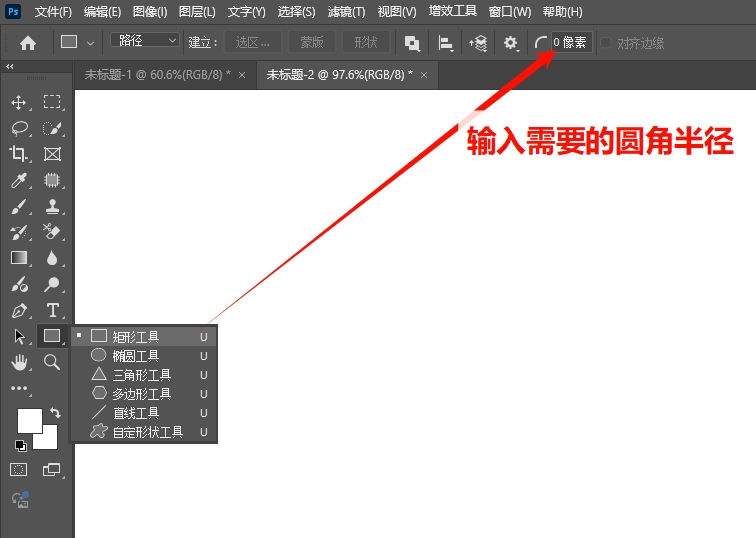
(2)根据自己的需求输入具体数值,数值越大圆角弧度越明显。
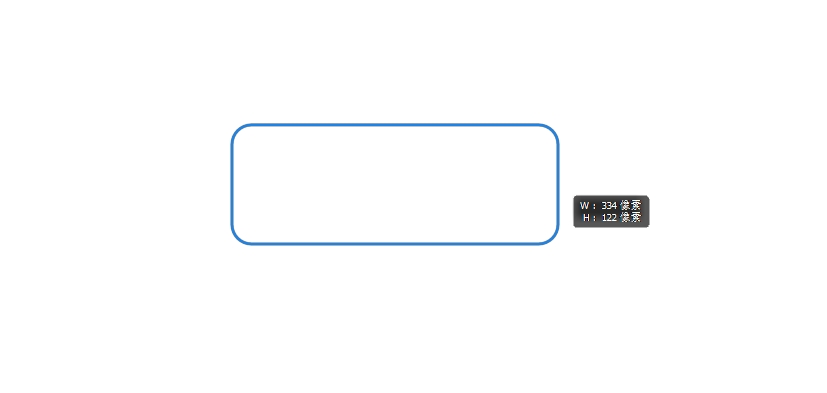
(3)在画布上按住鼠标拖动即可绘制出带圆角的矩形,按住Shift键可绘制圆角正方形。如果后期想要调整圆角的大小,直接修改顶部选项栏的数值就可以。
方法二:调整已有矩形的圆角
很多时候我们会遇到已绘制好直角矩形,需后期改成圆角的情况,这种场景用「路径选择工具」调整最高效,无需重新绘制,还能精准控制圆角参数。
操作步骤:
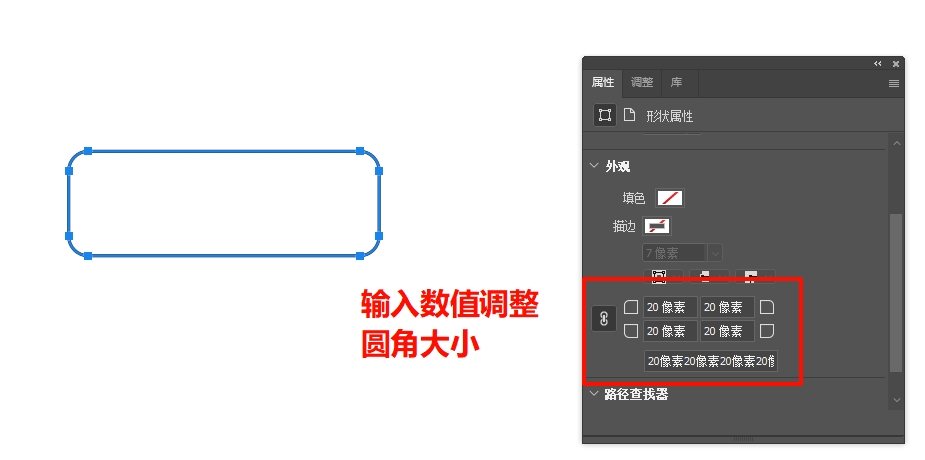
(1)选中需要修改的矩形图层,点击左侧工具栏「路径选择工具」(快捷键A),点击矩形边缘即可激活路径锚点。
(2)此时在右侧会显示属性面板(若属性面板未显示,可通过「窗口-属性」调出),输入目标数值就能一键将直角转为圆角。
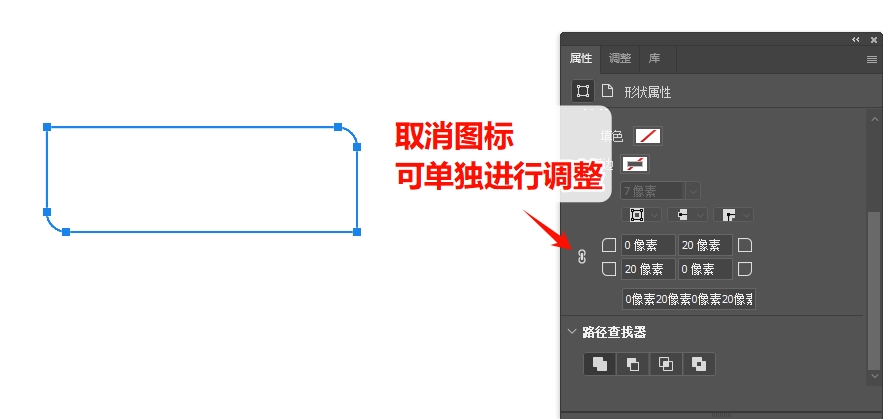
(3)如果想单独调整某个角的弧度,点击属性面板中圆角半径旁的「链图标」取消同步,再分别修改对应角的数值,可实现不规则圆角效果,适配个性化设计需求。
方法三:钢笔工具精细调整
针对需要特殊弧度圆角的场景(如局部圆角、非标准圆弧),可通过钢笔工具手动调整,适合LOGO设计、海报装饰图形等精细需求,能实现更灵活的圆角效果。
操作步骤:
(1)用钢笔工具绘制直角矩形,或选中已有矩形的路径,切换至「转换点工具」。
(2)点击矩形的角锚点,拖动锚点两侧的控制柄,手动调整圆弧弧度——控制柄越长,圆弧越平缓;
(3)按住Alt键拖动控制柄,可单独调整一侧弧度,避免影响其他边的直线效果。这种方法能精准控制每个圆角的曲率,适合有一定PS基础、追求设计细节的用户。
PS修图高频痛点,StartAI一键破解
解决了矩形圆角调整的问题,但是在我们日常PS进行创作设计时,我们还会面临更多的问题:每天批量抠图花费大量时间在重复的劳动上,尤其是面对毛发、透明物体等复杂边缘抠图,需要多种工具反复调试,步骤繁琐而且效果也不是很好。老照片修复、水印去除等工作也需切换修补、图章、滤镜等多个功能,效果稳定性差,新手难以驾驭。PS官方AI功能在国内使用受限,无法享受智能生成、快速优化的便捷。这些痛点往往让设计师陷入重复劳动,挤压创意时间。
而StartAI插件作为专为Photoshop打造的AI辅助工具,完美填补了这些空白,成为国内设计师替代PS官方AI功能的优选方案,从全流程提升修图与创作效率。
👉获取插件: 点我获取插件;
✅ 邀请码: giQHne

StartAI作为一站式AI工作站,主打的就是「AI赋能+极简操作」,无需复杂学习成本,就能快速解决各类修图难题。针对批量处理需求,它支持一键批量抠图、原本数小时的工作,5分钟就能完成。在精细修图方面,AI智能去水印功能能无痕去除文字、图案水印,自动补全背景纹理,避免传统修补工具留下的痕迹;AI高级溶图可智能分析图层光影逻辑,让多素材合成过渡自然,无需手动调整蒙版。
StartAI的主要功能介绍:
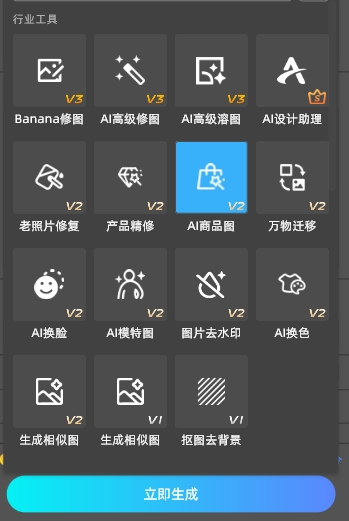
Banana 修图:时下最热门的NanoBanana,一站式修复美化图片,快速提升画质和视觉效果。
AI 高级修图:深度 AI 技术精细化修饰图片,满足专业级修图需求。
AI 高级溶图:AI 算法将多张图片自然融合,打造富有创意的合成效果。
老照片修复:AI 还原老旧照片细节与色彩,修复破损、褪色等问题。
产品精修:针对商品图片进行 AI 精细化处理,提升质感适配电商场景。
AI 商品图:一键生成符合电商规范的高质量商品展示图。
万物迁移:AI 将图片元素迁移到其他场景,实现创意画面重组。
AI 换脸:AI 精准替换图片人脸,生成自然逼真的换脸效果。
AI 模特图:生成虚拟模特展示商品图,无需实拍即可呈现穿搭效果。
图片去水印:AI 智能识别并去除水印、瑕疵,保留画面原始清晰度。
AI 换色:一键替换指定色彩,快速调整图片整体色调与风格。
生成相似图:基于原图生成风格、元素相似的全新创意图片。
抠图去背景:AI 自动识别主体并精准抠图,快速去除复杂背景。
StartAI插件使用案例(一键智能为模特换毛衣):
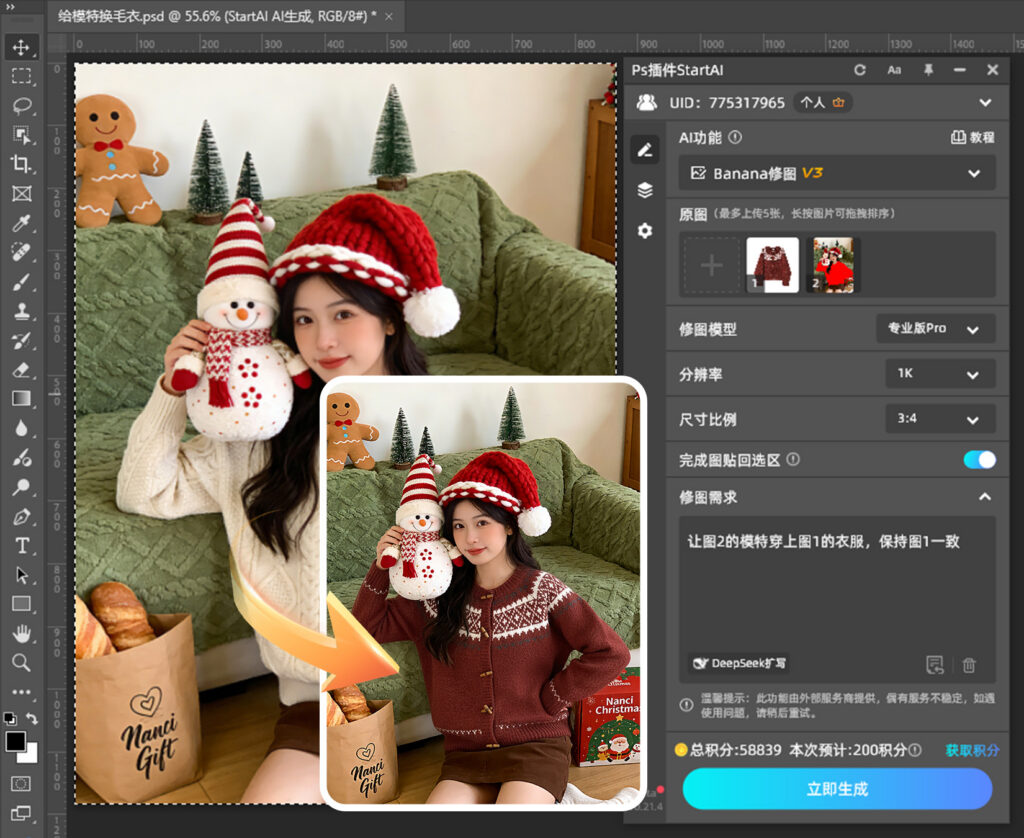
无论是专业设计师应对高强度工作,还是设计爱好者快速落地灵感,StartAI都能以强大的AI能力简化操作、提升质感,让PS创作更高效、更自由。







