PS 2026新功能详解,Ps2026新增了什么功能?

作为常年用PS接单、做设计的老玩家,在PS2026刚刚出来的第一时间就进行了更新,到现在已经体验了挺长的一段时间!很多小伙伴问我“PS 2026新增了什么功能”“PS 2026值得升级吗”“PS 2026新功能怎么用”,今天就用一篇文章给大家说清楚PS2026年的优点和缺点,看完就再也不用纠结需不需要更新了!

一、PS 2026核心新增功能详解

1. 新增了3个调整图层:清晰度+去除薄雾+颗粒调整图层

这是PS 2026(版本27.3)最实用的新增功能之一,以前调画面清晰度、去雾霾,要么得用滤镜叠加,要么会破坏原图质感,而PS 2026直接新增了3个专属调整图层解决了这个问题。

  • 清晰度调整图层可以精准提升中间色调对比度,不用手动磨皮、锐化,就能让画面更通透;
  • 去除薄雾调整图层一键减少画面雾霾感,适合风景图、外景人像修图,尤其是阴天拍的照片,调完瞬间有通透感;
  • 颗粒调整图层则能非破坏性添加颗粒质感,适合复古风修图、产品纹理强化,而且三个图层都支持分层调节,参数可随时修改,新手也能调出专业质感。

适用场景:风景修图、人像精修、产品修图、复古风格设计,搭配PS 2026调色新功能,能节省80%的调色时间。
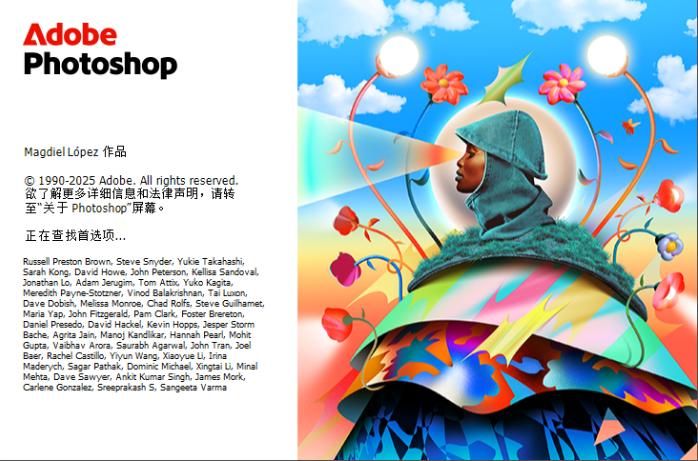
PS2026的启动页面

2. AI生成式功能升级:可选择多种模型+参考图像

PS 2026在生成式填充和生成式扩展上进行了重大升级,之前只能选择默认的模型,而现在可以选择多种模型,比如Firefly、FLUX.2 Pro。同时新增参考图像功能,彻底解决“AI生成与预期不符”的痛点。

实测体验:现在用生成式填充、生成式扩展时,可以选择Firefly、FLUX.2 Pro等多种AI模型,想要写实风格就选FLUX.2 Pro模型,想要卡通风格就选专属创意模型;而且参考图功能,能让AI快速匹配参考图的色调、构图、质感,再也不用反复修改提示词。

3. 移除工具优化:无痕去除,一键净化图片背景

PS 2026对移除工具进行了全面升级,相比旧版本,移除效果更自然、更快速,尤其是去除复杂背景中的多余物体、人物时,体验感拉满。

以前用移除工具去除人物、杂物,很容易出现边缘模糊、纹理断层的问题,需要靠手动进行修复;而升级后的移除工具,效果就明显好了很多,去除图片中的多余元素后,会自动补全周围纹理,做到无痕去除。

移除工具优化:无痕去除,一键净化图片背景

4. 效率与协作升级:

PS 2026在操作流畅度和协作功能上也做了大量优化,彻底解决了旧版本“多图层卡顿”“协作麻烦”的痛点,尤其适合批量处理、团队办公场景。

核心优化点:

① 暂存盘管理功能升级,系统会自动优化可用空间,复杂多图层文件、大尺寸图片打开、编辑时,不再卡顿、掉帧,画笔、滑块、文本编辑即时响应;

② 新增共享项目功能,可一站式管理设计资源,团队成员可实时编辑、评论;

③ 新增静默模式,可关闭多余弹窗、通知,专注创作不被干扰。

5. 抠图功能升级:

PS 2026依托Firefly Image 3 AI模型,优化了选择主体、移除背景功能,同时新增AI选区画笔,新手也能轻松抠出精准选区。

实测体验:

① 移除背景功能全面强化,右键图层点击“移除背景”,1秒就能自动识别主体,人像、产品、动物、绿植都能快速抠出;

② 新增本地AI模型,不用上传云端,也能获得高精度抠图结果;

③ 透明材质优化,玻璃、纱裙、水珠等透光物体,AI能自动识别透明度,抠图后保留通透质感,不用手动修补边缘。

二、PS 2026高效神器:StartAI插件,放大新功能优势

说完了PS 2026更新的新功能,相信大家都能感受到它的强大,但是实际体验中,我也遇到了一些问题:虽然PS 2026功能很全,但使用起来还是有一定的门槛,尤其是新手想要熟练使用生成式填充、精细抠图等功能,还是需要花费时间学习;而且批量处理图片时,单靠PS 2026原生功能,效率还是不够高。

而使用StartAI插件,就能完全弥补这些痛点,StartAI是一款专为PS打造的AI图像处理插件,能直接放大PS 2026的优势,简化操作、提升效率,不管是新手还是专业设计师,都能快速上手使用最新的AI功能。

PS 2026高效创作神器:StartAI插件

Ps如何使用StartAI插件?

在官方网站下载安装StartAI插件,按照指引安装完成后重启Ps,在左侧我们即可看到StartAI面板;

插件地址:点我获取插件
邀请码:HkxzcW

StartAI插件核心优势

1. 无缝适配PS 2026,操作零门槛

StartAI插件兼容PS CC2015至PS 2026所有版本,安装简单,而且插件是嵌入式工作流,直接集成在PS界面中,不用切换软件就能直接使用,和PS 2026的新功能无缝衔接。

2. 强化PS 2026功能,化繁为简,效率翻倍

StartAI插件能精准弥补PS 2026的短板,把复杂的操作流程简化为一键完成,尤其是在批量处理、精细修图、创意生成上,优势特别明显,搭配PS 2026新功能,能让设计效率翻倍。
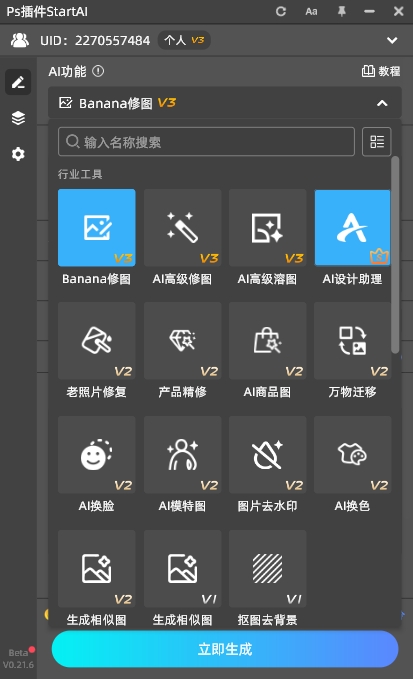
StartAI插件的功能列表

实测亮点:

① 支持批量抠图、批量精修、批量生图,处理1000张图片只要8小时,适合电商美工、批量接单设计师;

② 强化精修功能,内置NanoBanana、AI高级修图、产品精修、AI溶图等功能,PS 2026抠图后,一键就能完成精修,不用手动调参数,不管什么类似图片都能快速出片;

③ 简化AI生成操作,内置100+风格模板,不用复杂提示词,一键就能生成贴合需求的设计素材。

3. 专业出图,质感拉满

StartAI插件的出图质量媲美专业设计师,能精准捕捉细节和质感,不管是电商设计、平面设计,还是人像修图、创意合成,都能满足需求。

4. 安全稳定,口碑出众,几十万设计师实测推荐

StartAI插件支持永久使用,而且会实时更新,同步适配PS 2026的后续版本更新,不用担心出现不兼容、卡顿的问题。截至目前,已有几十万设计师在用这款插件,不管是自由接单设计师、企业设计团队,还是高校设计专业的老师、学生,都对它评价很高。

使用案例:使用StartAI插件抠图去背景

使用StartAI插件抠图去背景

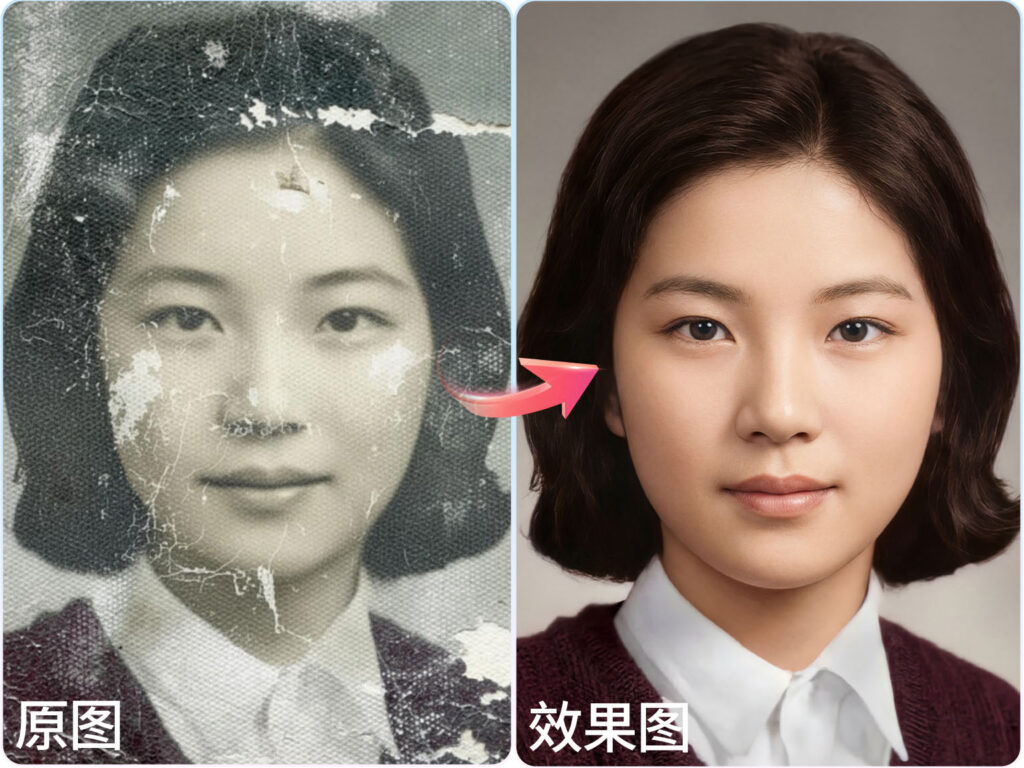
使用案例:使用StartAI修复老照片

使用StartAI修复老照片

PS 2026新功能详解,Ps2026新增了什么功能?

作为常年用PS接单、做设计的老玩家,在PS2026刚刚出来的第一时间就进行了更新,到现在已经体验了挺长的一段时间!很多小伙伴问我“PS 2026新增了什么功能”“PS 2026值得升级吗”“PS 2026新功能怎么用”,今天就用一篇文章给大家说清楚PS2026年的优点和缺点,看完就再也不用纠结需不需要更新了!

一、PS 2026核心新增功能详解

1. 新增了3个调整图层:清晰度+去除薄雾+颗粒调整图层

这是PS 2026(版本27.3)最实用的新增功能之一,以前调画面清晰度、去雾霾,要么得用滤镜叠加,要么会破坏原图质感,而PS 2026直接新增了3个专属调整图层解决了这个问题。

  • 清晰度调整图层可以精准提升中间色调对比度,不用手动磨皮、锐化,就能让画面更通透;
  • 去除薄雾调整图层一键减少画面雾霾感,适合风景图、外景人像修图,尤其是阴天拍的照片,调完瞬间有通透感;
  • 颗粒调整图层则能非破坏性添加颗粒质感,适合复古风修图、产品纹理强化,而且三个图层都支持分层调节,参数可随时修改,新手也能调出专业质感。

适用场景:风景修图、人像精修、产品修图、复古风格设计,搭配PS 2026调色新功能,能节省80%的调色时间。

PS2026的启动页面

2. AI生成式功能升级:可选择多种模型+参考图像

PS 2026在生成式填充和生成式扩展上进行了重大升级,之前只能选择默认的模型,而现在可以选择多种模型,比如Firefly、FLUX.2 Pro。同时新增参考图像功能,彻底解决“AI生成与预期不符”的痛点。

实测体验:现在用生成式填充、生成式扩展时,可以选择Firefly、FLUX.2 Pro等多种AI模型,想要写实风格就选FLUX.2 Pro模型,想要卡通风格就选专属创意模型;而且参考图功能,能让AI快速匹配参考图的色调、构图、质感,再也不用反复修改提示词。

3. 移除工具优化:无痕去除,一键净化图片背景

PS 2026对移除工具进行了全面升级,相比旧版本,移除效果更自然、更快速,尤其是去除复杂背景中的多余物体、人物时,体验感拉满。

以前用移除工具去除人物、杂物,很容易出现边缘模糊、纹理断层的问题,需要靠手动进行修复;而升级后的移除工具,效果就明显好了很多,去除图片中的多余元素后,会自动补全周围纹理,做到无痕去除。

移除工具优化:无痕去除,一键净化图片背景

4. 效率与协作升级:

PS 2026在操作流畅度和协作功能上也做了大量优化,彻底解决了旧版本“多图层卡顿”“协作麻烦”的痛点,尤其适合批量处理、团队办公场景。

核心优化点:

① 暂存盘管理功能升级,系统会自动优化可用空间,复杂多图层文件、大尺寸图片打开、编辑时,不再卡顿、掉帧,画笔、滑块、文本编辑即时响应;

② 新增共享项目功能,可一站式管理设计资源,团队成员可实时编辑、评论;

③ 新增静默模式,可关闭多余弹窗、通知,专注创作不被干扰。

5. 抠图功能升级:

PS 2026依托Firefly Image 3 AI模型,优化了选择主体、移除背景功能,同时新增AI选区画笔,新手也能轻松抠出精准选区。

实测体验:

① 移除背景功能全面强化,右键图层点击“移除背景”,1秒就能自动识别主体,人像、产品、动物、绿植都能快速抠出;

② 新增本地AI模型,不用上传云端,也能获得高精度抠图结果;

③ 透明材质优化,玻璃、纱裙、水珠等透光物体,AI能自动识别透明度,抠图后保留通透质感,不用手动修补边缘。

二、PS 2026高效神器:StartAI插件,放大新功能优势

说完了PS 2026更新的新功能,相信大家都能感受到它的强大,但是实际体验中,我也遇到了一些问题:虽然PS 2026功能很全,但使用起来还是有一定的门槛,尤其是新手想要熟练使用生成式填充、精细抠图等功能,还是需要花费时间学习;而且批量处理图片时,单靠PS 2026原生功能,效率还是不够高。

而使用StartAI插件,就能完全弥补这些痛点,StartAI是一款专为PS打造的AI图像处理插件,能直接放大PS 2026的优势,简化操作、提升效率,不管是新手还是专业设计师,都能快速上手使用最新的AI功能。

PS 2026高效创作神器:StartAI插件

Ps如何使用StartAI插件?

在官方网站下载安装StartAI插件,按照指引安装完成后重启Ps,在左侧我们即可看到StartAI面板;

插件地址:点我获取插件
邀请码:HkxzcW

StartAI插件核心优势

1. 无缝适配PS 2026,操作零门槛

StartAI插件兼容PS CC2015至PS 2026所有版本,安装简单,而且插件是嵌入式工作流,直接集成在PS界面中,不用切换软件就能直接使用,和PS 2026的新功能无缝衔接。

2. 强化PS 2026功能,化繁为简,效率翻倍

StartAI插件能精准弥补PS 2026的短板,把复杂的操作流程简化为一键完成,尤其是在批量处理、精细修图、创意生成上,优势特别明显,搭配PS 2026新功能,能让设计效率翻倍。

StartAI插件的功能列表

实测亮点:

① 支持批量抠图、批量精修、批量生图,处理1000张图片只要8小时,适合电商美工、批量接单设计师;

② 强化精修功能,内置NanoBanana、AI高级修图、产品精修、AI溶图等功能,PS 2026抠图后,一键就能完成精修,不用手动调参数,不管什么类似图片都能快速出片;

③ 简化AI生成操作,内置100+风格模板,不用复杂提示词,一键就能生成贴合需求的设计素材。

3. 专业出图,质感拉满

StartAI插件的出图质量媲美专业设计师,能精准捕捉细节和质感,不管是电商设计、平面设计,还是人像修图、创意合成,都能满足需求。

4. 安全稳定,口碑出众,几十万设计师实测推荐

StartAI插件支持永久使用,而且会实时更新,同步适配PS 2026的后续版本更新,不用担心出现不兼容、卡顿的问题。截至目前,已有几十万设计师在用这款插件,不管是自由接单设计师、企业设计团队,还是高校设计专业的老师、学生,都对它评价很高。

使用案例:使用StartAI插件抠图去背景

使用StartAI插件抠图去背景

使用案例:使用StartAI修复老照片

使用StartAI修复老照片

产品

千鹿AI 千鹿Pr助手 千鹿AI助手 PsAide

专题广场

Nano Banana Pro Ps抠图 Ps去水印 Ps2026 Ps快捷键

服务

帮助中心 最新功能 服务条款 会员中心 Ps教程 官方博客

联系我们

info@istarry.com.cn