PS怎么精修金属产品?StartAI精修金属产品教程

做过金属产品修图的朋友都知道,PS精修金属产品简直费力不讨好,手动处理划痕、调节反光耗时久,新手还容易修出假面感,纹理丢失严重。而这些在PS难以解决的问题,StartAI插件的Banana修图功能能一次性搞定,无需复杂操作,新手也能快速上手,精修出质感拉满的金属产品图。
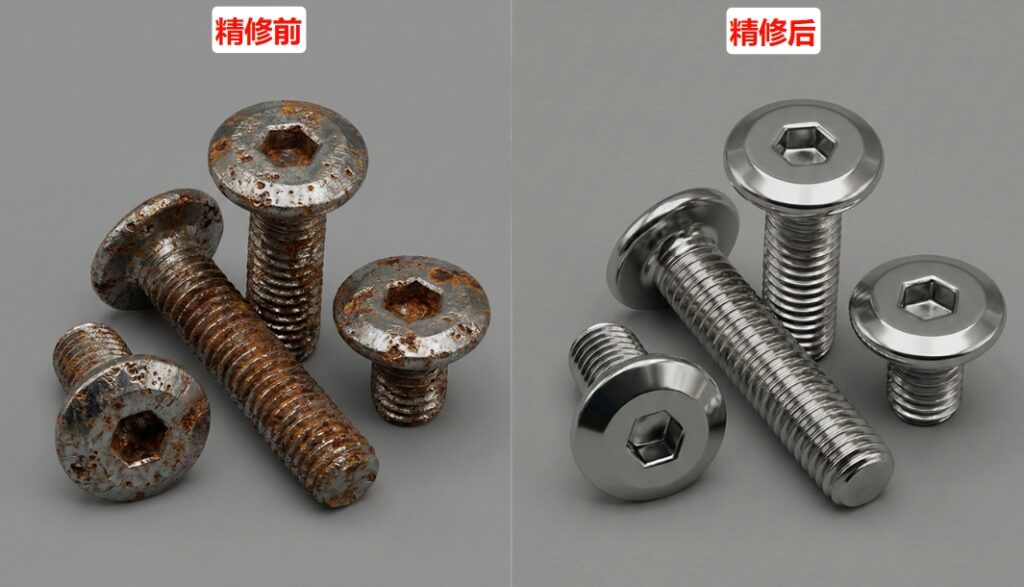
PS插件StartAI精修金属产品前后效果

一、前期准备

1. 安装StartAI插件:先去StartAI官方网站,下载对应PS版本的插件安装包,后按照按照指引安装即可,全程点击“下一步”即可,无需手动配置任何参数,新手也能轻松完成安装。

插件地址:点我获取插件
邀请码:HkxzcW

2. 准备素材:将需要精修的金属产品图导入PS,建议选择分辨率300dpi以上的原图,避免模糊;素材尽量选择纯色背景,AI识别更精准,后续无需额外抠图,节省时间。

二、StartAI插件Banana修图功能,精修金属产品步骤

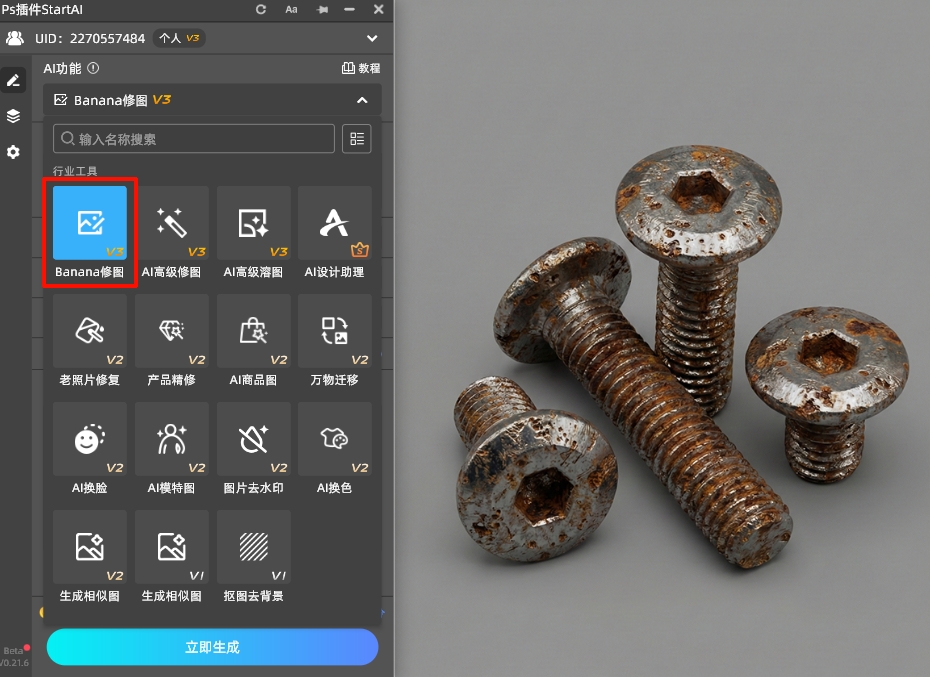
步骤1:导入素材,打开Banana修图功能

在PS中将准备好的金属产品原图导入画布,按Ctrl+J复制一层原图(避免修改原图,方便后续回溯),然后打开StartAI插件的功能列表,找到Banana修图功能

步骤2:选择修图模型,输入提示词

先在Banana修图面板加载图片,然后选择修图模型(Pro版效果更好),接着在“修图需求”填写提示词,精准的提示词能让AI更贴合你的需求,避免出现“修不到位”“质感失真”的问题,例如:

金属光滑材质,完全去除表面的锈迹和瑕疵,保持产品一致性,大牌精修效果
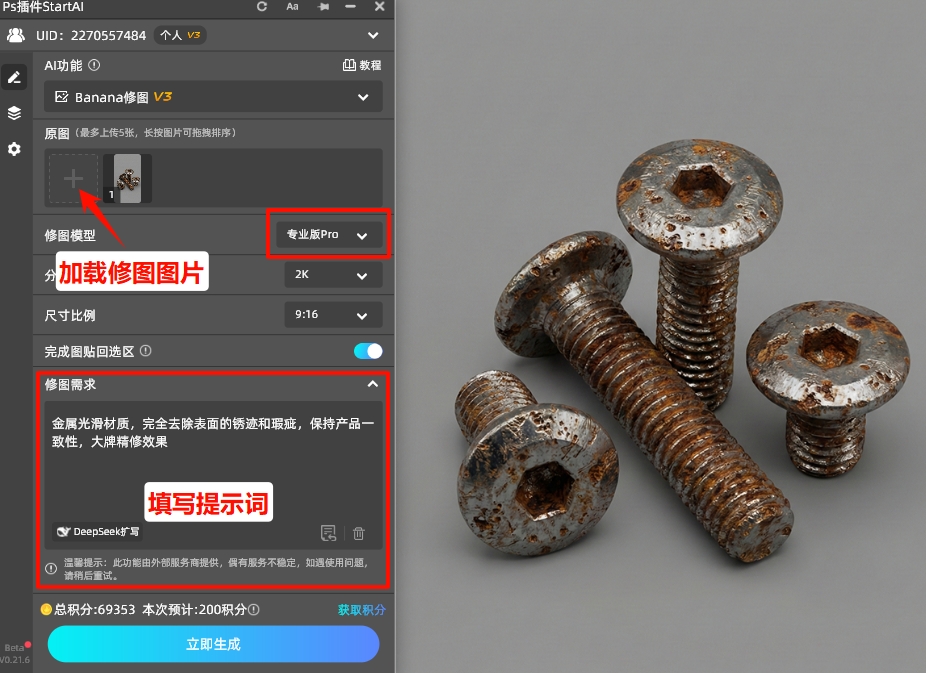
选择修图模型,输入提示词

步骤3:一键生成,查看预览效果

输入提示词后,无设置其他参数,直接点击“立即生成”按钮,AI会自动进行运算,全程只需10-30秒就能出结果。可放大至100%查看细节,重点检查3点:瑕疵是否完全去除、反光是否自然、金属纹理是否保留。
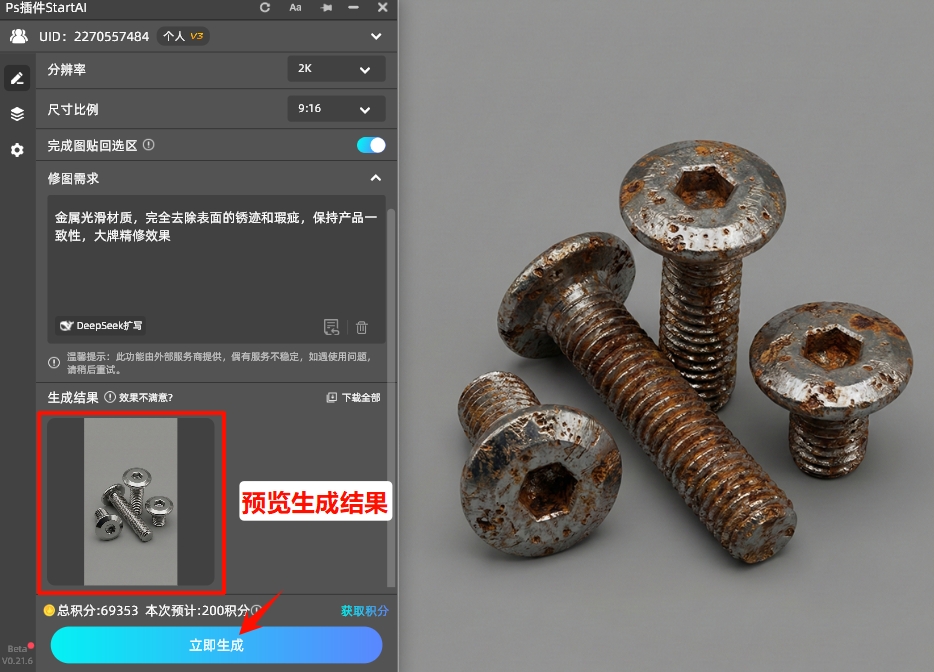
一键生成,查看预览效果
StartAI插件精修前后对比

三、StartAI精修金属产品,常见问题+解决方案

问题1:精修后,金属产品质感失真,没有金属光泽

造成原因:提示词模糊,或者AI生成时未匹配金属光影逻辑。

解决方法:

① 优化提示词,加入“还原金属光泽”“增强金属质感”“保留金属细腻纹理”等表述,避免模糊描述;

② 如果是特定金属材质,比如铝合金,在提示词中明确标注“铝合金材质,还原铝合金特有的哑光质感”,点击重新生成;

问题2:AI生成后,金属的瑕疵没有完全去除

原因:提示词不够具体,或者原图瑕疵过于严重,AI未精准识别。

解决方法:

优化提示词,明确标注“彻底去除金属表面所有划痕、氧化斑点、污渍,无残留,不破坏原有金属纹理”,越具体越好;

总结

其实金属产品精修,核心就是“修复瑕疵、优化光影、还原质感”,原生PS需要手动把控每一个细节,门槛高、效率低,而StartAI正好解决了这些痛点,凭借AI智能算法,自动匹配金属材质特性,无需复杂操作,就能快速产出高质量的精修图。

不管你是想节省修图时间,还是想提升精修质感,这款插件都能满足需求,建议大家先下载试用,熟悉步骤后,就能轻松搞定所有金属产品修图需求,再也不用为修图熬夜。

PS怎么精修金属产品?StartAI精修金属产品教程

做过金属产品修图的朋友都知道,PS精修金属产品简直费力不讨好,手动处理划痕、调节反光耗时久,新手还容易修出假面感,纹理丢失严重。而这些在PS难以解决的问题,StartAI插件的Banana修图功能能一次性搞定,无需复杂操作,新手也能快速上手,精修出质感拉满的金属产品图。

PS插件StartAI精修金属产品前后效果

一、前期准备

1. 安装StartAI插件:先去StartAI官方网站,下载对应PS版本的插件安装包,后按照按照指引安装即可,全程点击“下一步”即可,无需手动配置任何参数,新手也能轻松完成安装。

插件地址:点我获取插件
邀请码:HkxzcW

2. 准备素材:将需要精修的金属产品图导入PS,建议选择分辨率300dpi以上的原图,避免模糊;素材尽量选择纯色背景,AI识别更精准,后续无需额外抠图,节省时间。

二、StartAI插件Banana修图功能,精修金属产品步骤

步骤1:导入素材,打开Banana修图功能

在PS中将准备好的金属产品原图导入画布,按Ctrl+J复制一层原图(避免修改原图,方便后续回溯),然后打开StartAI插件的功能列表,找到Banana修图功能

步骤2:选择修图模型,输入提示词

先在Banana修图面板加载图片,然后选择修图模型(Pro版效果更好),接着在“修图需求”填写提示词,精准的提示词能让AI更贴合你的需求,避免出现“修不到位”“质感失真”的问题,例如:

金属光滑材质,完全去除表面的锈迹和瑕疵,保持产品一致性,大牌精修效果

选择修图模型,输入提示词

步骤3:一键生成,查看预览效果

输入提示词后,无设置其他参数,直接点击“立即生成”按钮,AI会自动进行运算,全程只需10-30秒就能出结果。可放大至100%查看细节,重点检查3点:瑕疵是否完全去除、反光是否自然、金属纹理是否保留。

一键生成,查看预览效果
StartAI插件精修前后对比

三、StartAI精修金属产品,常见问题+解决方案

问题1:精修后,金属产品质感失真,没有金属光泽

造成原因:提示词模糊,或者AI生成时未匹配金属光影逻辑。

解决方法:

① 优化提示词,加入“还原金属光泽”“增强金属质感”“保留金属细腻纹理”等表述,避免模糊描述;

② 如果是特定金属材质,比如铝合金,在提示词中明确标注“铝合金材质,还原铝合金特有的哑光质感”,点击重新生成;

问题2:AI生成后,金属的瑕疵没有完全去除

原因:提示词不够具体,或者原图瑕疵过于严重,AI未精准识别。

解决方法:

优化提示词,明确标注“彻底去除金属表面所有划痕、氧化斑点、污渍,无残留,不破坏原有金属纹理”,越具体越好;

总结

其实金属产品精修,核心就是“修复瑕疵、优化光影、还原质感”,原生PS需要手动把控每一个细节,门槛高、效率低,而StartAI正好解决了这些痛点,凭借AI智能算法,自动匹配金属材质特性,无需复杂操作,就能快速产出高质量的精修图。

不管你是想节省修图时间,还是想提升精修质感,这款插件都能满足需求,建议大家先下载试用,熟悉步骤后,就能轻松搞定所有金属产品修图需求,再也不用为修图熬夜。

产品

千鹿AI 千鹿Pr助手 千鹿AI助手 PsAide

专题广场

Nano Banana Pro Ps抠图 Ps去水印 Ps2026 Ps快捷键

服务

帮助中心 最新功能 服务条款 会员中心 Ps教程 官方博客

联系我们

info@istarry.com.cn