
Ps怎么把图片嵌入另一张图片?超实用的3种方法!

Ps怎么把图片嵌入另一张图片?这是很多刚刚学习PS问的最多的问题,其实不用慌,PS嵌入图片的方法很简单,今天就给大家分享3种最实用的方法,新手跟着步骤走就能上手,全程无复杂操作,还会分享一个能省一半时间的PS插件,效率直接拉满!

一、Ps怎么把图片嵌入另一张图片?

方法1:移动工具拖拽法(最简单)

这种方法适合快速嵌入、无需精准调整的场景,比如日常拼接图片、简单海报设计,新手一定要先学这个!

① 打开PS,分别导入“目标图片”(要嵌入到的图片)和“源图片”(要嵌入的图片),两个图片会自动生成两个独立图层,在右下角图层面板可以清晰看到;
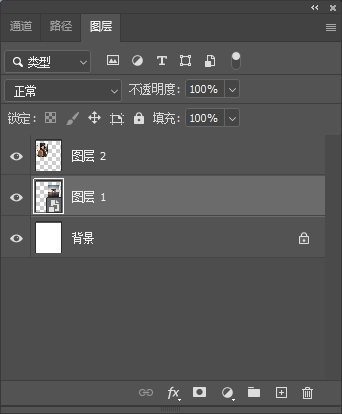
打开PS,分别导入“目标图片”和“源图片”

② 选中“源图片”的图层,点击左侧工具栏的「移动工具」,按住鼠标左键,将源图片直接拖拽到目标图片的画布中,松开鼠标,源图片就成功嵌入到目标图片里了;

调整大小和位置:按快捷键Ctrl+T,调出自由变换框,拖动边框的角手柄调整图片大小,按住Shift键可以保持图片比例,避免变形;
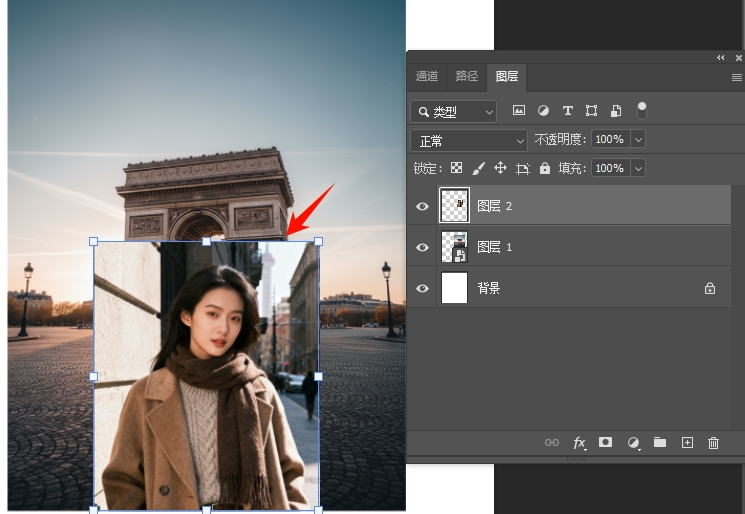
调整大小和位置

④ 调整完成后,按Enter键确认,若想让嵌入的图片更自然,可以添加图层蒙版,用黑色画笔涂抹边缘,实现无缝融合。

方法2:置入嵌入对象法(高清无损,适合专业需求)

如果需要嵌入高清图片,担心拖拽过程中画质受损,或者需要后续多次调整大小而不模糊,就用这种方法,置入的图片会以智能对象的形式存在。

① 打开PS,先导入“目标图片”,确保目标图片处于当前编辑状态;

② 点击顶部菜单栏的「文件」,下拉找到「置入嵌入对象」(如果需要链接原文件,可选择「置入链接对象」,能保持较小的文件大小);
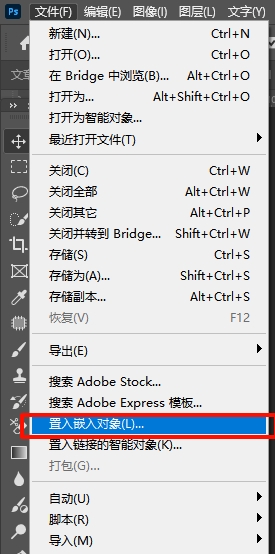
在PS中找到「置入嵌入对象」

③ 在弹出的窗口中,找到要嵌入的“源图片”,选中后点击「置入」,此时源图片会出现在目标图片的中央,带有定界框;

按需调整:拖动定界框可以调整图片位置,拖动角手柄缩放置入的图片(按住Shift键约束比例),也可以按住Ctrl键(Windows)或Command键(Mac OS)斜切图片,按住定界框外可以旋转图片;
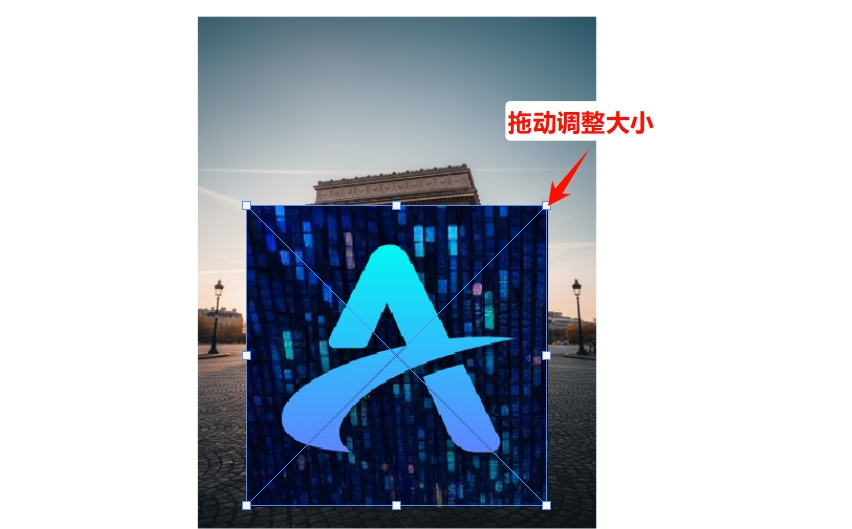
按需调整图片的大小

⑤ 调整完成后,点击顶部选项栏的「提交」按钮,或按Enter键确认,嵌入的图片会作为智能对象生成新图层,画质始终清晰无损。

方法3:框架工具嵌入法(固定形状,适合创意设计)

如果想让嵌入的图片呈现特定形状(比如圆形、方形、异形),不用手动抠图,用框架工具就能快速实现,适合创意海报、图文排版等场景。

① 打开PS,导入“目标图片”,点击左侧工具栏的「框架工具」(默认在矩形工具组里);
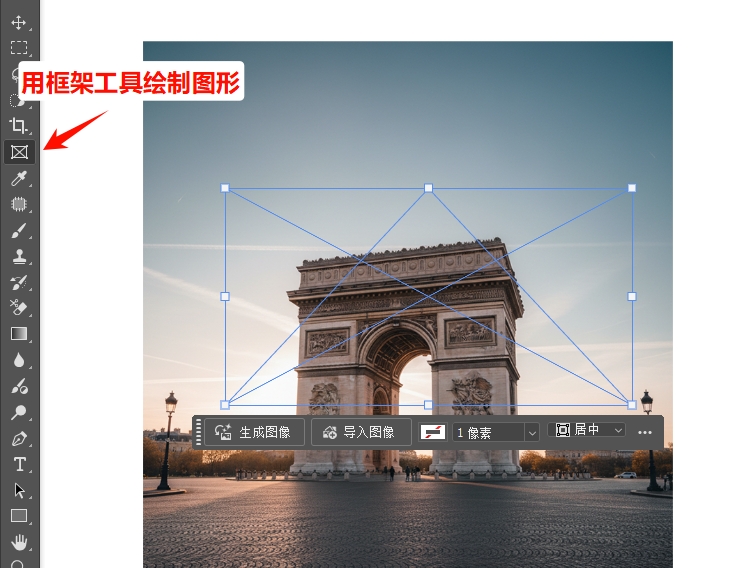
用框架工具绘制需要的图形

② 在目标图片的画布上,拖动鼠标绘制想要的框架形状,框架会自动生成一个占位图层;

③ 点击顶部菜单栏的「文件」,选择「置入嵌入对象」,选中要嵌入的源图片,点击「置入」,图片会自动填充到绘制的框架中;

④ 双击框架内的图片,可调整图片在框架中的位置和显示范围,调整完成后按Enter键确认,也可以修改框架形状,图片会同步适配,无需重新嵌入。

二、效率神器:StartAI插件,PS党必入AI插件,全方位提升修图效率

掌握了PS的图片处理方法后,很多小伙伴会发现,日常修图、创作仍有不少繁琐环节——比如抠图修图耗时长、批量修图效率低、调色调光影总不自然。今天给大家安利一款PS党必备的宝藏插件——StartAI,专为PS用户打造的AI图像处理工具,不管是新手还是专业设计师,都能靠它摆脱繁琐操作,大幅提升出图效率,亲测好用不踩雷!

StartAI插件官网

如何使用StartAI插件?

在StartAI官网下载插件的安转包,安装完成后重启PS,就可以在PS工具栏附近看到PS图标,打开就可以正常使用;

立即使用StartAI:【点此一键下载StartAI插件】

邀请码:BFCJrW,立领100积分,全部核心功能免费用!

StartAI插件核心优势(全能高效,新手友好)

  • 零门槛上手,新手也能秒会:无需掌握复杂的PS技巧,哪怕是刚接触PS的新手,也能快速上手操作。所有功能都有清晰指引,不用查复杂教程,点击就能使用,轻松做出专业级修图效果。
  • 超全面的AI功能,一站式搞定:StartAI插件内置了40多种超实用的功能,例如NanoBanana、AI抠图、AI溶图、产品精修、老照片修复、文生图、AI模特图、AI商品图等,覆盖修图、创作全场景,一站式解决99%修图需求,大幅度提升工作效率。
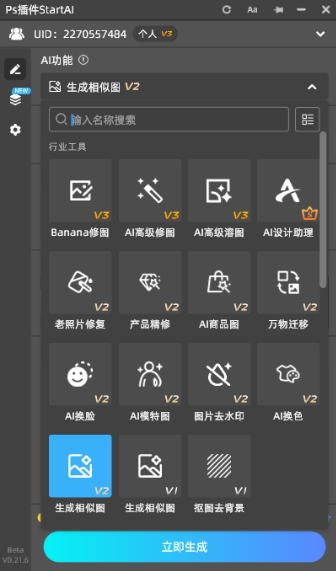
超全面的AI功能,一站式搞定
  • 批量处理,省时又省力:日常处理图片时,批量抠图、批量调色、批量加水印等操作,用PS需要反复重复,非常耗时。而StartAI插件支持多种批量处理功能,无论是几十张还是上千张图片,一键就能完成操作,特别适合电商运营、自由设计师、设计团队等需要高效出图的人群。
  • 专业出图,细节拉满:依托强大的AI算法,StartAI插件能精准捕捉图片细节,让图片更有视觉张力。无论是日常修图、电商商品精修,还是创意设计、海报制作,都能靠它提升出图质量。

三、总结

PS把图片嵌入另一张图片,新手优先学「移动工具拖拽法」,简单快速;需要高清无损、反复编辑,就用「置入嵌入对象法」;想要特定形状,用「框架工具嵌入法」,三种方法覆盖不同场景,跟着步骤走,新手也能零踩坑。

如果想进一步提升效率,摆脱繁琐操作,StartAI插件绝对是不二之选,无论是新手还是专业设计师,都能靠它节省时间、提升出图质量。

Ps怎么把图片嵌入另一张图片?超实用的3种方法!

Ps怎么把图片嵌入另一张图片?这是很多刚刚学习PS问的最多的问题,其实不用慌,PS嵌入图片的方法很简单,今天就给大家分享3种最实用的方法,新手跟着步骤走就能上手,全程无复杂操作,还会分享一个能省一半时间的PS插件,效率直接拉满!

一、Ps怎么把图片嵌入另一张图片?

方法1:移动工具拖拽法(最简单)

这种方法适合快速嵌入、无需精准调整的场景,比如日常拼接图片、简单海报设计,新手一定要先学这个!

① 打开PS,分别导入“目标图片”(要嵌入到的图片)和“源图片”(要嵌入的图片),两个图片会自动生成两个独立图层,在右下角图层面板可以清晰看到;

打开PS,分别导入“目标图片”和“源图片”

② 选中“源图片”的图层,点击左侧工具栏的「移动工具」,按住鼠标左键,将源图片直接拖拽到目标图片的画布中,松开鼠标,源图片就成功嵌入到目标图片里了;

调整大小和位置:按快捷键Ctrl+T,调出自由变换框,拖动边框的角手柄调整图片大小,按住Shift键可以保持图片比例,避免变形;

调整大小和位置

④ 调整完成后,按Enter键确认,若想让嵌入的图片更自然,可以添加图层蒙版,用黑色画笔涂抹边缘,实现无缝融合。

方法2:置入嵌入对象法(高清无损,适合专业需求)

如果需要嵌入高清图片,担心拖拽过程中画质受损,或者需要后续多次调整大小而不模糊,就用这种方法,置入的图片会以智能对象的形式存在。

① 打开PS,先导入“目标图片”,确保目标图片处于当前编辑状态;

② 点击顶部菜单栏的「文件」,下拉找到「置入嵌入对象」(如果需要链接原文件,可选择「置入链接对象」,能保持较小的文件大小);

在PS中找到「置入嵌入对象」

③ 在弹出的窗口中,找到要嵌入的“源图片”,选中后点击「置入」,此时源图片会出现在目标图片的中央,带有定界框;

按需调整:拖动定界框可以调整图片位置,拖动角手柄缩放置入的图片(按住Shift键约束比例),也可以按住Ctrl键(Windows)或Command键(Mac OS)斜切图片,按住定界框外可以旋转图片;

按需调整图片的大小

⑤ 调整完成后,点击顶部选项栏的「提交」按钮,或按Enter键确认,嵌入的图片会作为智能对象生成新图层,画质始终清晰无损。

方法3:框架工具嵌入法(固定形状,适合创意设计)

如果想让嵌入的图片呈现特定形状(比如圆形、方形、异形),不用手动抠图,用框架工具就能快速实现,适合创意海报、图文排版等场景。

① 打开PS,导入“目标图片”,点击左侧工具栏的「框架工具」(默认在矩形工具组里);

用框架工具绘制需要的图形

② 在目标图片的画布上,拖动鼠标绘制想要的框架形状,框架会自动生成一个占位图层;

③ 点击顶部菜单栏的「文件」,选择「置入嵌入对象」,选中要嵌入的源图片,点击「置入」,图片会自动填充到绘制的框架中;

④ 双击框架内的图片,可调整图片在框架中的位置和显示范围,调整完成后按Enter键确认,也可以修改框架形状,图片会同步适配,无需重新嵌入。

二、效率神器:StartAI插件,PS党必入AI插件,全方位提升修图效率

掌握了PS的图片处理方法后,很多小伙伴会发现,日常修图、创作仍有不少繁琐环节——比如抠图修图耗时长、批量修图效率低、调色调光影总不自然。今天给大家安利一款PS党必备的宝藏插件——StartAI,专为PS用户打造的AI图像处理工具,不管是新手还是专业设计师,都能靠它摆脱繁琐操作,大幅提升出图效率,亲测好用不踩雷!

StartAI插件官网

如何使用StartAI插件?

在StartAI官网下载插件的安转包,安装完成后重启PS,就可以在PS工具栏附近看到PS图标,打开就可以正常使用;

立即使用StartAI:【点此一键下载StartAI插件】

邀请码:BFCJrW,立领100积分,全部核心功能免费用!

StartAI插件核心优势(全能高效,新手友好)

  • 零门槛上手,新手也能秒会:无需掌握复杂的PS技巧,哪怕是刚接触PS的新手,也能快速上手操作。所有功能都有清晰指引,不用查复杂教程,点击就能使用,轻松做出专业级修图效果。
  • 超全面的AI功能,一站式搞定:StartAI插件内置了40多种超实用的功能,例如NanoBanana、AI抠图、AI溶图、产品精修、老照片修复、文生图、AI模特图、AI商品图等,覆盖修图、创作全场景,一站式解决99%修图需求,大幅度提升工作效率。
超全面的AI功能,一站式搞定
  • 批量处理,省时又省力:日常处理图片时,批量抠图、批量调色、批量加水印等操作,用PS需要反复重复,非常耗时。而StartAI插件支持多种批量处理功能,无论是几十张还是上千张图片,一键就能完成操作,特别适合电商运营、自由设计师、设计团队等需要高效出图的人群。
  • 专业出图,细节拉满:依托强大的AI算法,StartAI插件能精准捕捉图片细节,让图片更有视觉张力。无论是日常修图、电商商品精修,还是创意设计、海报制作,都能靠它提升出图质量。

三、总结

PS把图片嵌入另一张图片,新手优先学「移动工具拖拽法」,简单快速;需要高清无损、反复编辑,就用「置入嵌入对象法」;想要特定形状,用「框架工具嵌入法」,三种方法覆盖不同场景,跟着步骤走,新手也能零踩坑。

如果想进一步提升效率,摆脱繁琐操作,StartAI插件绝对是不二之选,无论是新手还是专业设计师,都能靠它节省时间、提升出图质量。

产品

千鹿AI 千鹿Pr助手 千鹿AI助手 PsAide

专题广场

StartAI教程 产品精修 Ps抠图 Nano Banana Pro Ps2026 Ps去水印 Ps快捷键

服务

帮助中心 最新功能 服务条款 会员中心 Ps教程 官方博客

联系我们

info@istarry.com.cn



