
抖音电商主图 PS 精修 高点击率图片制作教程

一、抖音电商主图修图痛点,StartAI一键破解

做抖音电商的都清楚,主图是引流的“敲门砖”,高点击率的电商图能直接提升曝光和转化,但抖音主图对画质、细节、场景融合度要求极高,修图难度远超普通电商平台。很多商家没有专业修图经验,用原生PS精修抖音电商主图时,痛点频发:手动用PS抠图、替换产品(比如给模特换上衣),不仅耗时久,还容易出现产品与模特贴合生硬、吊带细节丢失、光影违和等问题;遇到商品不好描述、AI难以定位的情况,修图效果更是大打折扣,勉强修完的主图,要么不符合抖音审美,要么点击率上不去,白白浪费流量。而StartAI插件内置的Nano Banana修图功能,就能完美解决这些原生PS的痛点,无需复杂的PS精修技巧,借助产品替换+涂红定位技巧,一键精准修图,快速做出抖音电商高点击率主图,帮商家节省时间、提升引流效率。
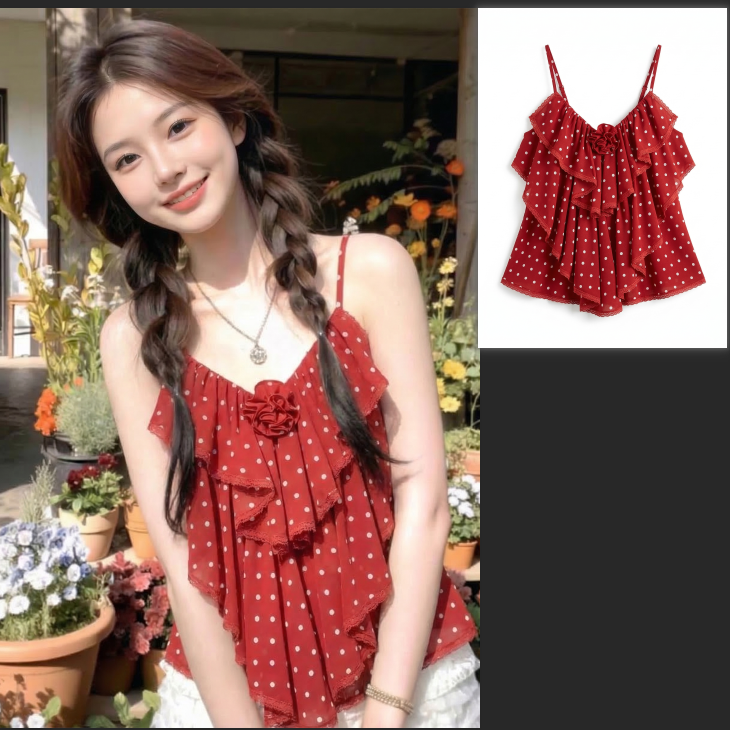
抖音电商主图 PS 服装上身效果

二、核心实操:用StartAI的Nano Banana,精修抖音高点击主图(产品替换+涂红技巧)

获取插件:点我下载插件
邀请码:TE8JWc

抖音电商主图中,模特穿搭类主图点击率最高,其中产品替换(比如给模特替换吊带、上衣)是最常用的修图场景。下面分享最实用的实操方法——产品替换思路+涂红定位技巧,全程用StartAI的Nano Banana Pro版,步骤简单、精准高效,新手也能零失误,完全适配抖音电商主图的精修需求。

首先,提前在PS中安装好StartAI插件(兼容PS CC2015及以上版本,Windows/Mac通用),打开PS软件后,找到并启动StartAI插件,在功能列表中精准找到「Nano Banana」修图功能,选择「Pro专业版」——Pro版能大幅提升修图精度,完美保留吊带等产品的细节,还原真实质感,符合抖音电商主图的高清要求;生成比例可根据抖音主图需求自由设置(抖音主图常用1:1、3:4比例,竖版3:4更适配抖音信息流,按需调整即可)。
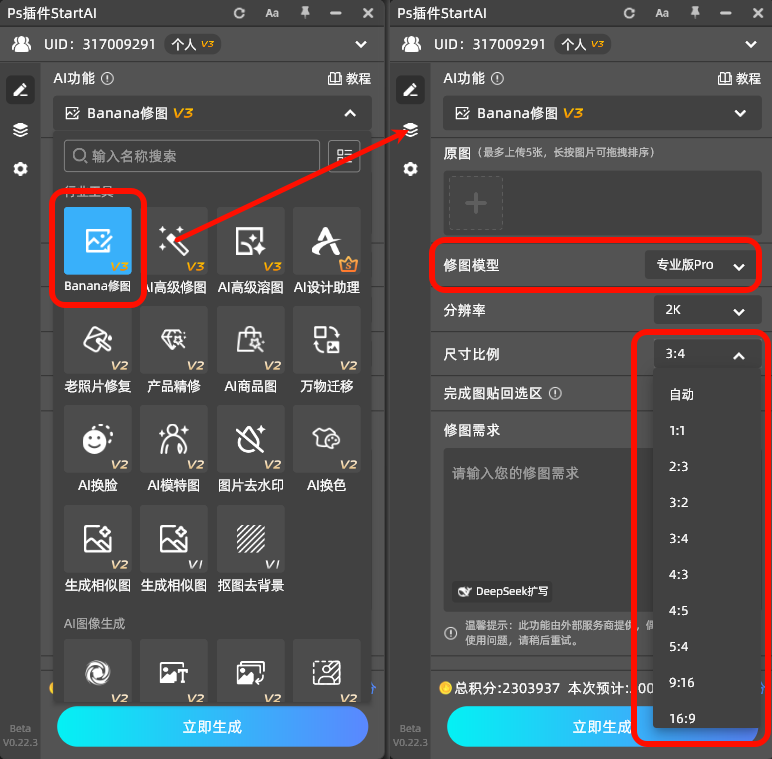
在功能列表中精准找到「Nano Banana」修图功能,选择「Pro专业版」——Pro版能大幅提升修图精度

具体实操步骤(产品替换+涂红定位,以模特替换吊带为例):

1. 打开PS软件,点击「文件-打开」,导入准备好的模特参考图(需要替换上衣的模特图),按Ctrl+J复制背景图层,保护原图不被误改,避免操作失误无法回溯,这是PS修图的基础小技巧,新手一定要记住。

2. 选择PS左侧的套索工具(快捷键L),根据模特上衣的轮廓,精准圈选需要替换的上衣区域(本文以替换吊带为例,圈选模特原有上衣即可),圈选时尽量贴合轮廓,不要过多覆盖模特皮肤或其他部位;圈选完成后,按ALT+DEL快捷键,将选区内填充为红色——这个涂红技巧是关键,能帮助AI精准定位需要替换的区域,尤其适合吊带这类不好描述、轮廓较细的商品,大幅提高AI生图的准确性,避免定位偏差。
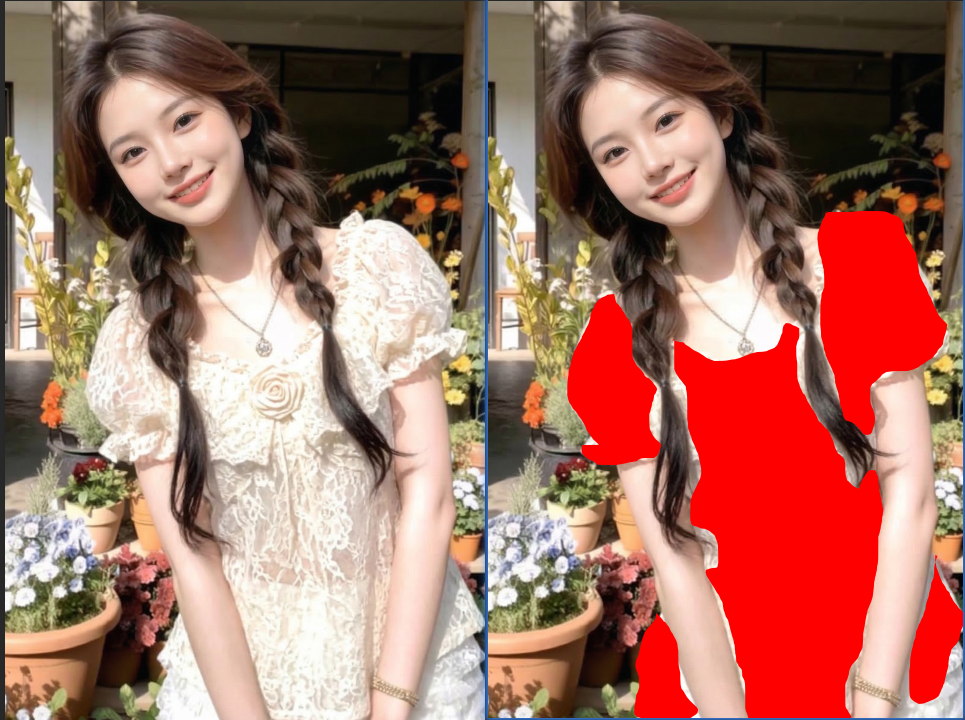
圈选完成后,按ALT+DEL快捷键,将选区内填充为红色对比图

3. 继续在PS中打开需要替换的吊带产品图(图1),同样复制背景图层,确保产品图清晰、细节完整;回到StartAI插件的Nano Banana功能界面,点击「上传素材」,分别上传处理好的涂红模特图(图2)和吊带产品图(图1),确保素材上传正确,避免混淆图1和图2。

4. 在插件的提示词输入框中,精准输入【图2的模特替换上图1的吊带,保证图1吊带细节一致】,提示词无需复杂,简洁明了即可,重点突出“替换”和“细节一致”,确保AI能精准执行操作,保留吊带的纹理、褶皱等细节,贴合抖音电商主图的精修要求。
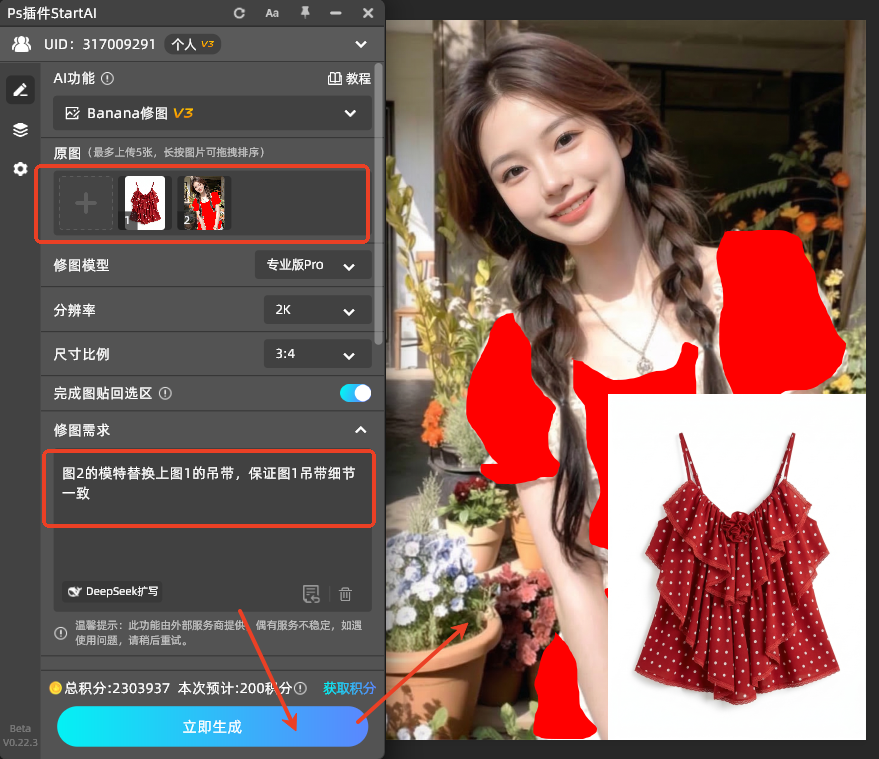
在插件的提示词输入框中,精准输入【图2的模特替换上图1的吊带,保证图1吊带细节一致】

5. 确认所有设置无误后,点击插件界面的「生成」按钮,等待15-20秒,AI就会自动完成精修操作。生成完成后,PS会自动新增修图后的图层,隐藏原始背景图层即可查看效果——吊带会精准替换到模特身上,贴合自然、光影统一,完美保留吊带的细节,无需再用PS进行二次微调,直接就能作为抖音电商主图使用。
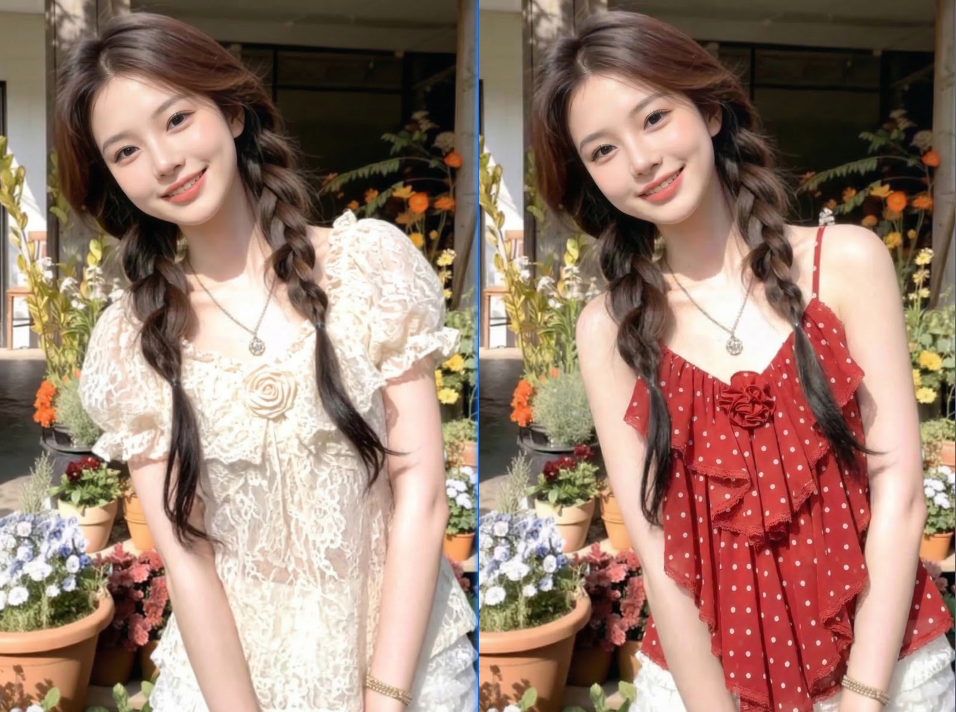
确认所有设置无误后,点击插件界面的「生成」按钮的对比图

三、常见问题及解决方案(新手必看,避坑指南)

很多抖音电商商家第一次用StartAI的Nano Banana功能修图,难免会遇到一些小问题,下面整理了3个最常见的问题及对应解决方案,帮大家快速避坑,高效做出高点击率抖音电商主图,贴合PS精修和AI修图的实际使用场景。

1. 问题:AI生成后,吊带与模特贴合生硬、有违和感,不符合抖音主图审美?解决方案:首先检查涂红标记的区域是否精准,尽量贴合模特原有上衣轮廓,不要超出或遗漏;其次,在提示词中补充“自然融合、适配模特光影”,让AI自动调整吊带的光影,贴合模特身上的环境光,减少违和感;最后,确保上传的模特图和吊带图都是高清素材。

2. 问题:生成后,吊带细节丢失、模糊,达不到抖音电商主图的高清要求?解决方案:启动Nano Banana功能时,务必选择「Pro专业版」,Pro版能更好地保留吊带的纹理、褶皱等细节,避免模糊;同时,上传的吊带产品图需是高清原图,不要用压缩后的模糊素材;生成比例尽量与模特图一致,避免拉伸导致细节丢失。

3. 问题:AI无法精准定位,替换的吊带位置跑偏、不符合预期?解决方案:重点优化涂红步骤,圈选的区域要精准贴合需要替换的上衣部位,不要过大或过小;提示词中明确标注“图1(吊带)”“图2(模特)”,避免AI混淆素材;若吊带款式特殊、不好描述,可在提示词中补充“精准替换红色区域的上衣,贴合模特体态”。

总结:抖音电商主图的核心是“高点击、强质感”,无需花费大量时间学习复杂的PS精修技巧,借助StartAI的Nano Banana Pro版,用产品替换+涂红定位技巧,就能快速精修出符合抖音算法的电商主图,完美解决原生PS修图的各类痛点,帮抖音电商商家节省时间成本,提升主图点击率和店铺引流效果。


抖音电商主图 PS 精修 高点击率图片制作教程

一、抖音电商主图修图痛点,StartAI一键破解

做抖音电商的都清楚,主图是引流的“敲门砖”,高点击率的电商图能直接提升曝光和转化,但抖音主图对画质、细节、场景融合度要求极高,修图难度远超普通电商平台。很多商家没有专业修图经验,用原生PS精修抖音电商主图时,痛点频发:手动用PS抠图、替换产品(比如给模特换上衣),不仅耗时久,还容易出现产品与模特贴合生硬、吊带细节丢失、光影违和等问题;遇到商品不好描述、AI难以定位的情况,修图效果更是大打折扣,勉强修完的主图,要么不符合抖音审美,要么点击率上不去,白白浪费流量。而StartAI插件内置的Nano Banana修图功能,就能完美解决这些原生PS的痛点,无需复杂的PS精修技巧,借助产品替换+涂红定位技巧,一键精准修图,快速做出抖音电商高点击率主图,帮商家节省时间、提升引流效率。

抖音电商主图 PS 服装上身效果

二、核心实操:用StartAI的Nano Banana,精修抖音高点击主图(产品替换+涂红技巧)

获取插件:点我下载插件
邀请码:TE8JWc

抖音电商主图中,模特穿搭类主图点击率最高,其中产品替换(比如给模特替换吊带、上衣)是最常用的修图场景。下面分享最实用的实操方法——产品替换思路+涂红定位技巧,全程用StartAI的Nano Banana Pro版,步骤简单、精准高效,新手也能零失误,完全适配抖音电商主图的精修需求。

首先,提前在PS中安装好StartAI插件(兼容PS CC2015及以上版本,Windows/Mac通用),打开PS软件后,找到并启动StartAI插件,在功能列表中精准找到「Nano Banana」修图功能,选择「Pro专业版」——Pro版能大幅提升修图精度,完美保留吊带等产品的细节,还原真实质感,符合抖音电商主图的高清要求;生成比例可根据抖音主图需求自由设置(抖音主图常用1:1、3:4比例,竖版3:4更适配抖音信息流,按需调整即可)。

在功能列表中精准找到「Nano Banana」修图功能,选择「Pro专业版」——Pro版能大幅提升修图精度

具体实操步骤(产品替换+涂红定位,以模特替换吊带为例):

1. 打开PS软件,点击「文件-打开」,导入准备好的模特参考图(需要替换上衣的模特图),按Ctrl+J复制背景图层,保护原图不被误改,避免操作失误无法回溯,这是PS修图的基础小技巧,新手一定要记住。

2. 选择PS左侧的套索工具(快捷键L),根据模特上衣的轮廓,精准圈选需要替换的上衣区域(本文以替换吊带为例,圈选模特原有上衣即可),圈选时尽量贴合轮廓,不要过多覆盖模特皮肤或其他部位;圈选完成后,按ALT+DEL快捷键,将选区内填充为红色——这个涂红技巧是关键,能帮助AI精准定位需要替换的区域,尤其适合吊带这类不好描述、轮廓较细的商品,大幅提高AI生图的准确性,避免定位偏差。

圈选完成后,按ALT+DEL快捷键,将选区内填充为红色对比图

3. 继续在PS中打开需要替换的吊带产品图(图1),同样复制背景图层,确保产品图清晰、细节完整;回到StartAI插件的Nano Banana功能界面,点击「上传素材」,分别上传处理好的涂红模特图(图2)和吊带产品图(图1),确保素材上传正确,避免混淆图1和图2。

4. 在插件的提示词输入框中,精准输入【图2的模特替换上图1的吊带,保证图1吊带细节一致】,提示词无需复杂,简洁明了即可,重点突出“替换”和“细节一致”,确保AI能精准执行操作,保留吊带的纹理、褶皱等细节,贴合抖音电商主图的精修要求。

在插件的提示词输入框中,精准输入【图2的模特替换上图1的吊带,保证图1吊带细节一致】

5. 确认所有设置无误后,点击插件界面的「生成」按钮,等待15-20秒,AI就会自动完成精修操作。生成完成后,PS会自动新增修图后的图层,隐藏原始背景图层即可查看效果——吊带会精准替换到模特身上,贴合自然、光影统一,完美保留吊带的细节,无需再用PS进行二次微调,直接就能作为抖音电商主图使用。

确认所有设置无误后,点击插件界面的「生成」按钮的对比图

三、常见问题及解决方案(新手必看,避坑指南)

很多抖音电商商家第一次用StartAI的Nano Banana功能修图,难免会遇到一些小问题,下面整理了3个最常见的问题及对应解决方案,帮大家快速避坑,高效做出高点击率抖音电商主图,贴合PS精修和AI修图的实际使用场景。

1. 问题:AI生成后,吊带与模特贴合生硬、有违和感,不符合抖音主图审美?解决方案:首先检查涂红标记的区域是否精准,尽量贴合模特原有上衣轮廓,不要超出或遗漏;其次,在提示词中补充“自然融合、适配模特光影”,让AI自动调整吊带的光影,贴合模特身上的环境光,减少违和感;最后,确保上传的模特图和吊带图都是高清素材。

2. 问题:生成后,吊带细节丢失、模糊,达不到抖音电商主图的高清要求?解决方案:启动Nano Banana功能时,务必选择「Pro专业版」,Pro版能更好地保留吊带的纹理、褶皱等细节,避免模糊;同时,上传的吊带产品图需是高清原图,不要用压缩后的模糊素材;生成比例尽量与模特图一致,避免拉伸导致细节丢失。

3. 问题:AI无法精准定位,替换的吊带位置跑偏、不符合预期?解决方案:重点优化涂红步骤,圈选的区域要精准贴合需要替换的上衣部位,不要过大或过小;提示词中明确标注“图1(吊带)”“图2(模特)”,避免AI混淆素材;若吊带款式特殊、不好描述,可在提示词中补充“精准替换红色区域的上衣,贴合模特体态”。

总结:抖音电商主图的核心是“高点击、强质感”,无需花费大量时间学习复杂的PS精修技巧,借助StartAI的Nano Banana Pro版,用产品替换+涂红定位技巧,就能快速精修出符合抖音算法的电商主图,完美解决原生PS修图的各类痛点,帮抖音电商商家节省时间成本,提升主图点击率和店铺引流效果。

产品

千鹿AI 千鹿Pr助手 千鹿AI助手 PsAide

专题广场

StartAI教程 产品精修 Ps抠图 Nano Banana Pro Ps2026 Ps去水印 Ps快捷键

服务

帮助中心 最新功能 服务条款 会员中心 Ps教程 官方博客

联系我们

info@istarry.com.cn




