
怎么用PS给证件照换底色?3种超实用的方法

求职报名、办理证件、填写档案……生活中总少不了要用到证件照,可偏偏不同场合对底色要求各不相同——身份证要白底、简历用蓝底、结婚证得红底,每次都跑照相馆重拍?费时费钱还折腾!其实,只需一张照片,用 Photoshop 几分钟就能轻松搞定所有底色需求,今天就手把手教你 3 种最实用的 PS 换底色方法

一、先搞懂证件照常用底色色值,避免出错

在开始操作之前,咱们得先知道不同场景需要的证件照背景颜色标准,不然换错了颜色还得重来。

底色RGB色值十六进制适用场景
白底(255,255,255)#FFFFFF身份证、护照、驾驶证、社保
蓝底(67,142,219)#438EDB求职简历、毕业证、工作证
红底(230,0,18)#E60012结婚证、签证、部分考试报名

二、怎么用PS给证件照换底色?

方法一:魔棒工具+反向选区(适合背景纯色、对比明显的照片)

这是PS换证件照底色最经典的方法,操作简单,适合新手入门。

操作步骤:

① 打开PS,导入需要换底的证件照,然后按 Ctrl+J 复制背景图层;
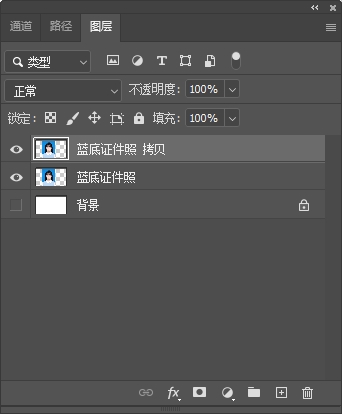
按 Ctrl+J 复制证件照图层

② 在左侧工具栏,找到魔棒工具(快捷键W),然后顶部设置容差值20-30(根据背景颜色均匀度调整);

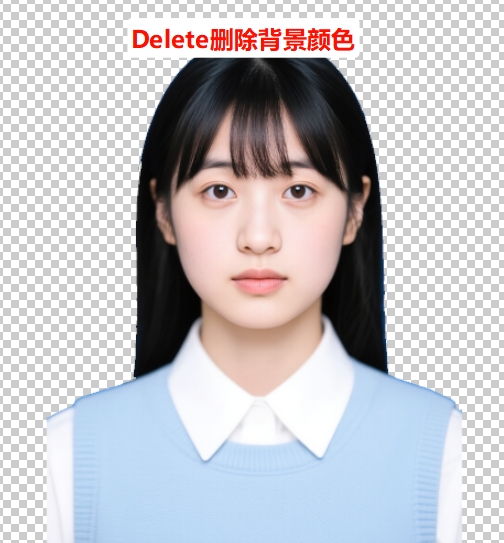
③ 直接点击证件照背景区域,此时会自动选中证件照背景,然后Delete键,删除证件照的背景颜色;
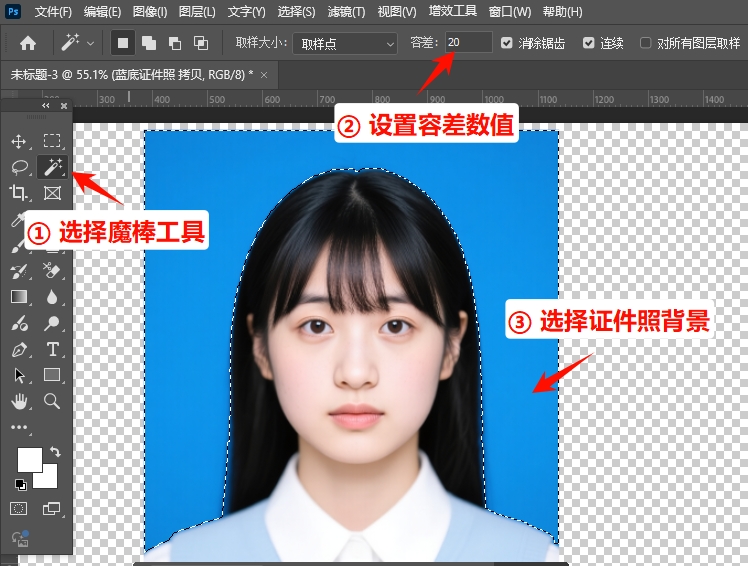
在PS中用魔棒工具选中证件照背景
删除证件照背景颜色

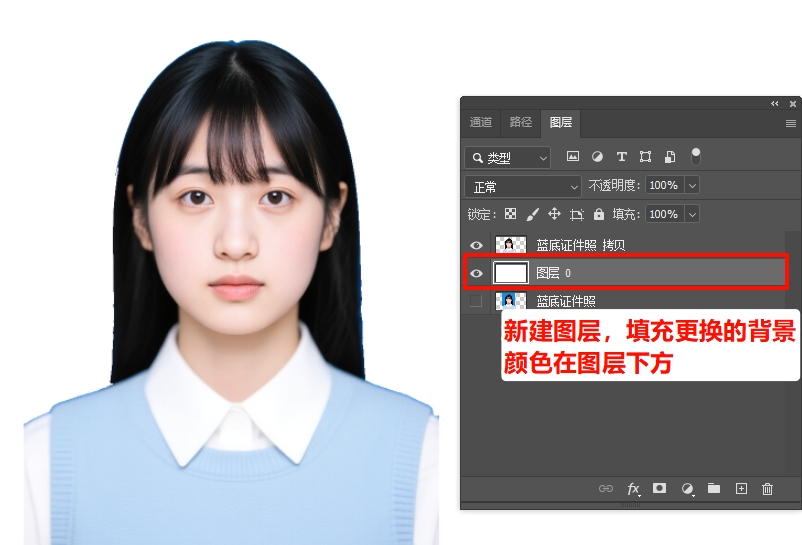
④ 然后新建一个图层,用油漆桶工具填充需要的背景色,然后将背景图层拖到人物图层下方。

然后图层,填充需要的背景色,然后将图层拖到人物图层下方

适用场景:背景颜色均匀、人物与背景对比强烈的证件照

优缺点

  • ✅ 操作简单,新手友好
  • ❌ 头发丝边缘处理不够精细,容易有白边

方法二:快速选择工具+选择并遮住(处理头发丝更精细)

这个方法是我平时用得最多的,处理发丝边缘效果最好,适合对质量要求较高的证件照。

操作步骤:

① 打开图片,Ctrl+J 复制图层;

② 在左侧工具找到快速选择工具,框选人物主体,然后点击顶部“选择并遮住”按钮;

用快速选择工具框选人物主体,然后点击顶部"选择并遮住"按钮

③ 在弹出面板中:视图模式选择”叠加”或”黑底”,然后用调整边缘画笔工具涂抹头发边缘,选择细小的发丝;

视图选"黑底",然后用调整边缘画笔工具涂抹头发边缘

④ 涂抹完发丝后,在右侧面板平滑值设置为3-5,羽化0.5-1像素,勾选”净化颜色”,数量80-90%,输出到”新建带有图层蒙版的图层”,点击确定即可。

在右侧面板设置合适的参数

⑤ 在下方新建纯色填充图层,选择目标底色

适用场景:头发较多、边缘复杂的证件照

优缺点

  • ✅ 发丝边缘处理自然,无明显白边
  • ❌ 操作步骤较多,需要一定PS基础

方法三:色彩范围选择(适合背景颜色单一的情况)

这个方法对于纯色背景证件照换底色非常高效。

操作步骤:

① 复制图层后,点击顶部菜单栏「选择→色彩范围」,弹出窗口后,用吸管工具点击证件照的背景区域;

点击顶部菜单栏「选择→色彩范围」

② 拖动“颜色容差”滑块(一般设30-50),观察预览图,确保背景基本全白、人物轮廓保持黑色,点击确定,此时背景会出现蚂蚁线;

拖动“颜色容差”滑块,确保背景全白、人物全黑

③ 按Delete键删除选中的背景;

④ 新建图层填充目标底色,拖到人物图层下方,调整底色浓度,符合证件照要求即可。

适用场景:背景颜色单一、与人物对比明显的证件照

优缺点

  • ✅ 选区精准,效率高
  • ❌ 复杂背景效果不佳

二、StartAI插件:Banana修图,一键搞定证件照换底色

上面介绍的3种方法虽然实用,但对于完全不会PS、或者需要批量处理证件照的人来说,还是有点繁琐。而使用StartAI插件的Banana修图功能,直接解放双手,单张换底仅需10~20秒,效果比手动抠图更精准。

StartAI插件官网

如何使用StartAI插件?

在StartAI官网下载插件安装包,安装完成后重启PS,在顶部菜单栏「增效工具」中找到“StartAI”,打开即可使用,不需要额外进行胚子(旧版PS在「窗口」-「扩展功能」中可找到)。

立即使用StartAI:【点此一键下载StartAI插件】

邀请码:BFCJrW,立领100积分,全部核心功能免费用!

StartAI插件如何给证件照换底色?

① 打开PS,导入需要换底的证件照,然后在插件面板中找到「Banana修图」功能,点击进入;

导入证件找,然后打开插件面板选择Banana修图

② 在「Banana修图」面板,点“+”上传需要换底的证件照,在“修图需求”中填写具体要求(比如“将蓝底证件照换成标准白底,保留发丝细节”);

在「Banana修图」面板,上传证件照,然后填写修图需求提示词

③ 点击「一键生成」按钮,等待10-20秒,AI会自动完成抠图、换底,生成后会自动插入到PS当前图层中,无需手动调整,不满意还能重新生成,直到符合预期。

点击立即生成,完成证件照换底色

StartAI插件的核心优势:

  • 零门槛操作,新手秒上手:无需掌握快速选择、通道抠图、图层蒙版等复杂操作,不用调参数,哪怕是第一次用PS,也能一键完成换底;
  • 细节处理精准,效果更专业:AI智能深度学习人物特征,精准识别发丝、眼镜框、衣领等复杂边缘,哪怕是与背景颜色相近的区域,也能完美分离,比手动抠图更细腻;
  • 功能全面,适配性强:除了给证件照换底色,StartAI还内置40+AI修图功能(NanoBanana、产品精修、AI溶图、老照片修复等等),一站式解决99%的修图需求;

三、总结:两种方式怎么选?

1. 想学习PS技巧、偶尔处理1-2张证件照:选上面3种PS原生方法,新手优先方法1,底色均匀选方法2,复杂场景选方法3,练熟后能应对各种证件照换底需求,还能提升PS基础技能;

2. 完全不会PS、需要快速出图,或者批量处理证件照:直接用StartAI插件Banana修图,零门槛、高效率、效果好,省去抠图的繁琐步骤,新手也能出专业效果,解决ps证件照换底色新手不会操作的难题;

怎么用PS给证件照换底色?3种超实用的方法

求职报名、办理证件、填写档案……生活中总少不了要用到证件照,可偏偏不同场合对底色要求各不相同——身份证要白底、简历用蓝底、结婚证得红底,每次都跑照相馆重拍?费时费钱还折腾!其实,只需一张照片,用 Photoshop 几分钟就能轻松搞定所有底色需求,今天就手把手教你 3 种最实用的 PS 换底色方法

一、先搞懂证件照常用底色色值,避免出错

在开始操作之前,咱们得先知道不同场景需要的证件照背景颜色标准,不然换错了颜色还得重来。

底色RGB色值十六进制适用场景
白底(255,255,255)#FFFFFF身份证、护照、驾驶证、社保
蓝底(67,142,219)#438EDB求职简历、毕业证、工作证
红底(230,0,18)#E60012结婚证、签证、部分考试报名

二、怎么用PS给证件照换底色?

方法一:魔棒工具+反向选区(适合背景纯色、对比明显的照片)

这是PS换证件照底色最经典的方法,操作简单,适合新手入门。

操作步骤:

① 打开PS,导入需要换底的证件照,然后按 Ctrl+J 复制背景图层;

按 Ctrl+J 复制证件照图层

② 在左侧工具栏,找到魔棒工具(快捷键W),然后顶部设置容差值20-30(根据背景颜色均匀度调整);

③ 直接点击证件照背景区域,此时会自动选中证件照背景,然后Delete键,删除证件照的背景颜色;
在PS中用魔棒工具选中证件照背景
删除证件照背景颜色

④ 然后新建一个图层,用油漆桶工具填充需要的背景色,然后将背景图层拖到人物图层下方。
然后图层,填充需要的背景色,然后将图层拖到人物图层下方

适用场景:背景颜色均匀、人物与背景对比强烈的证件照

优缺点

  • ✅ 操作简单,新手友好
  • ❌ 头发丝边缘处理不够精细,容易有白边

方法二:快速选择工具+选择并遮住(处理头发丝更精细)

这个方法是我平时用得最多的,处理发丝边缘效果最好,适合对质量要求较高的证件照。

操作步骤:

① 打开图片,Ctrl+J 复制图层;

② 在左侧工具找到快速选择工具,框选人物主体,然后点击顶部“选择并遮住”按钮;
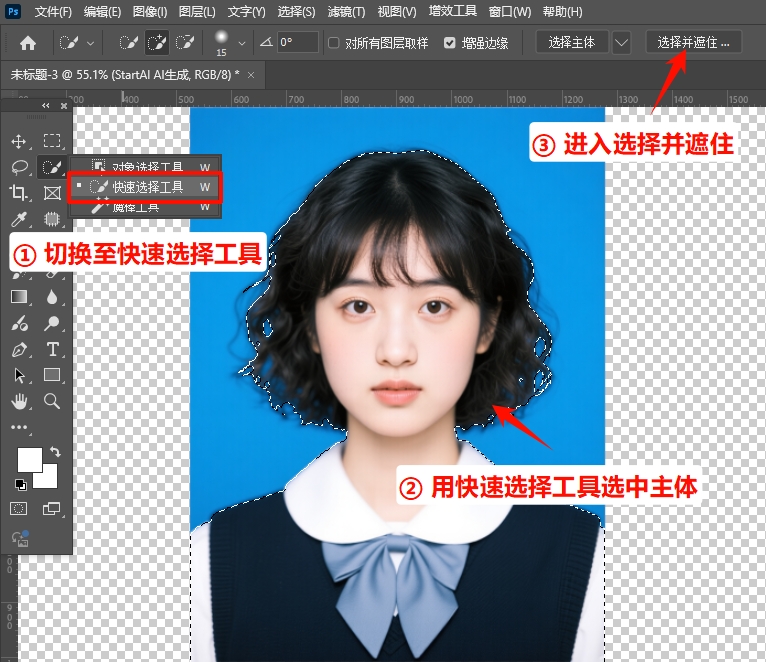
用快速选择工具框选人物主体,然后点击顶部"选择并遮住"按钮

③ 在弹出面板中:视图模式选择”叠加”或”黑底”,然后用调整边缘画笔工具涂抹头发边缘,选择细小的发丝;
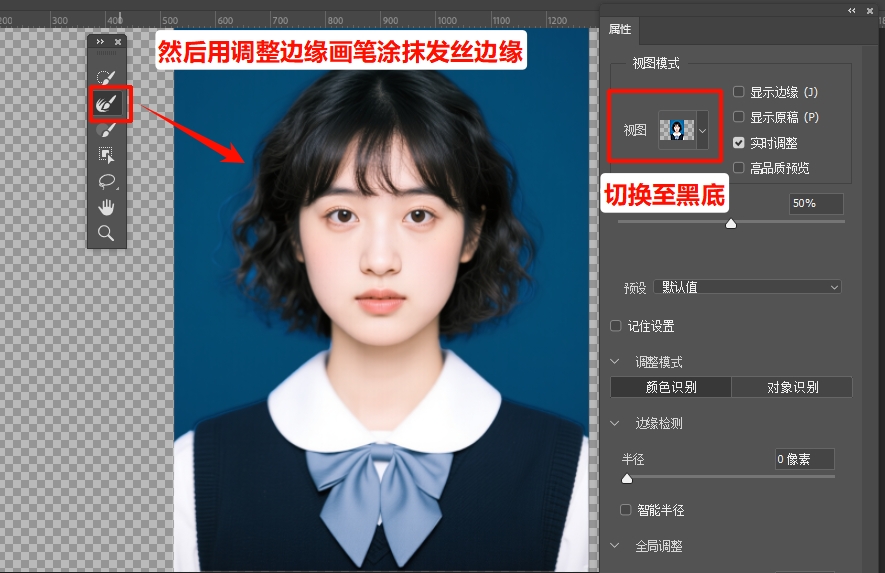
视图选"黑底",然后用调整边缘画笔工具涂抹头发边缘

④ 涂抹完发丝后,在右侧面板平滑值设置为3-5,羽化0.5-1像素,勾选”净化颜色”,数量80-90%,输出到”新建带有图层蒙版的图层”,点击确定即可。
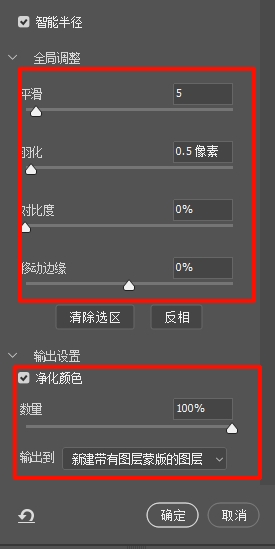
在右侧面板设置合适的参数

⑤ 在下方新建纯色填充图层,选择目标底色

适用场景:头发较多、边缘复杂的证件照

优缺点

  • ✅ 发丝边缘处理自然,无明显白边
  • ❌ 操作步骤较多,需要一定PS基础

方法三:色彩范围选择(适合背景颜色单一的情况)

这个方法对于纯色背景证件照换底色非常高效。

操作步骤:

① 复制图层后,点击顶部菜单栏「选择→色彩范围」,弹出窗口后,用吸管工具点击证件照的背景区域;
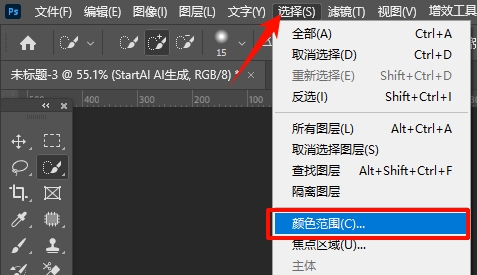
点击顶部菜单栏「选择→色彩范围」

② 拖动“颜色容差”滑块(一般设30-50),观察预览图,确保背景基本全白、人物轮廓保持黑色,点击确定,此时背景会出现蚂蚁线;
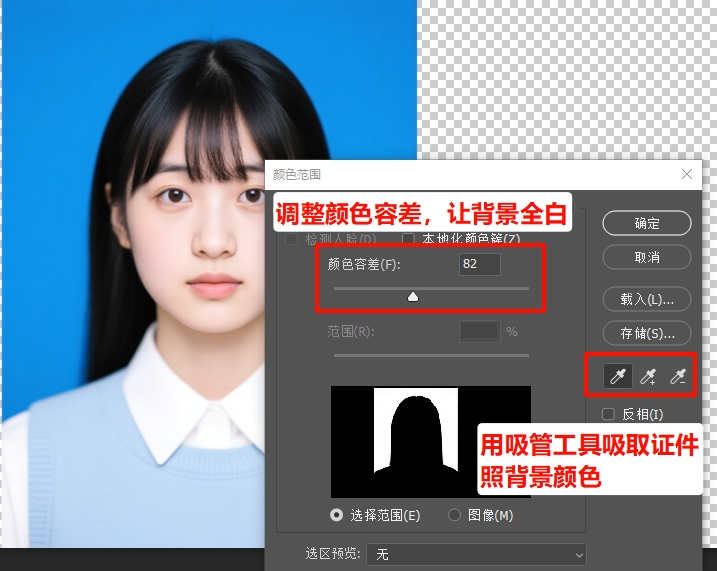
拖动“颜色容差”滑块,确保背景全白、人物全黑

③ 按Delete键删除选中的背景;

④ 新建图层填充目标底色,拖到人物图层下方,调整底色浓度,符合证件照要求即可。

适用场景:背景颜色单一、与人物对比明显的证件照

优缺点

  • ✅ 选区精准,效率高
  • ❌ 复杂背景效果不佳

二、StartAI插件:Banana修图,一键搞定证件照换底色

上面介绍的3种方法虽然实用,但对于完全不会PS、或者需要批量处理证件照的人来说,还是有点繁琐。而使用StartAI插件的Banana修图功能,直接解放双手,单张换底仅需10~20秒,效果比手动抠图更精准。

StartAI插件官网

如何使用StartAI插件?

在StartAI官网下载插件安装包,安装完成后重启PS,在顶部菜单栏「增效工具」中找到“StartAI”,打开即可使用,不需要额外进行胚子(旧版PS在「窗口」-「扩展功能」中可找到)。

立即使用StartAI:【点此一键下载StartAI插件】

邀请码:BFCJrW,立领100积分,全部核心功能免费用!

StartAI插件如何给证件照换底色?

① 打开PS,导入需要换底的证件照,然后在插件面板中找到「Banana修图」功能,点击进入;
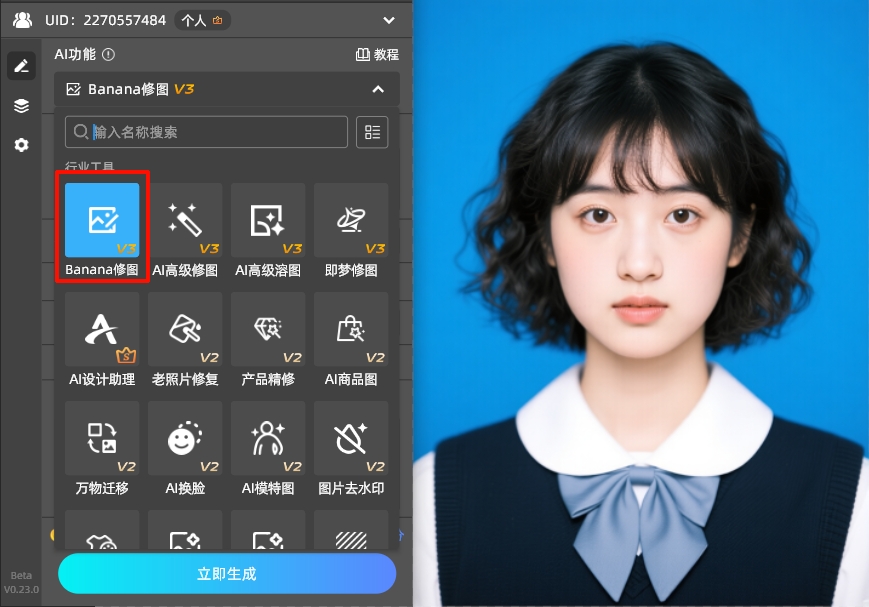
导入证件找,然后打开插件面板选择Banana修图

② 在「Banana修图」面板,点“+”上传需要换底的证件照,在“修图需求”中填写具体要求(比如“将蓝底证件照换成标准白底,保留发丝细节”);
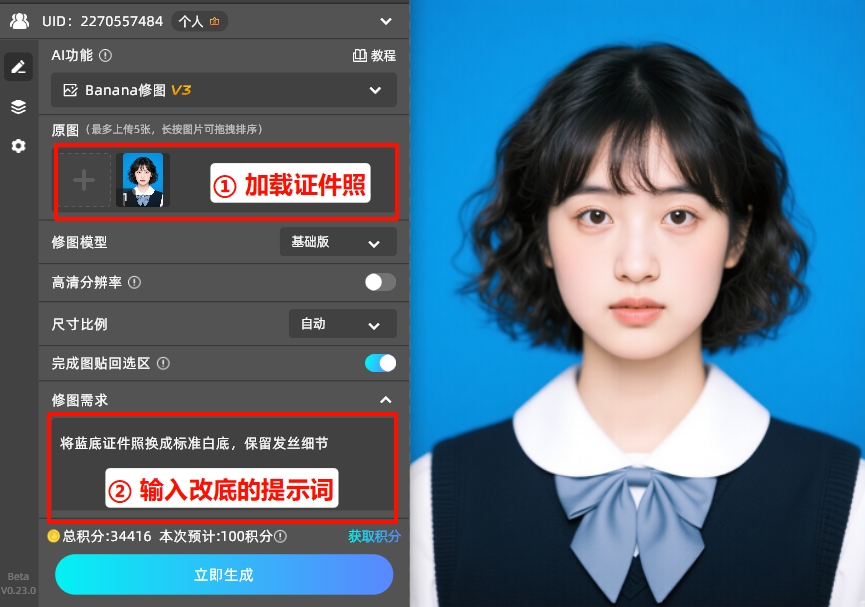
在「Banana修图」面板,上传证件照,然后填写修图需求提示词

③ 点击「一键生成」按钮,等待10-20秒,AI会自动完成抠图、换底,生成后会自动插入到PS当前图层中,无需手动调整,不满意还能重新生成,直到符合预期。
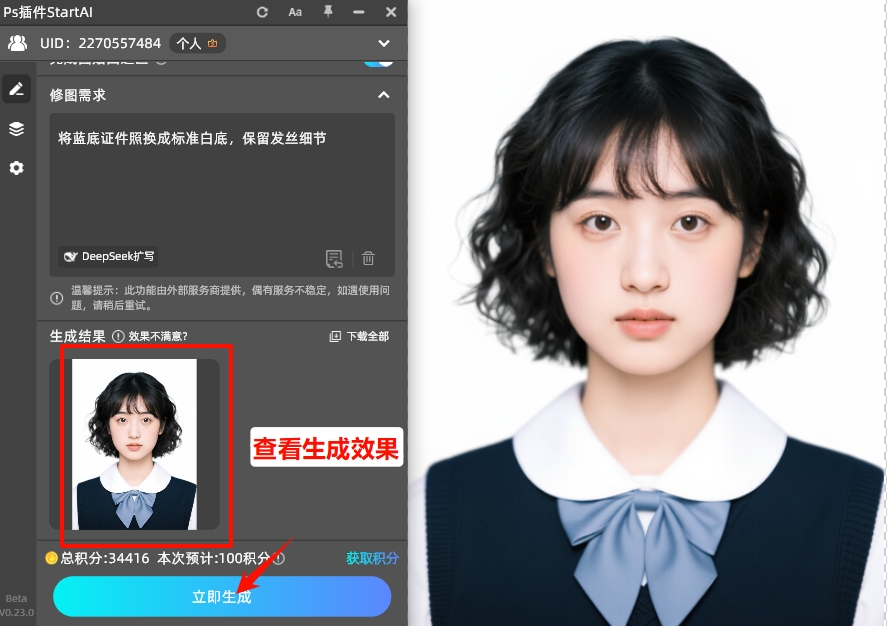
点击立即生成,完成证件照换底色

StartAI插件的核心优势:

  • 零门槛操作,新手秒上手:无需掌握快速选择、通道抠图、图层蒙版等复杂操作,不用调参数,哪怕是第一次用PS,也能一键完成换底;
  • 细节处理精准,效果更专业:AI智能深度学习人物特征,精准识别发丝、眼镜框、衣领等复杂边缘,哪怕是与背景颜色相近的区域,也能完美分离,比手动抠图更细腻;
  • 功能全面,适配性强:除了给证件照换底色,StartAI还内置40+AI修图功能(NanoBanana、产品精修、AI溶图、老照片修复等等),一站式解决99%的修图需求;

三、总结:两种方式怎么选?

1. 想学习PS技巧、偶尔处理1-2张证件照:选上面3种PS原生方法,新手优先方法1,底色均匀选方法2,复杂场景选方法3,练熟后能应对各种证件照换底需求,还能提升PS基础技能;

2. 完全不会PS、需要快速出图,或者批量处理证件照:直接用StartAI插件Banana修图,零门槛、高效率、效果好,省去抠图的繁琐步骤,新手也能出专业效果,解决ps证件照换底色新手不会操作的难题;


产品

千鹿AI 千鹿Pr助手 千鹿AI助手 PsAide

专题广场

StartAI教程 产品精修 Ps抠图 Nano Banana Pro Ps2026 Ps去水印 Ps快捷键

服务

帮助中心 最新功能 服务条款 会员中心 Ps教程 官方博客

联系我们

info@istarry.com.cn





