
活动策划要修改横幅宣传语、电商运营需调整促销横幅文字,就连普通人想给家庭横幅换上趣味文案,生活和工作中这类图片文字修改的需求随处可见。
但用传统 PS 改字,不仅操作步骤繁琐,还极易留下修改痕迹,零基础的新手更是无从下手。
而借助 AI 修图技术,尤其是 Photoshop 专属的 StartAI 插件中的 AI 高级修图功能,就能轻松实现横幅文字的无痕修改,今天就分享具体操作方法,新手也能快速上手。
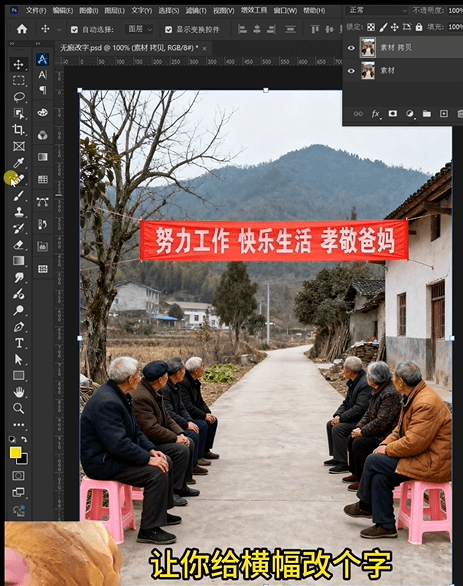
传统文字修改方法:操作复杂易留痕
①若横幅文字区域是复杂背景,需要先用 PS 的 “仿制图章工具” 一点点涂抹覆盖原有文字,这一步还得反复调整笔触大小和透明度,稍不注意就会出现颜色不均的问题;若是背景带有纹理,填充后的效果还会和周围画面格格不入。覆盖完成后,还需精准匹配原图的字体、颜色、字号,输入新文字后再调整光影,让新文字尽量融入背景。
②整个操作过程,新手需要反复尝试打磨,不仅耗时费力,还很难做到真正的无痕,图片稍微放大,就能清晰看到修改痕迹。
StartAI 插件 3 步搞定横幅无痕改字
StartAI 插件兼容 Photoshop CC2015 至最新版本,Windows 和 Mac 双系统均能使用,具体操作仅需三步,轻松实现无痕改字:
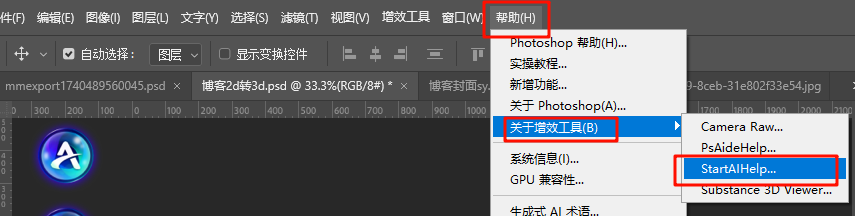
① 打开 PS 软件,在顶部菜单栏找到 “增效工具”,点击后选择启动 StartAI 插件;
立即使用StartAI:【点此一键下载StartAI插件】;
邀请码:BFCJrW,立领100积分,全部核心功能免费用!
② 在插件中找到 “AI 高级修图” 功能并点击进入,选择 “强中文支持” 模型 —— 该模型能让修改后的文字与原图的背景、光影保持高度一致,从根源避免文字与画面产生违和感;
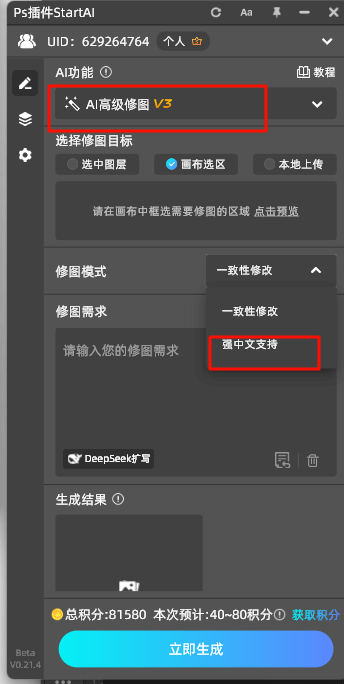
③ 用 PS 选区工具选中需要修改的文字区域

④ 在插件输入框中填写精准提示词,例如:“把努力工作 快乐生活 孝敬爸妈”改成“没带女友 不准进村 牢记要求”,文字通透度为 20%”,点击生成按钮,等待几秒就能得到无痕修改后的图片,新文字与原图的融合效果自然又逼真。
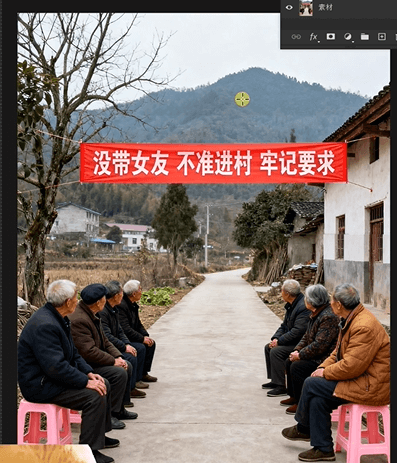
结语
想要快速实现横幅文字的无痕修改,不必再死磕传统的 PS 操作方法。StartAI 插件的 AI 高级修图功能,让图片文字修改变得零门槛、高效率,新手也能轻松上手。现在还能免费领取 100 积分,亲自体验 AI 修图带来的便捷。无论是工作中各类宣传横幅的文字调整,还是生活里给家庭横幅更换趣味文案,都能一键搞定。







