
PS插件是设计师提升创作效率的核心工具,一款好用的PS插件都能省去大量手动操作。那么Ps插件怎么安装?Ps插件安装在什么位置?今天就为大家详细拆解PS插件安装的完整流程、同时推荐一款安装简单、功能强大的StartAI插件,帮大家解决设计过程中的所有难题。
一、Ps插件怎么安装?
1. 手动安装(推荐)
(1)下载适配的PS插件:首先确认插件版本与你的PS版本兼容,建议从插件官方网站或可信渠道下载,避免下载盗版插件,下载后通常为压缩包(ZIP/RAR格式),需用解压工具完整解压至独立文件夹。
(2)找到插件核心文件:解压后,找到插件的核心文件或文件夹,常见的插件格式有.8bf(滤镜类)、.jsx(脚本类)、.8bi(格式支持类),部分插件为完整文件夹形式,可直接复制整个文件夹。
(3)复制插件至PS插件目录:不同系统的PS插件目录不同,具体路径如下(下文将详细说明),复制核心文件或文件夹,粘贴到对应系统的PS插件目录中。
(4)重启PS启用插件:PS仅在启动时扫描插件目录,运行中添加的插件无法动态识别,因此粘贴完成后,需关闭所有PS窗口,重新启动PS,启动后依次点击菜单栏“窗口→扩展(legacy)”或“滤镜”,即可找到已安装的插件。
2. 一键安装(适合自带安装程序的插件)
部分插件(如StartAI、Camera Raw等)自带安装程序,无需手动复制粘贴,新手可优先选择这种方式,步骤更简单:
(1)下载插件安装包,解压后找到.exe(Windows)或.dmg(Mac)安装文件,双击运行安装程序。
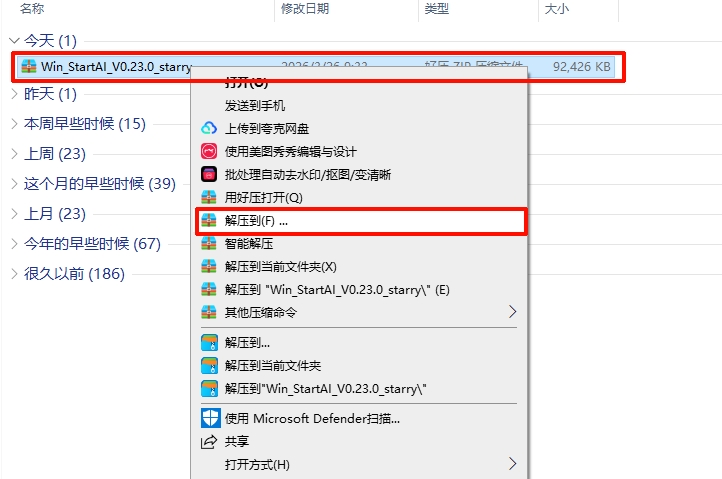
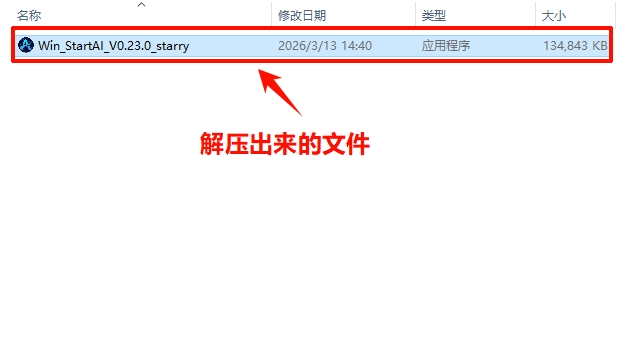
(2)按照安装向导提示操作,重点注意“安装路径”选择,默认情况下,安装程序会自动识别PS安装目录,无需手动修改;若未识别,可手动选择对应系统的PS插件目录。
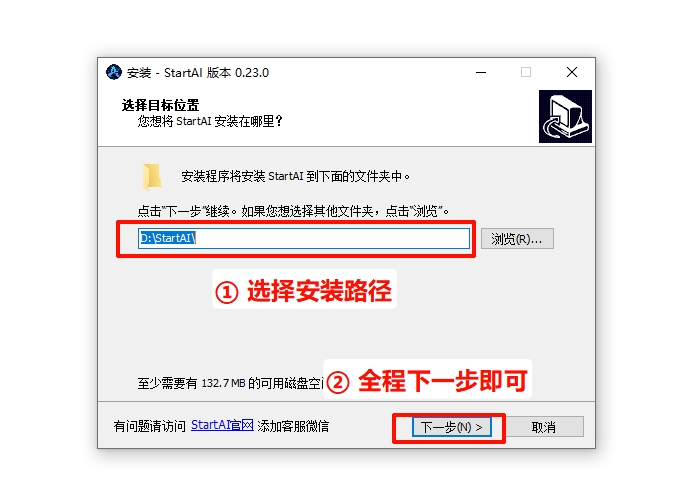
(3)安装完成后,重启PS,即可在菜单栏找到插件,直接使用,无需额外操作。
二、Ps插件安装在什么位置?(Windows+Mac全版本通用)
这是大家最关心的核心问题之一,不同操作系统的PS插件安装位置不同。
1. Windows系统(Win10/Win11通用)
Windows系统有两个常用的PS插件安装路径,分别为版本专属路径和通用路径,两种路径均可,推荐优先使用版本专属路径,避免插件与其他版本PS冲突:
① 版本专属路径(推荐):C:\Program Files\Adobe\Adobe Photoshop (你的PS版本号)\Plug-ins
示例:PS 2024版本路径为C:\Program Files\Adobe\Adobe Photoshop 2024\Plug-ins。
② 通用路径:C:\Program Files\Common Files\Adobe\Plug-ins\CC,该路径适用于所有PS CC版本,安装后所有PS版本均可识别,但可能存在兼容性问题,不推荐新手使用。
2. Mac系统(全版本通用)
① 常规路径:/Applications/Adobe Photoshop (你的PS版本号)/Plug-ins
示例:PS 2025版本路径为/Applications/Adobe Photoshop 2025/Plug-ins。
② 快速找到路径的方法:打开Finder,点击“应用程序”,找到对应版本的“Adobe Photoshop”图标,右键点击选择“显示包内容”,再依次打开Contents→Plug-ins,即可进入插件目录,也可通过“前往→前往文件夹”,输入对应路径直接进入。
三、PS插件安装常见问题及解决方法
1. 问题1:PS插件安装后不显示?
解决方法:
① 确认安装路径正确,重新复制插件到对应路径;
② 关闭PS后重新启动,确保插件被PS扫描识别;
③ 检查插件版本与PS版本是否兼容,更换适配版本;
④ Mac用户检查是否开启SIP权限,手动允许插件运行;Windows用户检查是否有杀毒软件误删插件文件,临时关闭杀毒软件后重新安装。
2. 问题2:安装插件时提示“无法加载插件模块”?
解决方法:核心原因是插件版本与PS版本不兼容,或插件文件损坏,
① 卸载当前插件,下载适配当前PS版本的插件;
② 检查插件压缩包是否完整,重新解压后安装;
③ 若为第三方插件,联系插件厂商获取最新版本。
四、StartAI插件:全能AI设计助手,一站式解决99%修图难题
掌握了PS插件的安装方法和位置后,相信大家已经能顺利安装各类PS插件,但是很多插件往往存在安装繁琐、适配性差、功能单一等问题,尤其是新手,容易在安装和使用过程中遇到各种麻烦。
而StartAI插件恰好解决了这些难题,作为一款专为PS打造的AI智能辅助插件,不仅安装简单,还具备全方位的优势,成为几十万设计师的首选工具,完美适配所有PS版本,真正做到“安装零门槛,使用高效率”。

Ps如何使用StartAI插件?
前往StartAI官网下载插件安装包,安装完成后重启PS,在顶部菜单栏「增效工具」中找到“StartAI”(旧版PS在「窗口」-「扩展功能」中可找到),无需复杂设置,打开就能用。
立即使用StartAI:【点此一键下载StartAI插件】;
邀请码:BFCJrW,立领100积分,全部核心功能免费用!
StartAI插件核心优势
- 1. 安装极简,新手零难度:StartAI插件支持一键安装,全程跟随向导操作,30秒即可完成安装,安装后重启PS即可直接使用,彻底解决传统插件安装繁琐、路径易错的问题。
- 2. 功能全面,一款顶多款,解决99%修图难题:StartAI插件内置40多种AI功能,覆盖99%的设计场景,无需安装多款插件,从基础的抠图去背景、磨皮调色、图片去水印,到进阶的AI修图、AI溶图、产品精修、老照片修复、文生图、线稿上色,全都能一键完成,无论是电商美工、自由设计师,还是摄影爱好者、新手小白,都能借助它大幅提升创作效率。
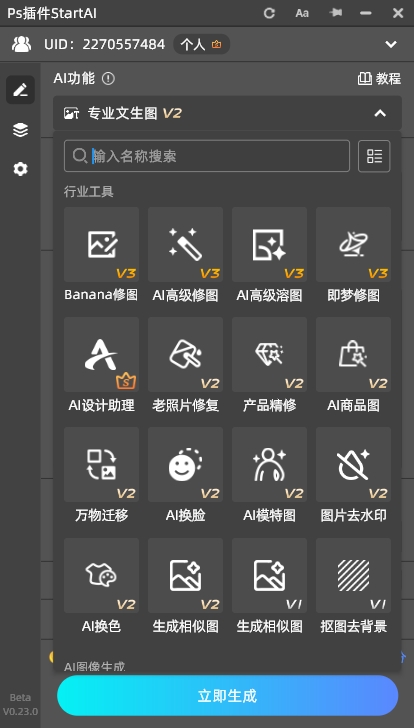
- 3. 稳定兼容,不卡顿不闪退:使用过程流畅无延迟,同时采用轻量化设计,安装包体积小,占用内存极少,老电脑也能轻松驾驭,完美兼容PS 2020-2025所有版本,不会出现版本不兼容、闪退、插件不显示等问题,解决了传统插件的核心痛点。
- 4. 高性价比,适配所有用户:StartAI插件的基础功能(抠图、去水印、简单磨皮调色)可免费试用,进阶功能的价格比市面上同类AI插件便宜不少,适合电商美工、自由设计师、小团队长期使用,性价比拉满。

使用案例:通过PS插件StartAI修改图片视角、比例

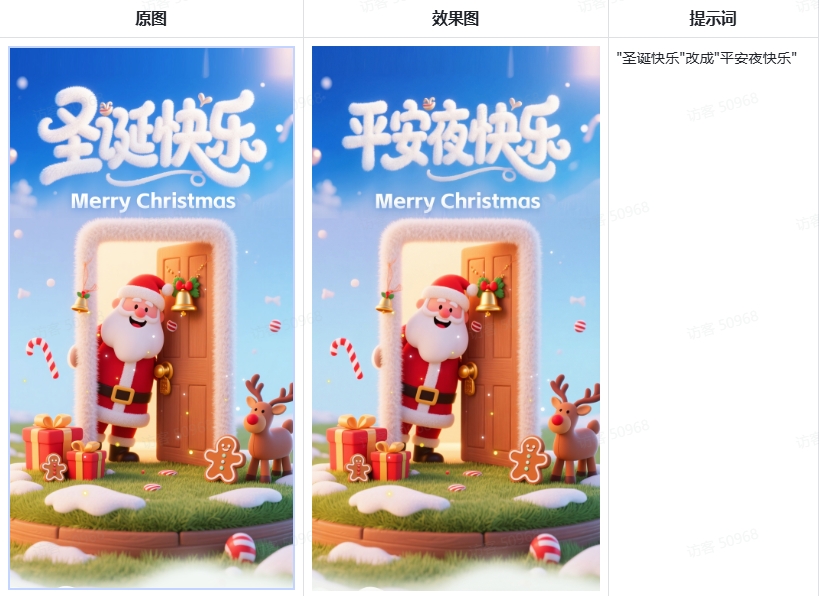
使用案例:通过PS插件StartAI无痕修改图片文字
总结
其实Ps插件安装并不复杂,核心是找到对应系统的插件安装路径,选择适配的插件版本。对于新手和追求高效的设计师来说,与其花费时间研究各类插件的安装方法、解决适配问题,不如直接选择StartAI插件,一键安装、全版本适配、功能全面、稳定流畅,既能省去安装的麻烦,又能借助AI功能大幅提升创作效率,让设计更简单、更高效。







