Ps怎么去掉白色背景?Ps抠图去白底变透明的4种方法

在日常的设计工作中,Ps 去掉白色背景是最基础也最常用的技能之一,无论是制作电商产品图,还是设计Logo、自媒体 配图都需要掌握抠图技巧。那么Ps怎么去掉白色背景?今天手把手教你4种PS去白色背景的方法,帮你轻松应对从简单白底 Logo 到复杂发丝人像的各种去背景需求。

Ps怎么去掉白色背景?4种超实用的方法

方法一:魔棒工具去掉白色背景

适用场景:纯白背景、主体与背景对比强烈的图片,如 Logo、简单产品图

操作步骤:

打开 Ps,导入图片,按Ctrl+J复制背景图层(保护原图)。

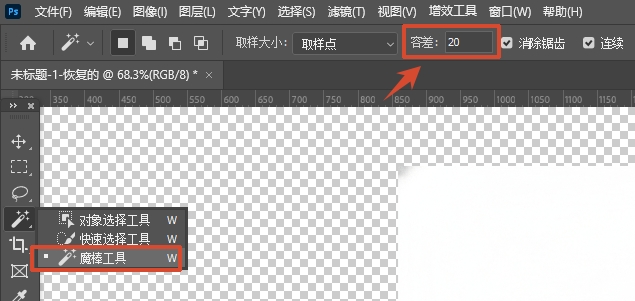
在左侧工具栏,选择魔棒工具(快捷键 W),设置顶部属性栏的容差为 10-30

在PS左侧工具栏,选择魔棒工具,设置顶部属性栏的容差

点击白色背景区域,出现 “蚂蚁线” 选区,如果背景未完全选中,按住Shift 键点击补充选区。
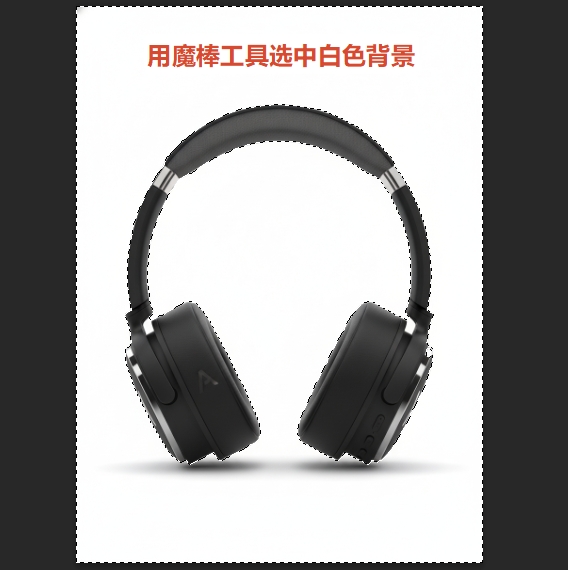
点击白色背景区域,出现 "蚂蚁线" 选区

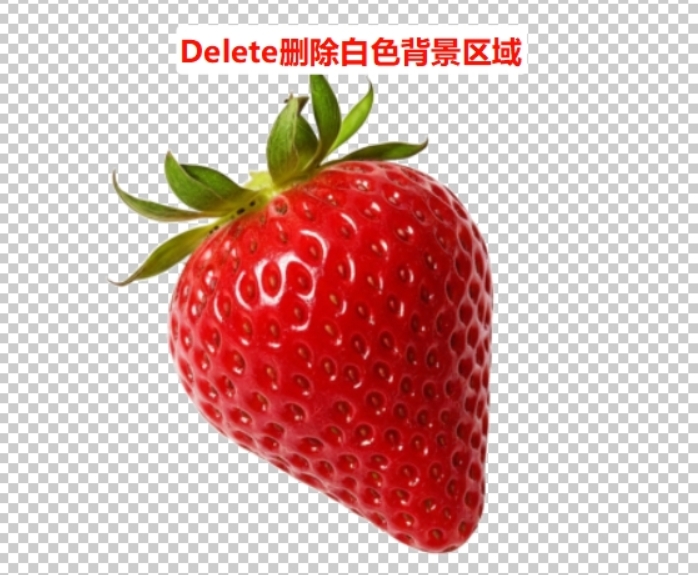
Delete 键删除背景,然后把图片保存为PNG 格式(支持透明背景)。

按Delete 键删除背景,然后把图片保存为PNG 格式

方法二:魔术橡皮擦工具去掉白色背景

适用场景:均匀白色背景,无需精确选区的快速处理

操作步骤:

解锁背景图层(双击图层面板 “背景” 图层),选择魔术橡皮擦工具,调整容差(10-30),勾选 “连续” 选项。
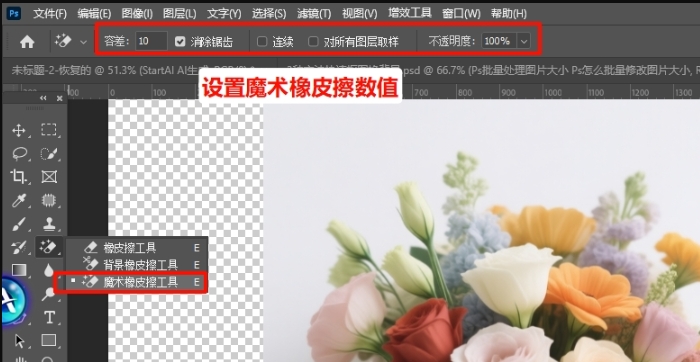
选择魔术橡皮擦工具,调整容差,勾选 "连续" 选项

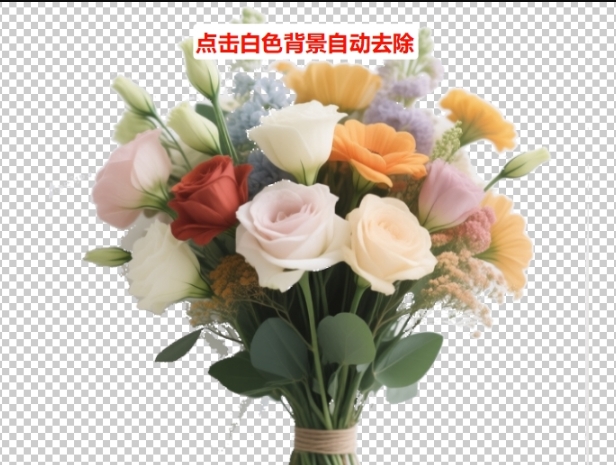
直接点击白色背景区域,自动擦除并创建透明背景。

直接点击白色背景区域,自动擦除并创建透明背景

对残留白边,然后可以用普通橡皮擦工具手动修饰。

方法三:色彩范围去掉白色背景

适用场景:背景有轻微渐变或杂色的白色背景,如光影效果的白底图

操作步骤:

在PS中打开图片,按Ctrl+J复制一层原来的图层。

在顶部菜单栏,点击选择→颜色范围,打开颜色范围面板。
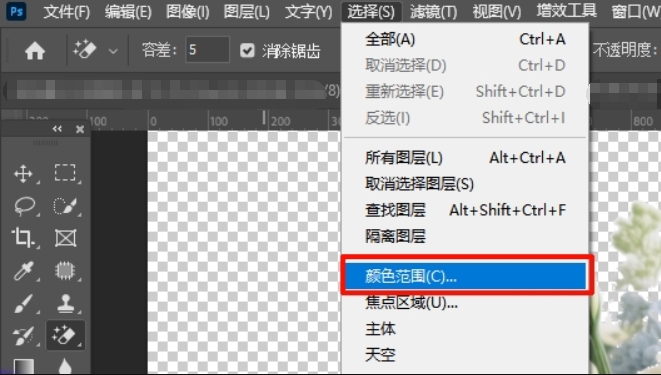
在顶部菜单栏,打开颜色范围面板

吸管工具点击白色背景,调整 “颜色容差” 滑块(建议 20-50),预览选区,此时白色背景会显示为白色,主体显示为黑色。
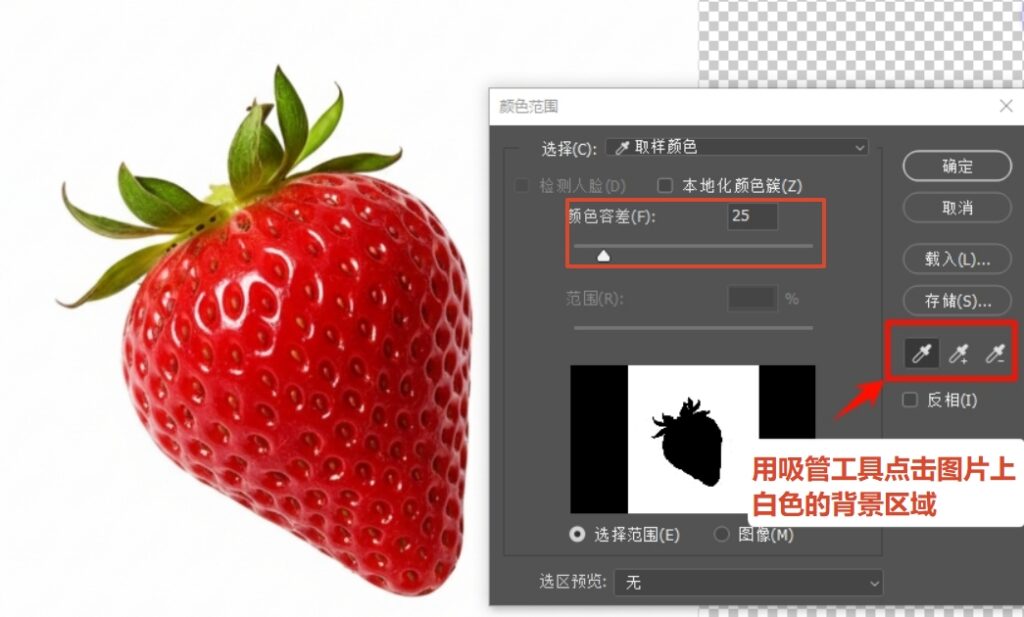
用吸管工具点击白色背景,调整 "颜色容差" 滑块

点击确定,按 Delete 键删除背景。

点击确定,按 Delete 键删除背景

方法三:选择主体 + 选择并遮住去掉白色背景

适用场景:人物、动物、复杂形状等主体与白色背景有细微融合的图片

操作步骤:

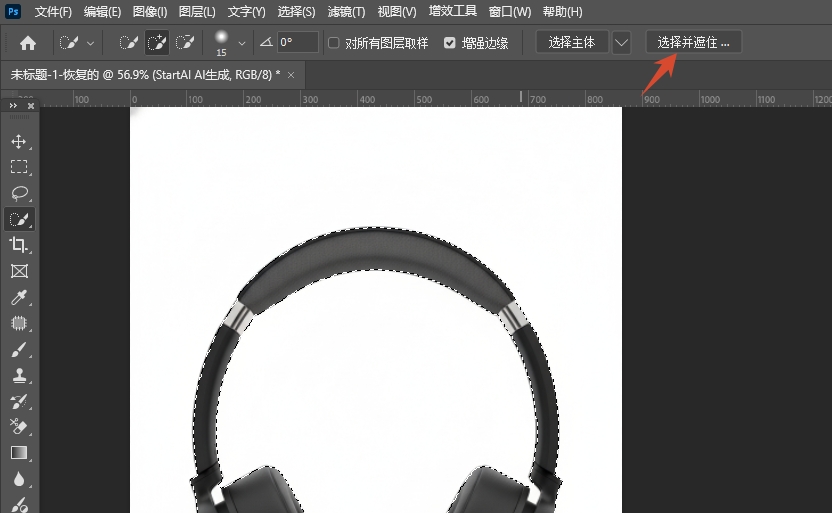
在左侧工具栏选择快速选择工具,点击顶部属性栏 “选择主体” 按钮,Ps 自动识别主体
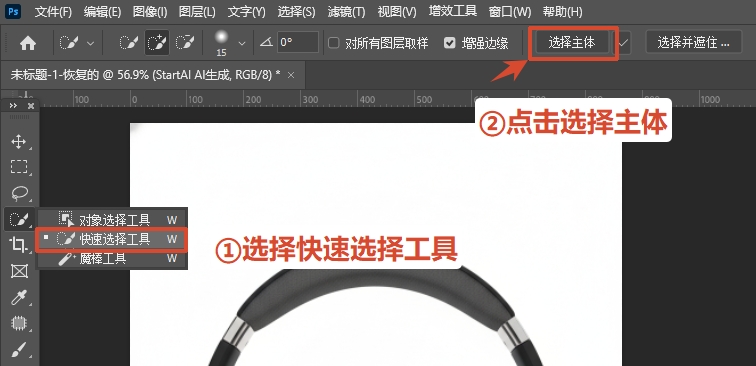
在左侧工具栏选择快速选择工具,点击顶部属性栏 "选择主体" 按钮

然后点击顶部的选择并遮住按钮,进入精细化调整界面

点击顶部的选择并遮住按钮

使用 “调整边缘画笔工具” 涂抹发丝、绒毛等细节区域

调整 “平滑、羽化、对比度” 参数优化边缘,输出为 “带图层蒙版的新图层”
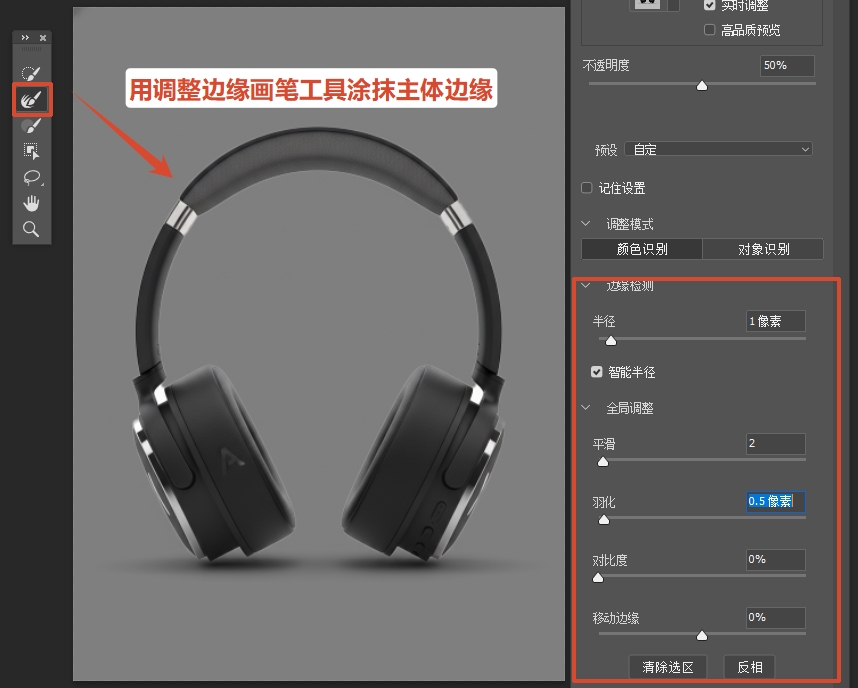
使用 "调整边缘画笔工具" 涂抹发丝、绒毛等细节区域

用黑色 / 白色画笔在蒙版上修饰,完善抠图效果

StartAI 插件:AI 一键智能去背景,效率与效果双提升

上面我们介绍的4种方法,虽然已经能够满足抠图的需求,但是缺点也十分的明显,处理一张复杂的图片,可能需要花费5-15分钟,而且不能够批量处理。

如果你经常也会遇到这些问题,不妨试试StartAI插件——一款专门适配Ps的智能抠图插件,无需复杂操作,一键就能识别并去掉白色背景,无论是新手还是资深设计师,都能大幅提升工作效率,尤其适合批量处理场景。

StartAI插件去白色背景的操作步骤:

安装StartAI插件:在StartAI官网下载插件,按照指引完成安装,安装后重启Ps,即可在Ps工具栏附近即可找到“StartAI”图标;

获取StartAI插件:【点此一键下载StartAI插件】

邀请码:BFCJrW,立领100积分,全部核心功能免费用!

导入图片,选择功能:在PS中打开需要去除白色背景的图片,然后打开StartAI插件,在功能面板找到“抠图去背景”功能;
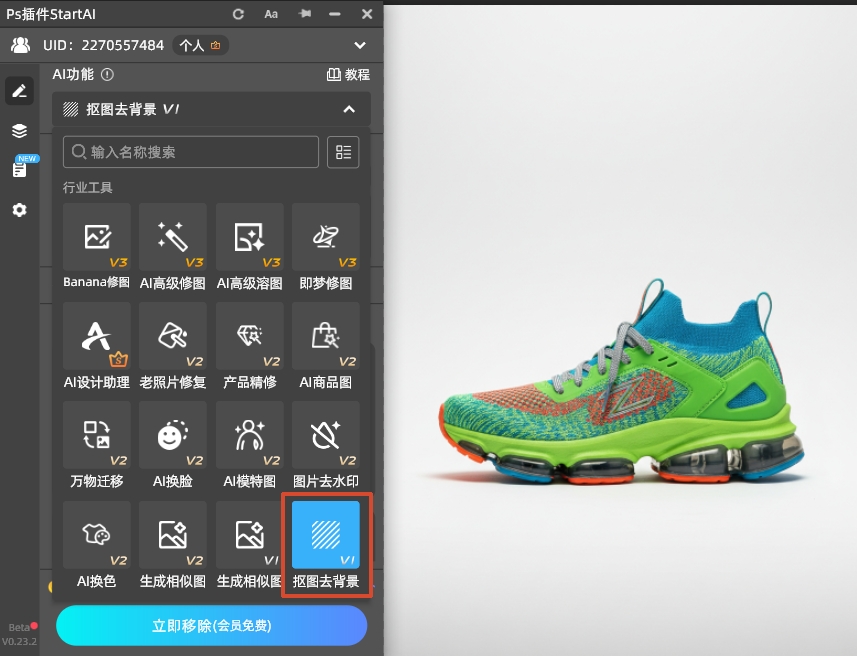
选择“抠图去背景”功能

一键去白色背景:无需调整任何参数,点击插件下方“立即移除”按钮,等待3~5秒,插件会通过AI算法自动识别主体,去除图片的白色背景,生成透明底图片;
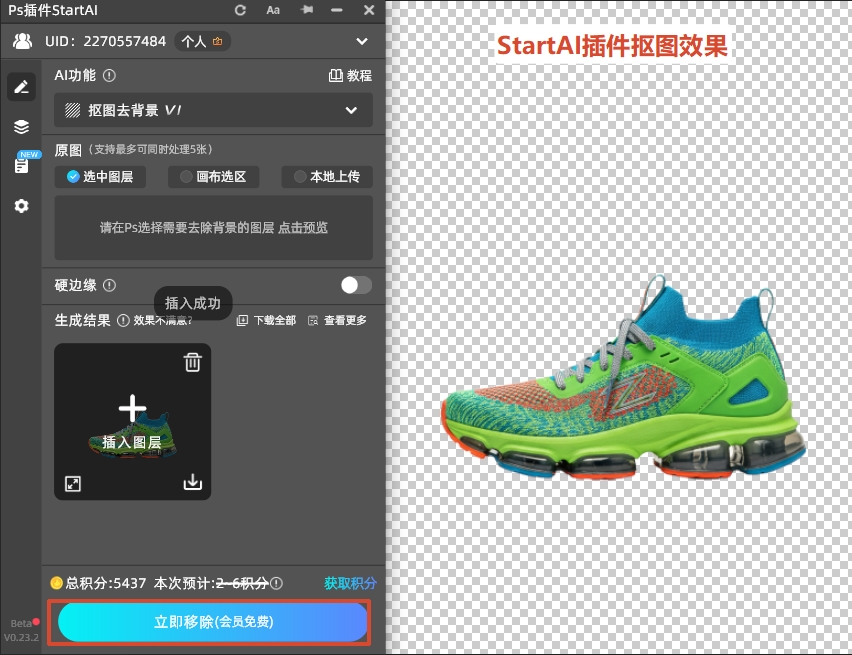
StartAI插件抠图去背景效果

批量处理:如果你需要处理多张图片,在插件面板选择“AI设计助理”,在弹出来的窗口中,选择“批量抠图去背景”功能,点击开始,几十张图几分钟就能搞定,无需逐张操作;
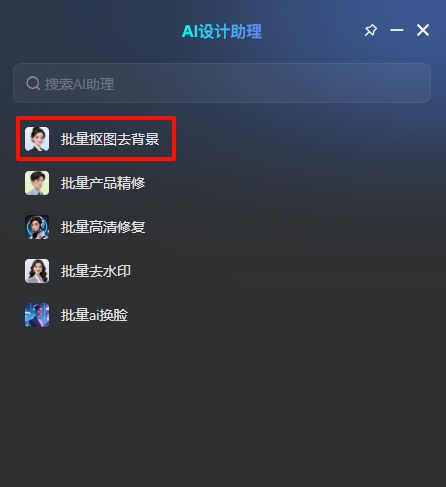
批量抠图去背景

StartAI 插件核心优势:

对比维度传统 PS 方法StartAI 插件
处理速度简单图 5-10 分钟,复杂图 20-30 分钟单图 3-5 秒,支持批量处理
边缘精度发丝、绒毛等细节易丢失,需手动调整AI 精准识别,边缘干净无锯齿,保留细微纹理
操作难度需掌握多种工具,参数调整复杂一键操作,新手也能出专业效果
相似色处理同色系背景易误选,边缘处理困难AI 智能区分主体与背景,轻松应对相似色场景
半透明物体玻璃、婚纱等处理效果差自动识别透明度,保持自然过渡

五、总结:

图片类型推荐方法处理时间适用人群
简单 Logo、纯色产品魔棒工具 / 魔术橡皮擦1-2 分钟设计新手
渐变白底、轻微杂色色彩范围3-5 分钟中级设计师
人物、动物、复杂形状选择主体 + 选择并遮住10-20 分钟专业设计师
发丝、毛绒、相似色背景StartAI 插件3-5 秒所有用户
批量处理多张图片StartAI 插件批量功能每张 3-5 秒电商运营、设计工作室

如果你经常需要处理去背景任务,强烈推荐尝试StartAI 插件,它不仅能节省 90% 以上的处理时间,还能获得传统方法难以达到的边缘精度,让你专注于创意设计而非繁琐操作。

Ps怎么去掉白色背景?Ps抠图去白底变透明的4种方法

在日常的设计工作中,Ps 去掉白色背景是最基础也最常用的技能之一,无论是制作电商产品图,还是设计Logo、自媒体 配图都需要掌握抠图技巧。那么Ps怎么去掉白色背景?今天手把手教你4种PS去白色背景的方法,帮你轻松应对从简单白底 Logo 到复杂发丝人像的各种去背景需求。

Ps怎么去掉白色背景?4种超实用的方法

方法一:魔棒工具去掉白色背景

适用场景:纯白背景、主体与背景对比强烈的图片,如 Logo、简单产品图

操作步骤:

打开 Ps,导入图片,按Ctrl+J复制背景图层(保护原图)。

在左侧工具栏,选择魔棒工具(快捷键 W),设置顶部属性栏的容差为 10-30

在PS左侧工具栏,选择魔棒工具,设置顶部属性栏的容差

点击白色背景区域,出现 “蚂蚁线” 选区,如果背景未完全选中,按住Shift 键点击补充选区。

点击白色背景区域,出现 "蚂蚁线" 选区

Delete 键删除背景,然后把图片保存为PNG 格式(支持透明背景)。

按Delete 键删除背景,然后把图片保存为PNG 格式

方法二:魔术橡皮擦工具去掉白色背景

适用场景:均匀白色背景,无需精确选区的快速处理

操作步骤:

解锁背景图层(双击图层面板 “背景” 图层),选择魔术橡皮擦工具,调整容差(10-30),勾选 “连续” 选项。

选择魔术橡皮擦工具,调整容差,勾选 "连续" 选项

直接点击白色背景区域,自动擦除并创建透明背景。

直接点击白色背景区域,自动擦除并创建透明背景

对残留白边,然后可以用普通橡皮擦工具手动修饰。

方法三:色彩范围去掉白色背景

适用场景:背景有轻微渐变或杂色的白色背景,如光影效果的白底图

操作步骤:

在PS中打开图片,按Ctrl+J复制一层原来的图层。

在顶部菜单栏,点击选择→颜色范围,打开颜色范围面板。

在顶部菜单栏,打开颜色范围面板

吸管工具点击白色背景,调整 “颜色容差” 滑块(建议 20-50),预览选区,此时白色背景会显示为白色,主体显示为黑色。

用吸管工具点击白色背景,调整 "颜色容差" 滑块

点击确定,按 Delete 键删除背景。

点击确定,按 Delete 键删除背景

方法三:选择主体 + 选择并遮住去掉白色背景

适用场景:人物、动物、复杂形状等主体与白色背景有细微融合的图片

操作步骤:

在左侧工具栏选择快速选择工具,点击顶部属性栏 “选择主体” 按钮,Ps 自动识别主体

在左侧工具栏选择快速选择工具,点击顶部属性栏 "选择主体" 按钮

然后点击顶部的选择并遮住按钮,进入精细化调整界面

点击顶部的选择并遮住按钮

使用 “调整边缘画笔工具” 涂抹发丝、绒毛等细节区域

调整 “平滑、羽化、对比度” 参数优化边缘,输出为 “带图层蒙版的新图层”

使用 "调整边缘画笔工具" 涂抹发丝、绒毛等细节区域

用黑色 / 白色画笔在蒙版上修饰,完善抠图效果

StartAI 插件:AI 一键智能去背景,效率与效果双提升

上面我们介绍的4种方法,虽然已经能够满足抠图的需求,但是缺点也十分的明显,处理一张复杂的图片,可能需要花费5-15分钟,而且不能够批量处理。

如果你经常也会遇到这些问题,不妨试试StartAI插件——一款专门适配Ps的智能抠图插件,无需复杂操作,一键就能识别并去掉白色背景,无论是新手还是资深设计师,都能大幅提升工作效率,尤其适合批量处理场景。

StartAI插件去白色背景的操作步骤:

安装StartAI插件:在StartAI官网下载插件,按照指引完成安装,安装后重启Ps,即可在Ps工具栏附近即可找到“StartAI”图标;

获取StartAI插件:【点此一键下载StartAI插件】

邀请码:BFCJrW,立领100积分,全部核心功能免费用!

导入图片,选择功能:在PS中打开需要去除白色背景的图片,然后打开StartAI插件,在功能面板找到“抠图去背景”功能;

选择“抠图去背景”功能

一键去白色背景:无需调整任何参数,点击插件下方“立即移除”按钮,等待3~5秒,插件会通过AI算法自动识别主体,去除图片的白色背景,生成透明底图片;

StartAI插件抠图去背景效果

批量处理:如果你需要处理多张图片,在插件面板选择“AI设计助理”,在弹出来的窗口中,选择“批量抠图去背景”功能,点击开始,几十张图几分钟就能搞定,无需逐张操作;

批量抠图去背景

StartAI 插件核心优势:

对比维度传统 PS 方法StartAI 插件
处理速度简单图 5-10 分钟,复杂图 20-30 分钟单图 3-5 秒,支持批量处理
边缘精度发丝、绒毛等细节易丢失,需手动调整AI 精准识别,边缘干净无锯齿,保留细微纹理
操作难度需掌握多种工具,参数调整复杂一键操作,新手也能出专业效果
相似色处理同色系背景易误选,边缘处理困难AI 智能区分主体与背景,轻松应对相似色场景
半透明物体玻璃、婚纱等处理效果差自动识别透明度,保持自然过渡

五、总结:

图片类型推荐方法处理时间适用人群
简单 Logo、纯色产品魔棒工具 / 魔术橡皮擦1-2 分钟设计新手
渐变白底、轻微杂色色彩范围3-5 分钟中级设计师
人物、动物、复杂形状选择主体 + 选择并遮住10-20 分钟专业设计师
发丝、毛绒、相似色背景StartAI 插件3-5 秒所有用户
批量处理多张图片StartAI 插件批量功能每张 3-5 秒电商运营、设计工作室

如果你经常需要处理去背景任务,强烈推荐尝试StartAI 插件,它不仅能节省 90% 以上的处理时间,还能获得传统方法难以达到的边缘精度,让你专注于创意设计而非繁琐操作。

产品

千鹿AI 千鹿Pr助手 千鹿AI助手 PsAide

专题广场

StartAI教程 StartAI提示词库 产品精修 Ps抠图 Nano Banana Pro Ps2026 Ps去水印 Ps快捷键

服务

帮助中心 最新功能 服务条款 会员中心 Ps教程 官方博客

联系我们

info@istarry.com.cn