ps精修产品技巧:这款PS AI插件,让手机实拍秒变大牌电商详情页

谁懂啊!身为电商设计师,最怕收到的素材就是甲方爸爸“随手一拍”的手机图。

背景杂乱、光影暗沉、质感廉价……以前遇到这种图,我第一反应是:这得加钱!这得手搓到什么时候?但最近我跑通了一套 AI 精修工作流,发现只要思路对,手机随手拍的残图也能一键逆袭成大牌质感。

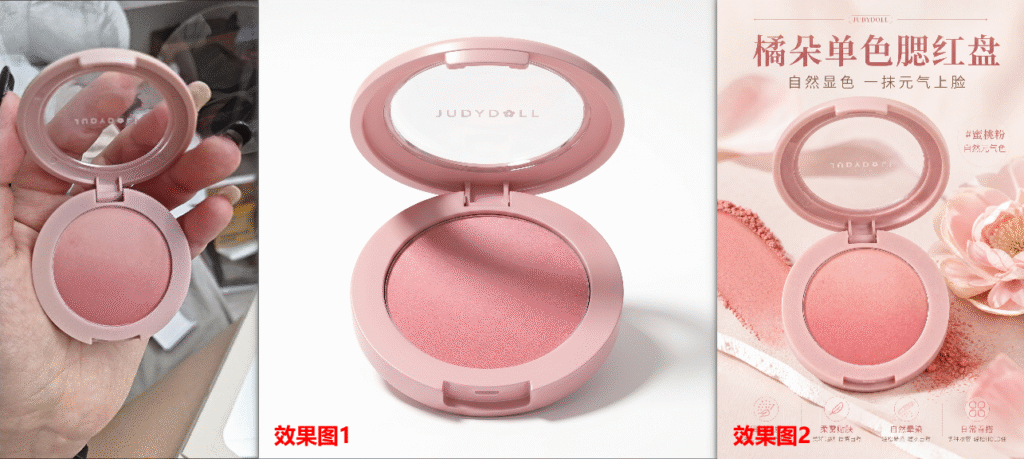
今天就拿这盘橘朵腮红为例,手把手带大家看下:如何从乱糟糟的实拍图,进化到高质感白底图,再到直接生成一张精美的详情页。
Ps+ai制作效果图

一、 告别低效手搓:为什么你修的图总是不高级?

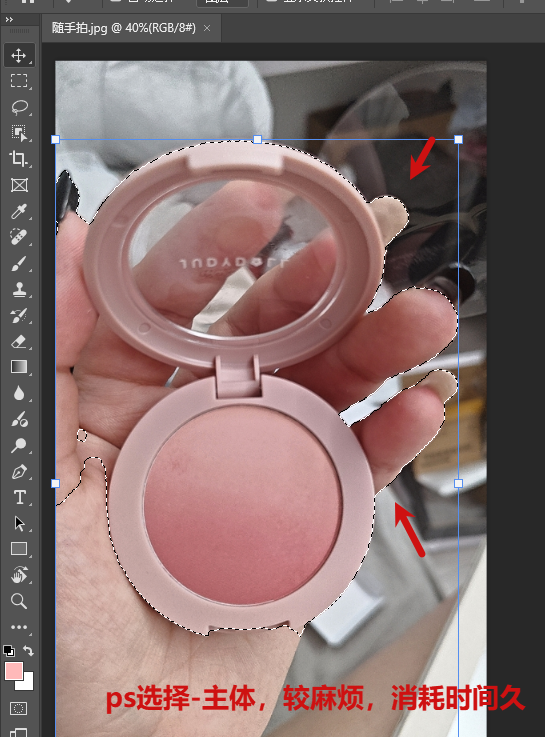
以前处理这类素材,第一步就是漫长的抠图。即使是 PS 自带的“选择主体”,面对复杂的背景也经常翻车。

最头疼的问题通常有两个:

  1. 边缘生硬: 抠出来的主体怎么看都像生硬地贴上去的,没有环境感。
  2. 精修繁琐: 想要那种大牌特有的 3D 建模感和细腻粉质,得手动补光、调材质,极其耗费精力。

其实,现在的设计圈已经不流行“死磕”钢笔工具了。我们需要的是一套能理解产品结构、自动重绘材质的设计流。
Ps传统手搓方法

二、 实战演练:从“残图”到“建模级”大牌视觉

我这次尝试了 StartAI 插件里的 Banana精修 功能。这个功能最牛的地方在于:它不只是简单的抠图,而是基于原图结构进行高精度的场景重绘。

高效工具获取: 想提升出图效率的设计师朋友,可以点击这里直接下载安装插件。注册时记得填写邀请码:8tnJft,亲测好用。

第一步:重塑质感,手机图变身白底图

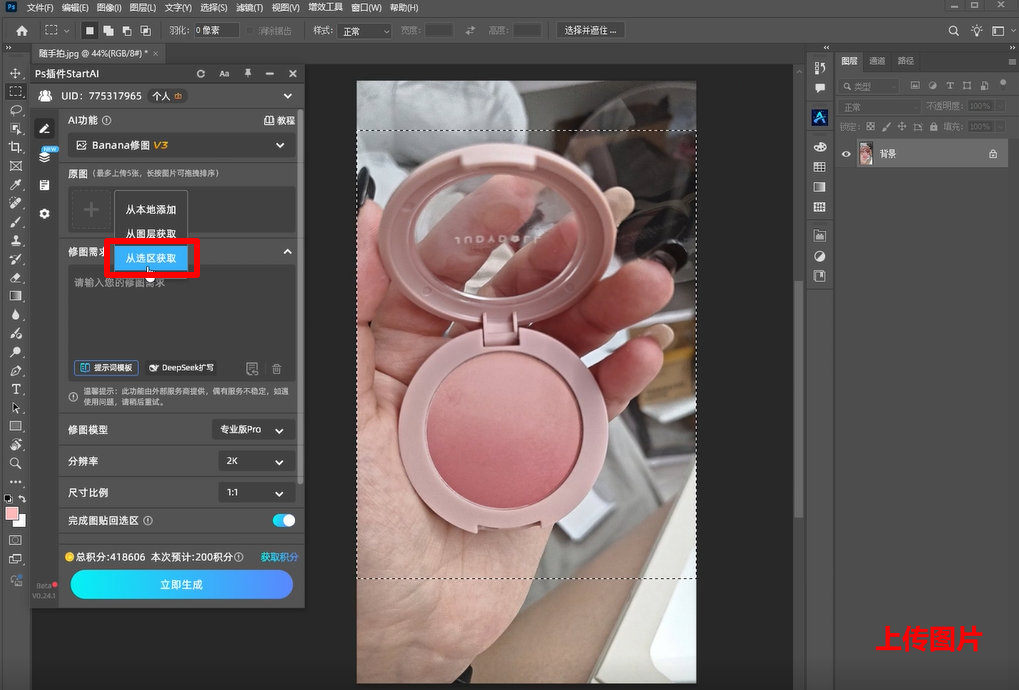
在 PS 里打开插件,用选区工具选中图片主体,点击“从选区获取”。接下来,直接调用我为你准备好的精修指令。
Ps+ai从选区上传图片

Prompt(可直接复制):
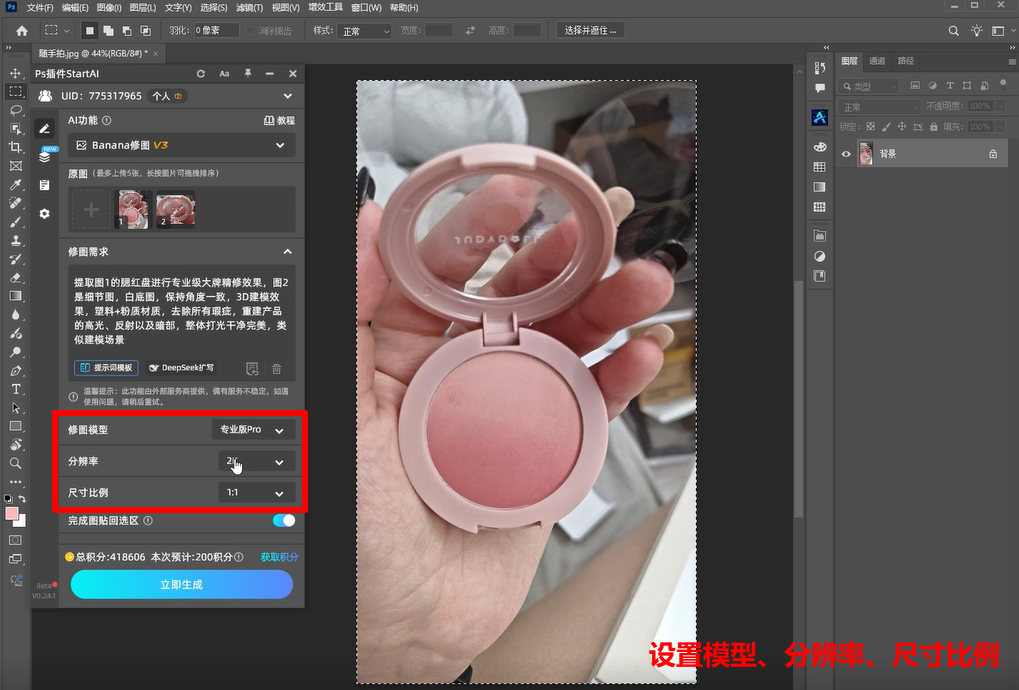
提取图1的腮红进行专业级大牌精修效果,图2是细节图,白底图,保持角度一致,3D建模效果,塑料+粉质材质,去除所有瑕疵,重建产品的高光、反射以及暗部,整体打光干净完美,类似建模场景
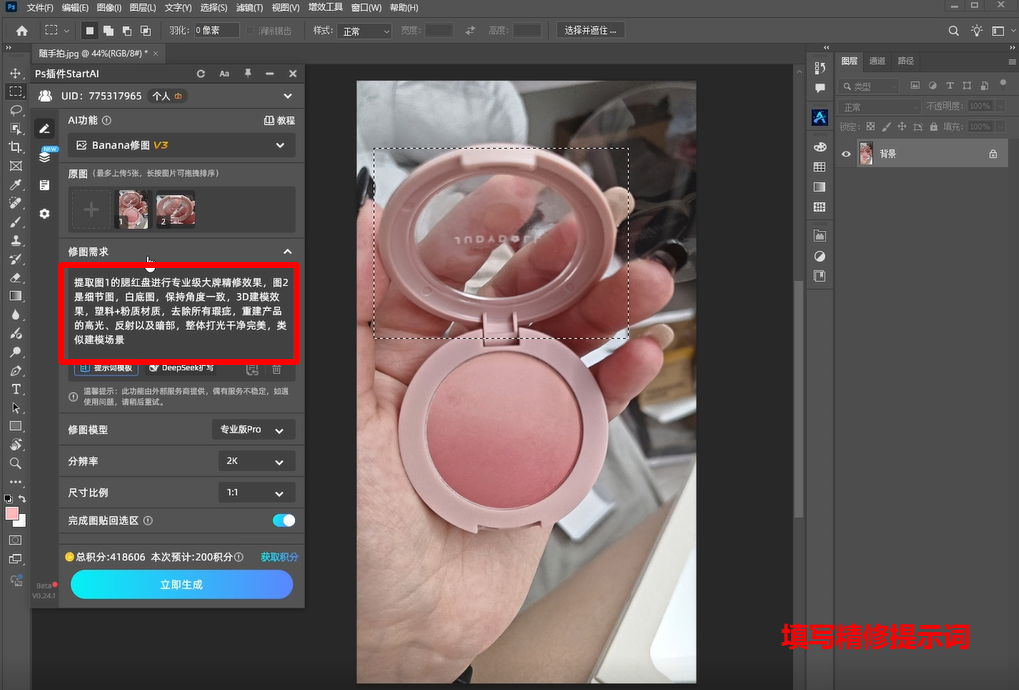
Ps+ai输入提示词

参数设置:

  • 模型: 专业版 Pro
  • 分辨率: 2K
  • 比例: 1:1
Ps+ai进行参数设置

看下效果: 原本灰蒙蒙的壳子瞬间有了高质感的高光,粉饼的颗粒感细腻得像 3D 建模出来的一样。最关键的是,它是自带白底且光影极其自然的,完全省去了后期调光的麻烦!
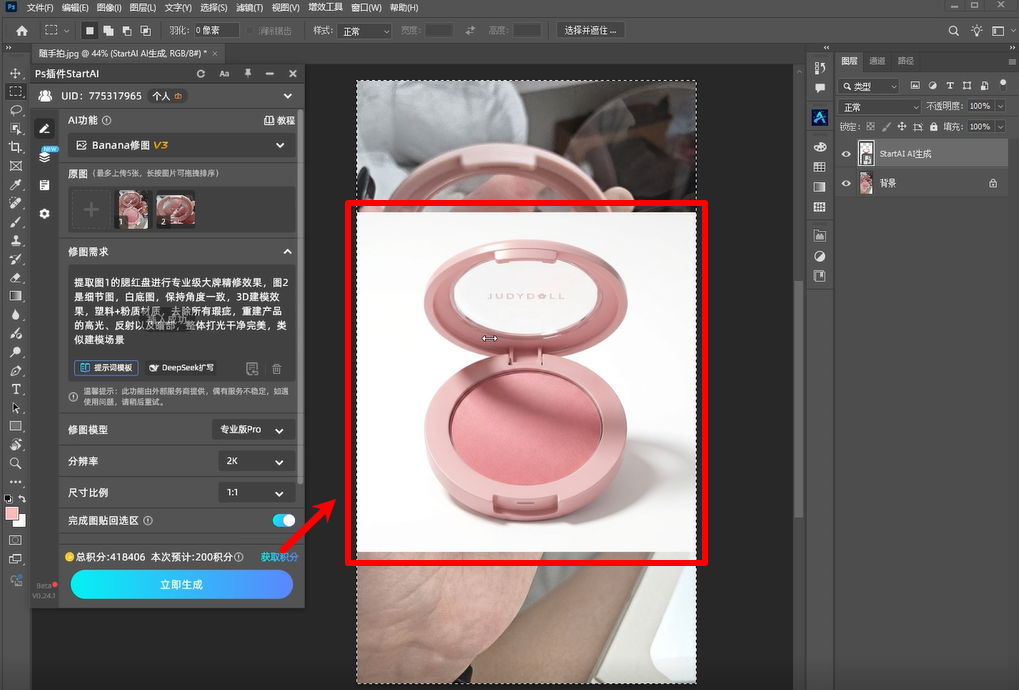
Ps+ai效果图直出

三、 进阶爆发:一键生成精美详情页

如果你觉得这就结束了,那还是小看了 AI 的上限。拿到精修主体后,我直接切换到插件的 GPT生图 功能,把这张“白底图”直接变成华丽的详情页首图。
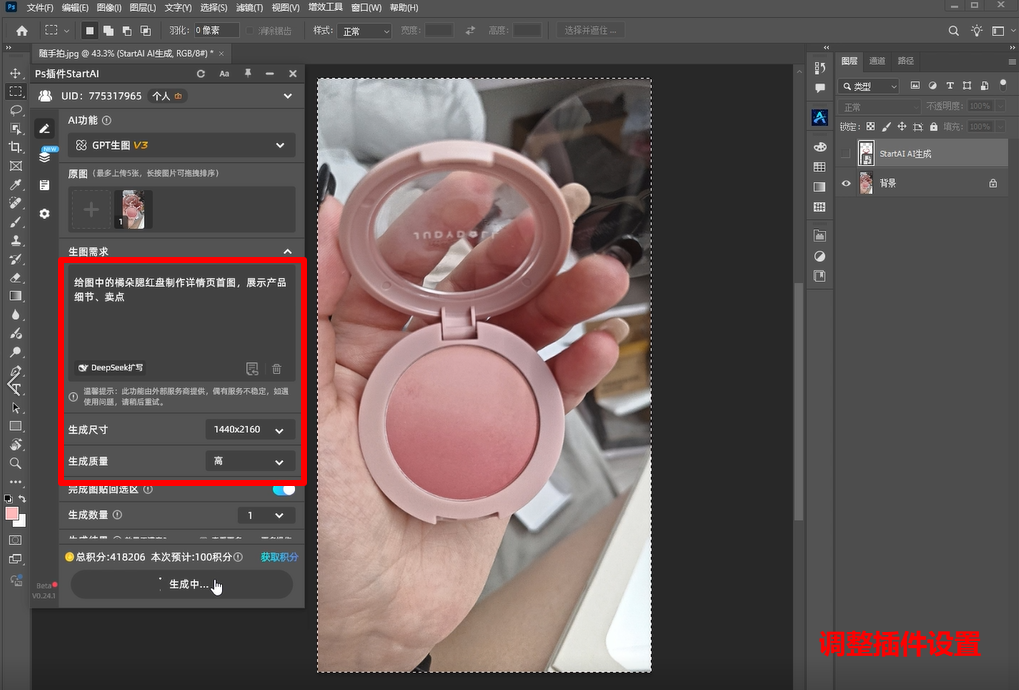
Ps+ai用gpt生图制作详情页

我不再需要到处找花瓣、找底座素材去拼凑场景,直接通过提示词告诉 AI 我的视觉构想。

指令(可直接复制):
给图中的橘朵腮红盘制作详情页首图,展示产品细节、卖点

最终成品:
AI 自动识别了腮红的色彩属性,匹配了柔和的粉色调背景。你会发现,无论是排版布局、氛围装饰还是光影融合,AI 都帮我安排得明明白白。这种视觉的一致性,是手动拼接素材很难达到的高度。
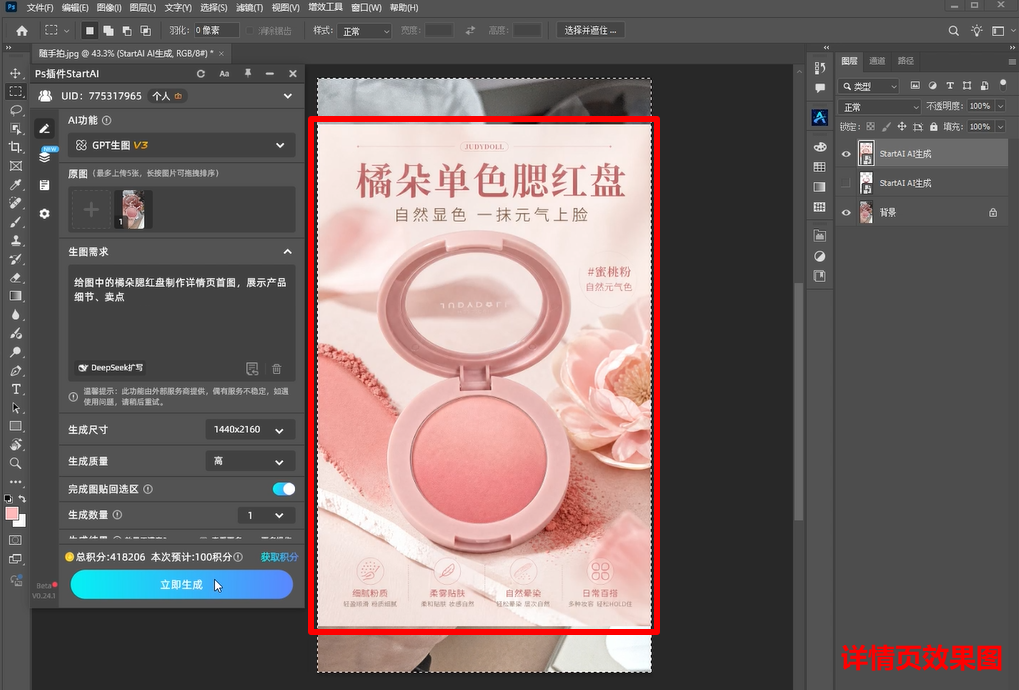
Ps+ai详情页效果图

四、 设计师心经:重点正在发生偏移

走完这套流程,我最深刻的感悟是:设计的重心正在从“执行”转向“决策”。

  • 以前的设计师: 核心能力是“工具操作”,比谁抠图快、谁修光影稳。
  • 现在的设计师: 核心能力是“审美判断”和“提示词工程”。

这种 AI 协作模式并不是要取代我们,而是帮我们跳过了那些无意义的重复劳动。你依然需要判断哪张图更符合品牌调性,哪里的文字排版需要微调,但你再也不用把时间浪费在“一点点磨光影”上了。

如果你也想优化那套“老掉牙”的工作流,建议去试试 StartAI。

插件:➡️https://istarry.com.cn/?sfrom=8tnJft

邀请码:8tnJft(填这个码有额外算力,别忘了)

工具只是工具,但能让你从繁琐执行中解脱出来、去思考更有价值的创意,这才是我们作为设计师真正该做的事。

ps精修产品技巧:这款PS AI插件,让手机实拍秒变大牌电商详情页

谁懂啊!身为电商设计师,最怕收到的素材就是甲方爸爸“随手一拍”的手机图。

背景杂乱、光影暗沉、质感廉价……以前遇到这种图,我第一反应是:这得加钱!这得手搓到什么时候?但最近我跑通了一套 AI 精修工作流,发现只要思路对,手机随手拍的残图也能一键逆袭成大牌质感。

今天就拿这盘橘朵腮红为例,手把手带大家看下:如何从乱糟糟的实拍图,进化到高质感白底图,再到直接生成一张精美的详情页。

Ps+ai制作效果图

一、 告别低效手搓:为什么你修的图总是不高级?

以前处理这类素材,第一步就是漫长的抠图。即使是 PS 自带的“选择主体”,面对复杂的背景也经常翻车。

最头疼的问题通常有两个:

  1. 边缘生硬: 抠出来的主体怎么看都像生硬地贴上去的,没有环境感。
  2. 精修繁琐: 想要那种大牌特有的 3D 建模感和细腻粉质,得手动补光、调材质,极其耗费精力。

其实,现在的设计圈已经不流行“死磕”钢笔工具了。我们需要的是一套能理解产品结构、自动重绘材质的设计流。

Ps传统手搓方法

二、 实战演练:从“残图”到“建模级”大牌视觉

我这次尝试了 StartAI 插件里的 Banana精修 功能。这个功能最牛的地方在于:它不只是简单的抠图,而是基于原图结构进行高精度的场景重绘。

高效工具获取: 想提升出图效率的设计师朋友,可以点击这里直接下载安装插件。注册时记得填写邀请码:8tnJft,亲测好用。

第一步:重塑质感,手机图变身白底图

在 PS 里打开插件,用选区工具选中图片主体,点击“从选区获取”。接下来,直接调用我为你准备好的精修指令。

Ps+ai从选区上传图片

Prompt(可直接复制):
提取图1的腮红进行专业级大牌精修效果,图2是细节图,白底图,保持角度一致,3D建模效果,塑料+粉质材质,去除所有瑕疵,重建产品的高光、反射以及暗部,整体打光干净完美,类似建模场景

Ps+ai输入提示词

参数设置:

  • 模型: 专业版 Pro
  • 分辨率: 2K
  • 比例: 1:1
Ps+ai进行参数设置

看下效果: 原本灰蒙蒙的壳子瞬间有了高质感的高光,粉饼的颗粒感细腻得像 3D 建模出来的一样。最关键的是,它是自带白底且光影极其自然的,完全省去了后期调光的麻烦!

Ps+ai效果图直出

三、 进阶爆发:一键生成精美详情页

如果你觉得这就结束了,那还是小看了 AI 的上限。拿到精修主体后,我直接切换到插件的 GPT生图 功能,把这张“白底图”直接变成华丽的详情页首图。

Ps+ai用gpt生图制作详情页

我不再需要到处找花瓣、找底座素材去拼凑场景,直接通过提示词告诉 AI 我的视觉构想。

指令(可直接复制):
给图中的橘朵腮红盘制作详情页首图,展示产品细节、卖点

最终成品:
AI 自动识别了腮红的色彩属性,匹配了柔和的粉色调背景。你会发现,无论是排版布局、氛围装饰还是光影融合,AI 都帮我安排得明明白白。这种视觉的一致性,是手动拼接素材很难达到的高度。

Ps+ai详情页效果图

四、 设计师心经:重点正在发生偏移

走完这套流程,我最深刻的感悟是:设计的重心正在从“执行”转向“决策”。

  • 以前的设计师: 核心能力是“工具操作”,比谁抠图快、谁修光影稳。
  • 现在的设计师: 核心能力是“审美判断”和“提示词工程”。

这种 AI 协作模式并不是要取代我们,而是帮我们跳过了那些无意义的重复劳动。你依然需要判断哪张图更符合品牌调性,哪里的文字排版需要微调,但你再也不用把时间浪费在“一点点磨光影”上了。

如果你也想优化那套“老掉牙”的工作流,建议去试试 StartAI。

插件:➡️https://istarry.com.cn/?sfrom=8tnJft

邀请码:8tnJft(填这个码有额外算力,别忘了)

工具只是工具,但能让你从繁琐执行中解脱出来、去思考更有价值的创意,这才是我们作为设计师真正该做的事。

产品

千鹿AI 千鹿Pr助手 千鹿AI助手 PsAide

专题广场

StartAI教程 StartAI提示词库 产品精修 Ps抠图 Nano Banana Pro Ps2026 Ps去水印 Ps快捷键

服务

帮助中心 最新功能 服务条款 会员中心 Ps教程 官方博客

联系我们

info@istarry.com.cn