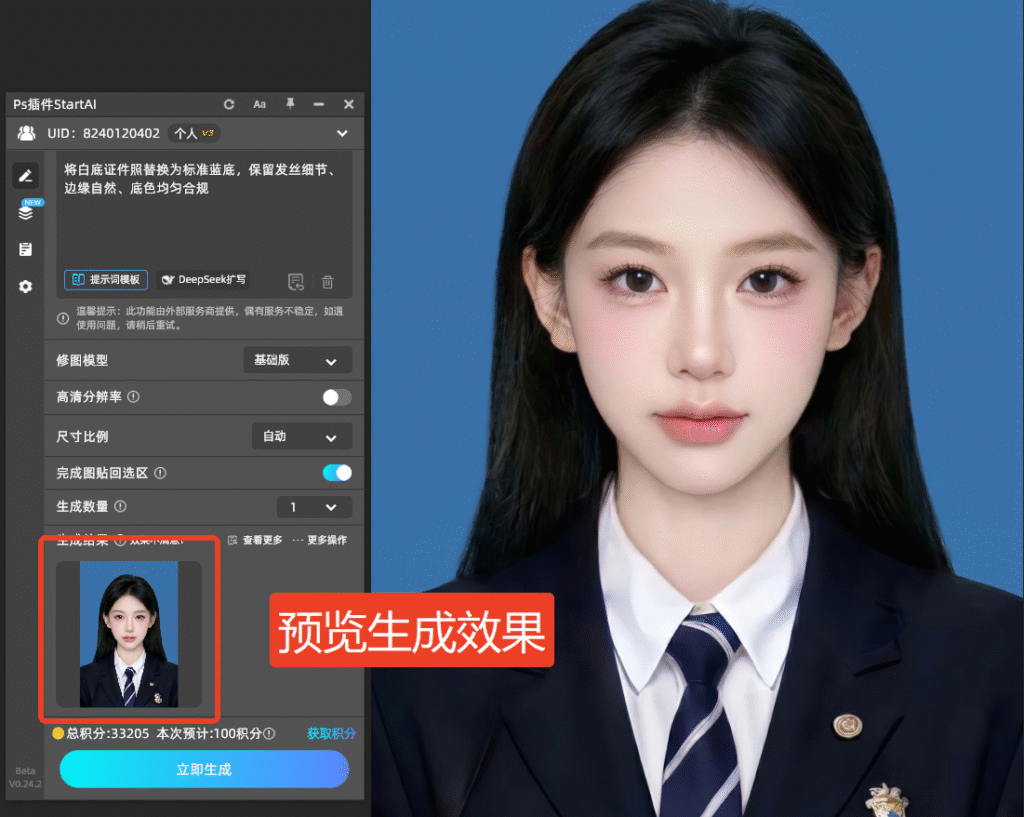
PS 如何换证件照颜色?零基础一键更换底色教程

在学习、求职、办公、政务办理场景中,证件照底色有着严格规范:简历报名常用白底、公考报名多用蓝底、登记证件需要红底。很多人每次需要更换底色都要重新拍照,费时又费力。

其实不用重复拍照,用PS就能快速无损更换证件照底色。本文分享两种超实用换底色方法,包含新手专属的快速换底技巧、精准发丝通道抠图法,同时搭配StartAI插件一键智能换底方案,零基础也能轻松做出合规、高清、无瑕疵的标准证件照。

一、PS手动换证件照底色|两种实操方法

1. 前期准备(必看,避免修图出错)

1、打开PS软件(支持CC2015及以上所有版本,Windows、Mac系统通用),导入高清证件照原图,优先选择无压缩、高像素素材,避免修图后模糊失真;

2、双击右侧背景图层完成解锁,只有解锁图层才能进行删除、替换、编辑操作,是证件照换底的基础步骤;

3、牢记官方标准底色RGB色值,杜绝底色偏色、不合格无法使用的问题:

✅ 白底:RGB(255,255,255)

✅ 蓝底:RGB(67,142,219)

✅ 红底:RGB(255,0,0)

方法一:快速选择工具换底|新手零基础首选

该方法操作简单、速度快,适合背景干净单一、人物轮廓清晰、无复杂发丝的证件照,是新手日常换底的最优选择。

操作步骤:

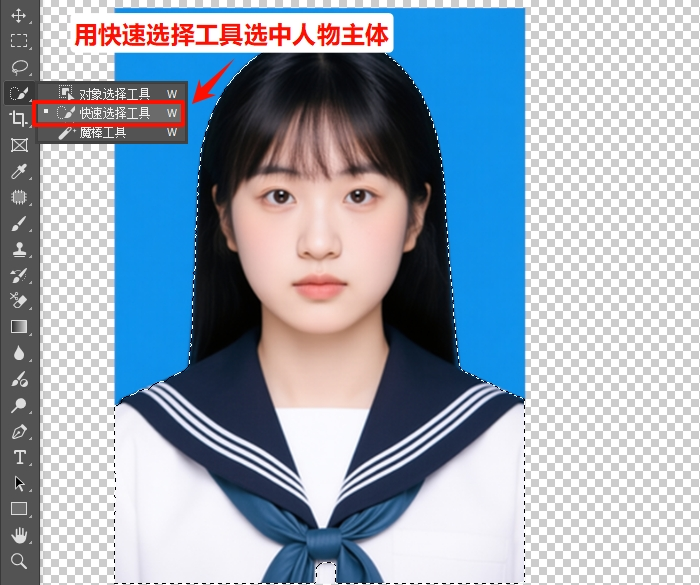
1、选择左侧工具栏快速选择工具(快捷键W),根据图片尺寸调整画笔大小,将容差设置为20-30,选色更精准
PS

2、轻轻拖动鼠标选中证件照背景区域,软件会自动识别同色背景生成选区

3、精准微调选区:选中多余人物区域时,按住Alt键减选;背景有遗漏未选中区域,按住Shift键加选,确保选区只覆盖背景、不触碰人物轮廓

4、选区确认无误后,按下Delete键删除原有背景,画面变为透明底

5、新建图层并拖动至人物图层下方,点击编辑填充,输入标准RGB色值,即可完成证件照底色更换。

方法二:通道抠图换底|发丝复杂、精细修图专用

如果证件照人物带有细碎发丝、边缘复杂,快速选择工具容易出现锯齿、生硬切边,此时用通道抠图法,可以完美保留发丝细节,边缘过渡自然无痕。

操作步骤:

1、打开通道面板,对比红、绿、蓝三个通道,选择人物与背景对比度最高的通道并复制

2、执行「图像-调整-色阶」,拉大明暗对比,将背景调至纯黑、人物区域调至纯白

3、使用画笔工具修正细节:黑色画笔涂抹残留背景,白色画笔补全人物缺失区域,保证画面黑白分明

4、按住Ctrl键点击通道缩略图生成选区,反向选区选中人物主体

5、返回图层面板,删除背景,新建底层图层填充标准底色,即可完成高精度无痕换底。

4、细节优化,规避修图瑕疵

手动换底后,选中人物图层,设置1-2px羽化值,柔化生硬边缘;用低透明度软边画笔微调轮廓,避免锯齿、白边、色块断层,让人物和底色自然融合,符合证件照审核标准。

二、StartAI插件|一键AI换底色,新手零门槛高效出图

PS手动换底虽然精准,但步骤繁琐、耗时较长,新手容易出现边缘生硬、底色不均、发丝残缺等问题。针对批量修图、快速出图需求,StartAI PS智能插件的Banana修图功能完美适配证件照换底场景,无需手动抠图、无需调试参数,10秒即可完成高清无痕换底。
PS

1. 插件安装方式

前往StartAI官网,下载适配Windows/Mac系统的插件安装包,按照引导一键安装,安装完成后重启PS。新版PS在「增效工具」、旧版PS在「窗口-扩展功能」中即可调出插件面板。

立即使用StartAI:【点此一键下载StartAI插件】

邀请码:ELrAr5,立领100积分,全部核心功能免费用!

2. AI一键换底色操作步骤

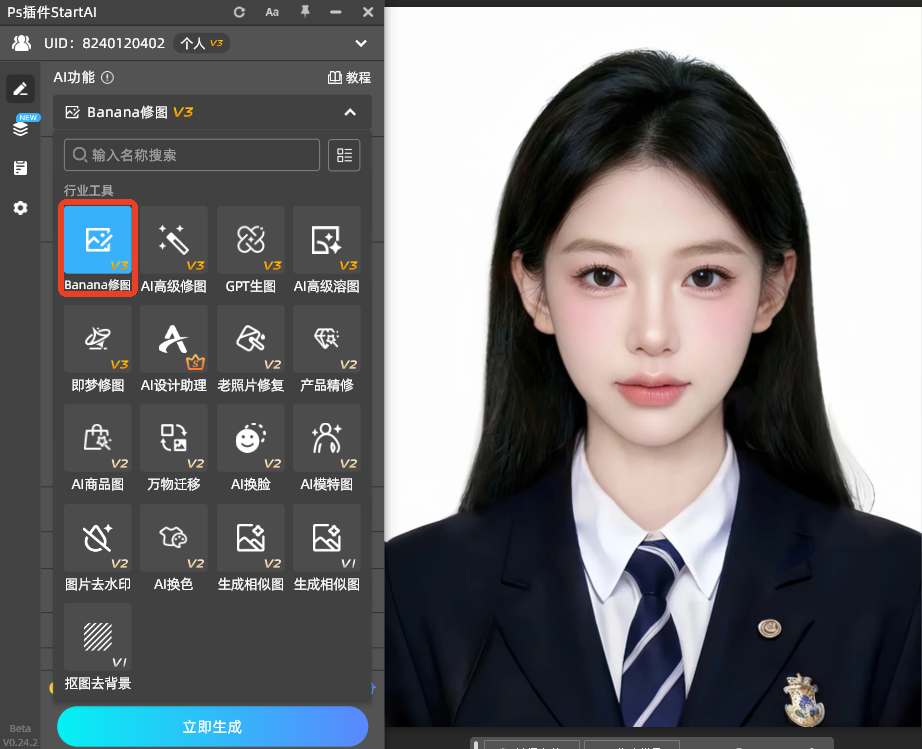
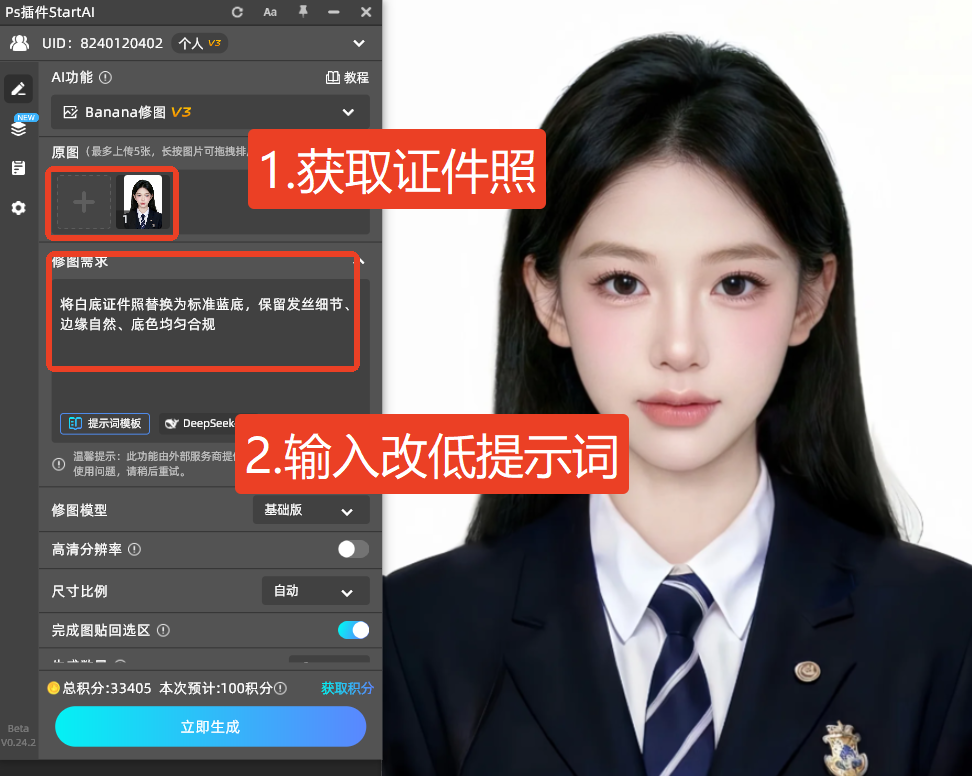
1、PS导入需要换底的证件照,打开StartAI插件,选择Banana修图功能
PS

2、在修图需求框输入精准指令,例如:将白底证件照替换为标准蓝底,保留发丝细节、边缘自然、底色均匀合规
PS

3、点击立即生成,等待几秒即可自动完成人物抠图、底色替换、边缘优化

4、生成后可直接在PS内微调细节,导出JPG/PSD格式文件,全程无需切换软件,修图流程连贯高效。

3. StartAI插件核心优势

  • 零门槛零基础上手:无需掌握抠图、色阶、羽化等PS专业技巧,AI自动识别人物轮廓,精准捕捉细碎发丝,彻底解决新手抠图生硬、残缺的问题。
  • 极速高效,支持批量处理:手动换底单张需要10分钟以上,AI仅需10-30秒即可出图,支持批量证件照换底,大幅节省办公、设计时间。
  • 底色标准合规:内置官方认证白底、蓝底、红底标准色值,无偏色、无杂色、无渐变,完美适配简历、公考、身份证、登记照等所有审核场景。
  • 细节质感拉满:AI智能优化人物边缘光影,自动柔化轮廓、消除锯齿白边,人物与底色过渡自然,无违和感,修图效果远超手动操作。

三、证件照换底色常见问题答疑

问题1:PS换底后人物边缘有锯齿、白边?

解答:多为选区生硬、未做羽化处理导致。手动修图可设置1-2px羽化值,搭配软边画笔修饰边缘;新手直接使用StartAI插件,AI自动优化边缘细节,从根源杜绝锯齿、白边问题。

问题2:更换底色后画面颜色不均匀、有杂色?

解答:未使用标准RGB色值、原图自带杂色导致。手动修图务必输入官方标准色值;AI修图内置均匀底色算法,自动净化杂色,底色干净平整,符合审核要求。

问题3:安装插件后PS找不到功能面板?

解答:安装后未重启PS或PS版本过低(需CC2015及以上)。重启软件即可正常调取,若仍异常可重新安装或咨询官网客服。

四、全文总结

日常少量精细修图,可使用PS自带的快速选择工具、通道抠图两种方法换底色,适配不同复杂度的证件照;如果追求高效、零失误、批量出图,StartAI插件是最优解。

无需复杂操作、不用记忆参数,AI一键完成抠图、换底、细节优化,轻松制作出合规、高清、无痕的标准证件照,完美满足学习、求职、办公各类使用需求。

立即使用StartAI:【点此一键下载StartAI插件】

邀请码:ELrAr5,立领100积分,全部核心功能免费用!

PS 如何换证件照颜色?零基础一键更换底色教程

在学习、求职、办公、政务办理场景中,证件照底色有着严格规范:简历报名常用白底、公考报名多用蓝底、登记证件需要红底。很多人每次需要更换底色都要重新拍照,费时又费力。

其实不用重复拍照,用PS就能快速无损更换证件照底色。本文分享两种超实用换底色方法,包含新手专属的快速换底技巧、精准发丝通道抠图法,同时搭配StartAI插件一键智能换底方案,零基础也能轻松做出合规、高清、无瑕疵的标准证件照。

一、PS手动换证件照底色|两种实操方法

1. 前期准备(必看,避免修图出错)

1、打开PS软件(支持CC2015及以上所有版本,Windows、Mac系统通用),导入高清证件照原图,优先选择无压缩、高像素素材,避免修图后模糊失真;

2、双击右侧背景图层完成解锁,只有解锁图层才能进行删除、替换、编辑操作,是证件照换底的基础步骤;

3、牢记官方标准底色RGB色值,杜绝底色偏色、不合格无法使用的问题:

✅ 白底:RGB(255,255,255)

✅ 蓝底:RGB(67,142,219)

✅ 红底:RGB(255,0,0)

方法一:快速选择工具换底|新手零基础首选

该方法操作简单、速度快,适合背景干净单一、人物轮廓清晰、无复杂发丝的证件照,是新手日常换底的最优选择。

操作步骤:

1、选择左侧工具栏快速选择工具(快捷键W),根据图片尺寸调整画笔大小,将容差设置为20-30,选色更精准

PS

2、轻轻拖动鼠标选中证件照背景区域,软件会自动识别同色背景生成选区

3、精准微调选区:选中多余人物区域时,按住Alt键减选;背景有遗漏未选中区域,按住Shift键加选,确保选区只覆盖背景、不触碰人物轮廓

4、选区确认无误后,按下Delete键删除原有背景,画面变为透明底

5、新建图层并拖动至人物图层下方,点击编辑填充,输入标准RGB色值,即可完成证件照底色更换。

方法二:通道抠图换底|发丝复杂、精细修图专用

如果证件照人物带有细碎发丝、边缘复杂,快速选择工具容易出现锯齿、生硬切边,此时用通道抠图法,可以完美保留发丝细节,边缘过渡自然无痕。

操作步骤:

1、打开通道面板,对比红、绿、蓝三个通道,选择人物与背景对比度最高的通道并复制

2、执行「图像-调整-色阶」,拉大明暗对比,将背景调至纯黑、人物区域调至纯白

3、使用画笔工具修正细节:黑色画笔涂抹残留背景,白色画笔补全人物缺失区域,保证画面黑白分明

4、按住Ctrl键点击通道缩略图生成选区,反向选区选中人物主体

5、返回图层面板,删除背景,新建底层图层填充标准底色,即可完成高精度无痕换底。

4、细节优化,规避修图瑕疵

手动换底后,选中人物图层,设置1-2px羽化值,柔化生硬边缘;用低透明度软边画笔微调轮廓,避免锯齿、白边、色块断层,让人物和底色自然融合,符合证件照审核标准。

二、StartAI插件|一键AI换底色,新手零门槛高效出图

PS手动换底虽然精准,但步骤繁琐、耗时较长,新手容易出现边缘生硬、底色不均、发丝残缺等问题。针对批量修图、快速出图需求,StartAI PS智能插件的Banana修图功能完美适配证件照换底场景,无需手动抠图、无需调试参数,10秒即可完成高清无痕换底。

PS

1. 插件安装方式

前往StartAI官网,下载适配Windows/Mac系统的插件安装包,按照引导一键安装,安装完成后重启PS。新版PS在「增效工具」、旧版PS在「窗口-扩展功能」中即可调出插件面板。

立即使用StartAI:【点此一键下载StartAI插件】

邀请码:ELrAr5,立领100积分,全部核心功能免费用!

2. AI一键换底色操作步骤

1、PS导入需要换底的证件照,打开StartAI插件,选择Banana修图功能

PS

2、在修图需求框输入精准指令,例如:将白底证件照替换为标准蓝底,保留发丝细节、边缘自然、底色均匀合规

PS

3、点击立即生成,等待几秒即可自动完成人物抠图、底色替换、边缘优化

4、生成后可直接在PS内微调细节,导出JPG/PSD格式文件,全程无需切换软件,修图流程连贯高效。

3. StartAI插件核心优势

  • 零门槛零基础上手:无需掌握抠图、色阶、羽化等PS专业技巧,AI自动识别人物轮廓,精准捕捉细碎发丝,彻底解决新手抠图生硬、残缺的问题。
  • 极速高效,支持批量处理:手动换底单张需要10分钟以上,AI仅需10-30秒即可出图,支持批量证件照换底,大幅节省办公、设计时间。
  • 底色标准合规:内置官方认证白底、蓝底、红底标准色值,无偏色、无杂色、无渐变,完美适配简历、公考、身份证、登记照等所有审核场景。
  • 细节质感拉满:AI智能优化人物边缘光影,自动柔化轮廓、消除锯齿白边,人物与底色过渡自然,无违和感,修图效果远超手动操作。

三、证件照换底色常见问题答疑

问题1:PS换底后人物边缘有锯齿、白边?

解答:多为选区生硬、未做羽化处理导致。手动修图可设置1-2px羽化值,搭配软边画笔修饰边缘;新手直接使用StartAI插件,AI自动优化边缘细节,从根源杜绝锯齿、白边问题。

问题2:更换底色后画面颜色不均匀、有杂色?

解答:未使用标准RGB色值、原图自带杂色导致。手动修图务必输入官方标准色值;AI修图内置均匀底色算法,自动净化杂色,底色干净平整,符合审核要求。

问题3:安装插件后PS找不到功能面板?

解答:安装后未重启PS或PS版本过低(需CC2015及以上)。重启软件即可正常调取,若仍异常可重新安装或咨询官网客服。

四、全文总结

日常少量精细修图,可使用PS自带的快速选择工具、通道抠图两种方法换底色,适配不同复杂度的证件照;如果追求高效、零失误、批量出图,StartAI插件是最优解。

无需复杂操作、不用记忆参数,AI一键完成抠图、换底、细节优化,轻松制作出合规、高清、无痕的标准证件照,完美满足学习、求职、办公各类使用需求。

立即使用StartAI:【点此一键下载StartAI插件】

邀请码:ELrAr5,立领100积分,全部核心功能免费用!

产品

千鹿AI 千鹿Pr助手 千鹿AI助手 PsAide

专题广场

StartAI教程 StartAI提示词库 产品精修 Ps抠图 Nano Banana Pro Ps2026 Ps去水印 Ps快捷键

服务

帮助中心 最新功能 服务条款 会员中心 Ps教程 官方博客

联系我们

info@istarry.com.cn