
在Photoshop(简称PS)设计中,立体字体是提升作品视觉冲击力的核心技巧,广泛应用于海报设计、logo制作、电商主图、公众号封面等场景,既能让文字摆脱扁平感,又能增强画面层次感与高级感。很多新手疑惑ps字体怎么做出立体感,其实无论是纯PS原生操作,还是借助AI插件辅助,都有清晰可落地的方法,下面结合实操步骤,详细讲解两种主流方式,兼顾专业性与实用性,新手也能快速上手,同时分享ps立体字体制作的实用技巧,帮助大家高效出片。
一、PS原生操作:图层样式打造立体字体
PS原生操作无需借助任何插件,通过自带的图层样式,就能做出自然逼真的立体效果,适合所有PS版本(包括CC2015及以上),也是ps立体字体制作的基础方法,新手可先从这种方式入手,熟练掌握后再尝试进阶玩法。以下是详细实操步骤,全程无复杂操作,配合参数建议,避免反复调试。
1. 前期准备:奠定立体基础
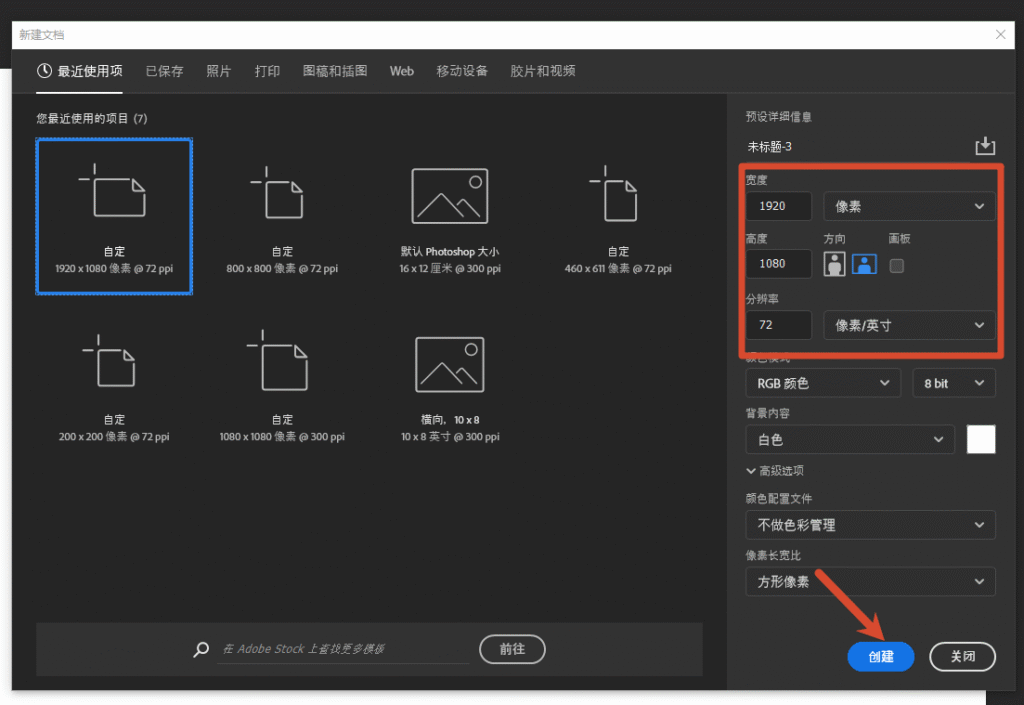
打开PS软件,新建画布(建议尺寸1920×1080,适配大多数设计场景,可根据实际需求调整),背景色可选择纯色、渐变或纹理,建议背景与文字颜色有明显反差,更能凸显立体效果。
选择「横排文字工具」(快捷键T),输入需要制作立体效果的文字,字体优先选择粗体(如思源黑体、Impact、阿里巴巴普惠体),粗体更易呈现立体厚度,避免选择过细字体,否则立体效果不明显——这也是ps字体立体感不突出的常见解决技巧之一。
输入文字后,调整字体大小、位置,确保文字在画布中居中或符合设计布局,选中文字图层,准备添加图层样式。
2. 核心操作:图层样式参数设置
选中文字图层,双击图层空白处,弹出「图层样式」面板,重点设置5个核心选项(斜面和浮雕、投影、内阴影、渐变叠加、描边),这是ps字体做出立体感的关键,每个参数都有明确的作用,可根据文字大小和设计需求微调,以下是通用适配参数,新手可直接套用。
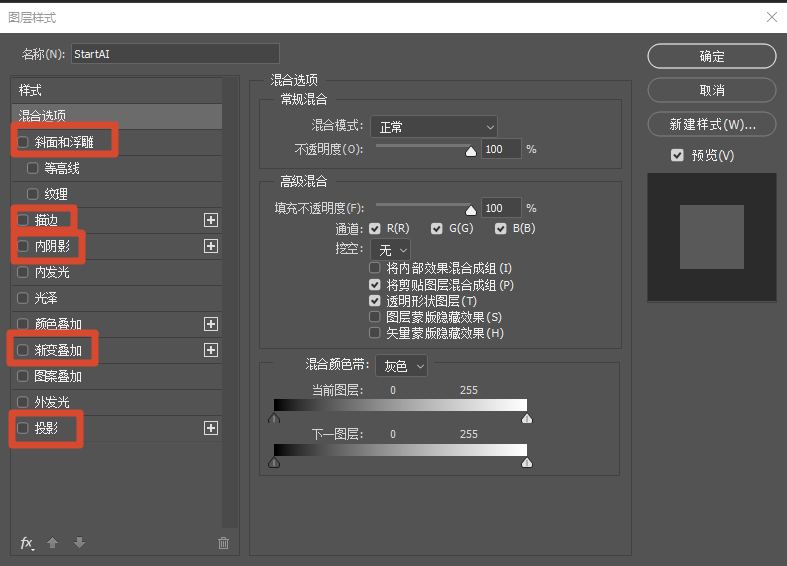
(1)斜面和浮雕:打造立体厚度
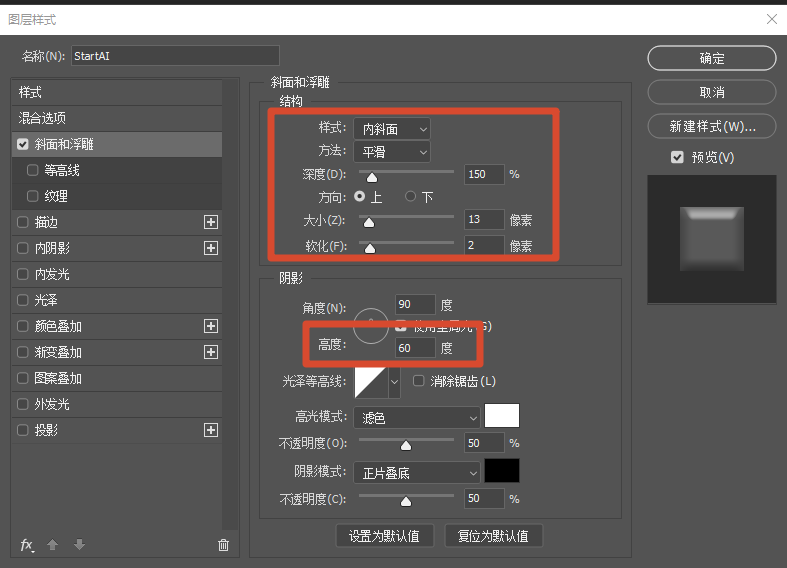
斜面和浮雕是立体字体的核心,主要作用是模拟文字的凸起或凹陷效果,营造基础厚度。
参数设置如下:样式选择「内斜面」,方法选择「平滑」,深度120%(可根据文字大小调整,文字越大,深度可适当增加),方向「上」,大小8-15像素,柔化1-3像素,高度60°,光泽等高线默认即可。
小技巧:点击等高线图标,可切换不同高光分布,让立体字的边缘更有质感,这是提升ps立体字体高级感的小细节,很多新手容易忽略。
(2)投影:增强空间感
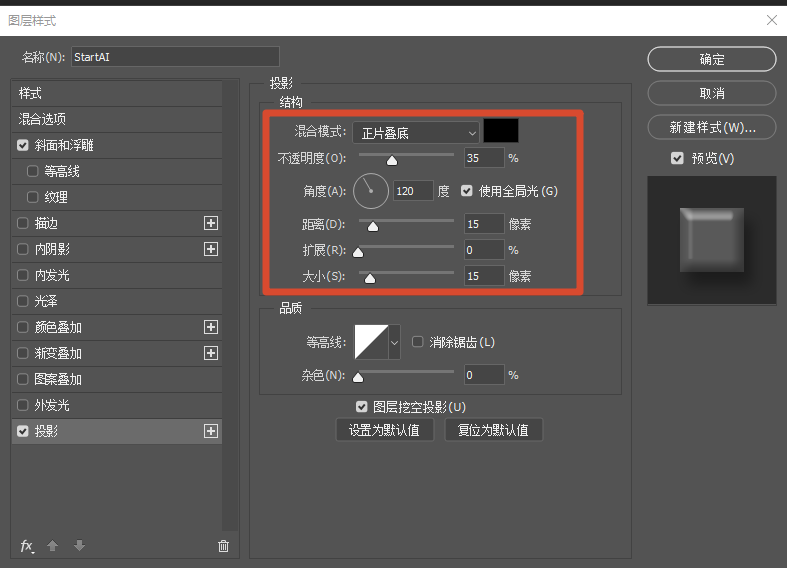
投影能让文字“站起来”,摆脱画布的扁平感,模拟真实光影下的阴影效果,让立体感更自然。
参数设置:混合模式选「正片叠底」,颜色选黑色或深灰色,不透明度30%-40%(避免过浓显得脏,过淡无效果),角度120°(模拟左上光源,符合人眼视觉习惯),距离12-20像素,扩展0,大小10-20像素。
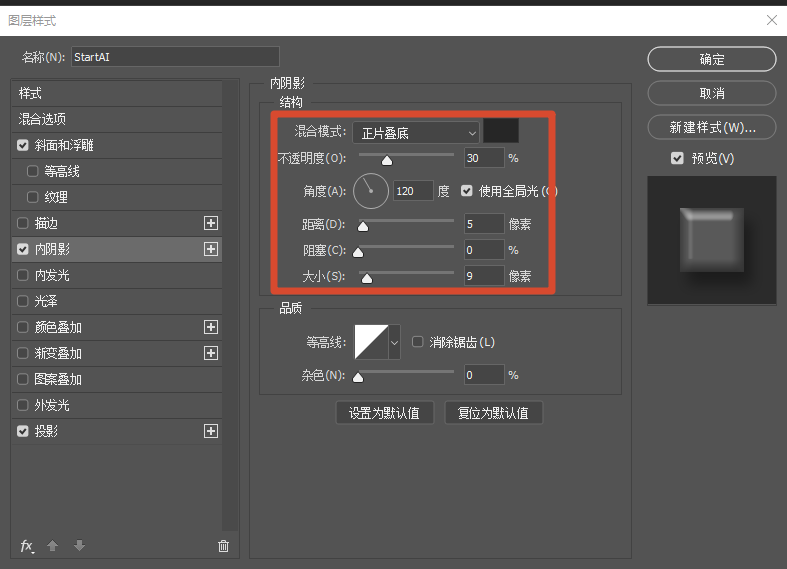
(3)内阴影:提升真实度
内阴影可让文字边缘产生内凹感,像雕刻进去一样,与投影搭配使用,能让立体字的空间感翻倍。
参数设置:混合模式「正片叠底」,颜色选深灰或深蓝,不透明度25%-35%,角度120°(与投影角度一致,保证光源统一),距离4-8像素,阻塞0,大小6-12像素。
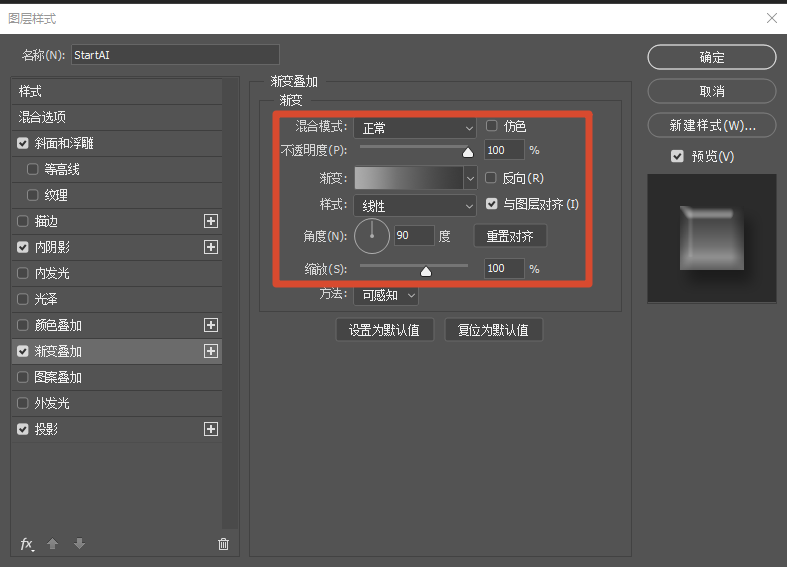
(4)渐变叠加:丰富光影层次
单纯的纯色文字立体效果较单调,渐变叠加能让文字呈现自然的光影过渡,避免死板。
参数设置:混合模式「正常」,不透明度100%,渐变选择同色系浅深搭配(如浅蓝→深蓝、浅灰→深灰,新手最稳妥的选择),样式「线性」,角度90°或120°,比例100%。
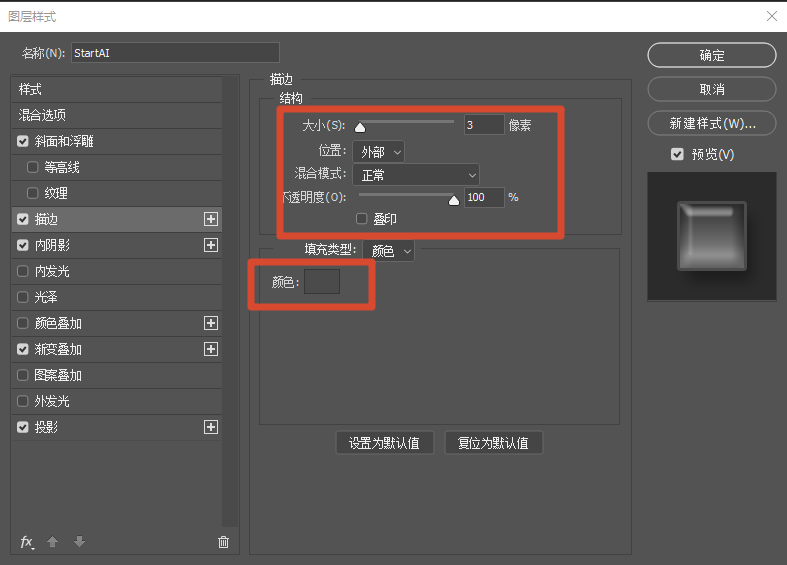
(5)描边:强化边缘质感
描边能让立体字的边缘更清晰、更挺括,避免立体效果模糊。
参数设置:大小2-4像素,位置「外部」,颜色选深色或与渐变呼应的颜色,新手可直接选文字本身的深色系,避免颜色过于跳跃,描边不用太粗,否则会掩盖立体字的厚度。
3. 细节优化:让立体效果更精致
完成上述图层样式设置后,可进行简单细节优化:选中文字图层,按Ctrl+J复制图层,隐藏复制图层的图层样式,将文字颜色调整为浅色(与渐变叠加的浅色一致),轻微移动2-3像素,作为立体字的高光,进一步增强层次感;
若想让立体字更有质感,可添加「图案叠加」,选择纹理素材,模拟金属、石材等材质,这也是ps立体字体进阶制作的常用技巧。
此外,若需要批量制作立体字,可右键文字图层,点击「复制图层样式」,再粘贴到新的文字图层,一键套用,节省时间,适合电商主图批量制作、海报批量排版等场景——这也是ps批量制作立体字体的高效方法。
二、高效进阶:StartAI插件制作立体字体(省时神器)
对于新手或需要高效出图的设计师而言,纯PS原生操作需要手动调整多个参数,耗时较长,而借助StartAI插件,无需反复调试参数,1分钟就能生成专业质感的立体字体,完美适配PS全版本(CC2015到2026,正版、破解版都能用),既能提升效率,又能保证效果精致,是ps立体字体制作的高效解决方案,尤其适合批量制作、追求高级质感的场景。
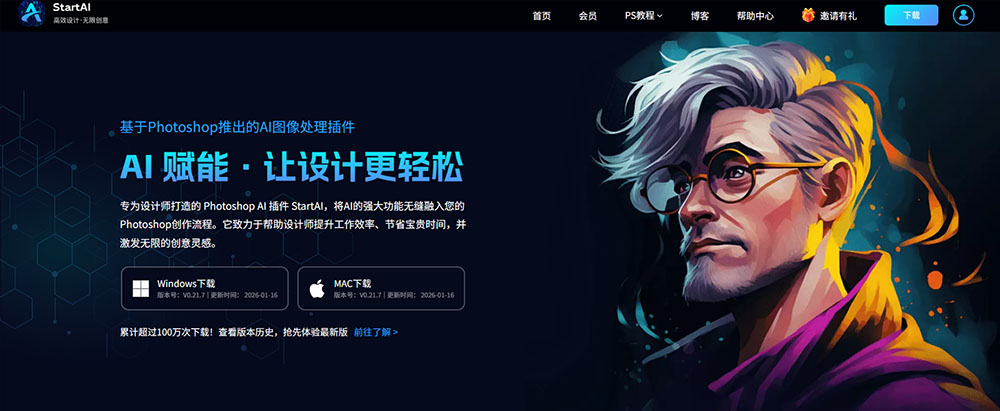
1. StartAI插件安装与调用
首先在搜索引擎输入「StartAI」,跳转至官方网站下载插件安装包,按照页面指引一步步完成安装,安装完成后重启PS即可调用。
立即使用StartAI:【点此一键下载StartAI插件】;
邀请码:【XnJiVj】,立领100积分,部分核心功能免费用!
调用方式根据PS版本略有不同:PS 23.4.1及以下版本,点击顶部菜单栏「窗口」→「关于增效工具」→找到「StartAI插件」点击调出;PS 23.4.1及以上版本,直接点击顶部菜单栏「增效工具」→「StartAI插件」,登录账号后即可正常使用。
2. StartAI插件制作立体字体实操步骤
StartAI插件的「Banana修图」功能,是制作立体字体的核心,操作简单,零参数门槛,新手也能快速上手,具体步骤如下:
第一步:在PS中完成基础文字设置,新建画布,输入文字,调整字体、大小和位置,与原生操作的前期准备一致,无需添加任何图层样式。
第二步:调出StartAI插件面板,找到「Banana修图」功能并打开,加载做好的文字图层。
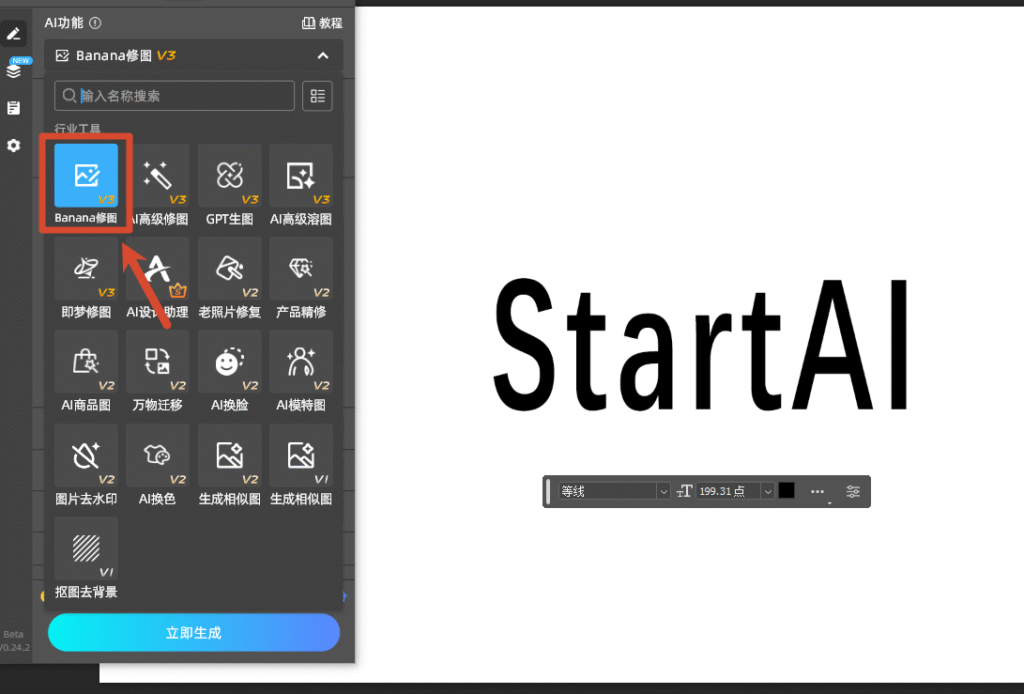
第三步:输入提示词生成立体效果,新手可直接套用万能提示词公式:「字体风格/材质+3D渲染+光影描述+背景氛围+画质要求」。
例如想做鎏金立体字,可输入“保持原有文字造型和比例,鎏金工艺质感,立体空间文字,笔画内嵌云纹,光影清晰,金色发光,高级感”。
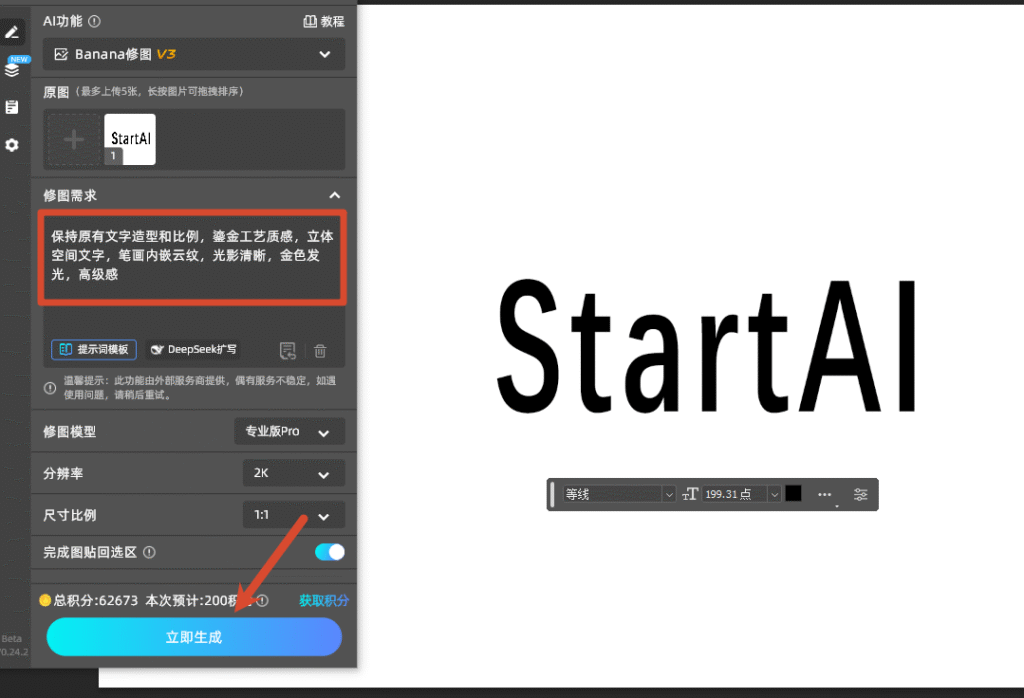
若有参考图片,可直接上传参考图,提示词填写“将当前文字生成参考图的立体字效果”,点击「立即生成」,1分钟内即可出图。
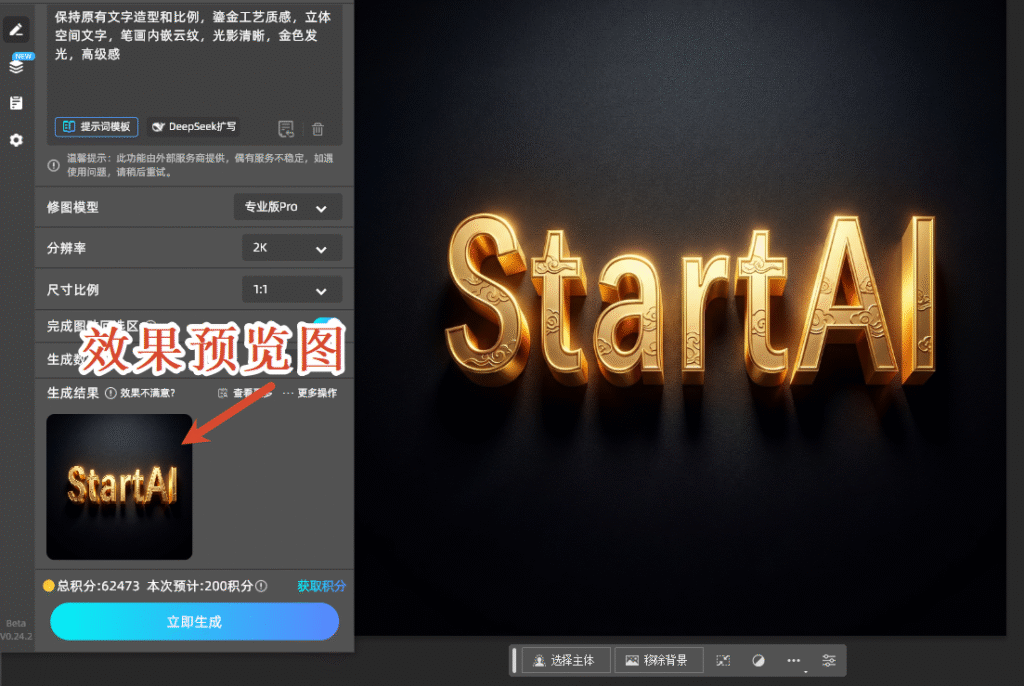
第四步:微调优化,生成立体字后,可结合PS原生操作(如添加描边、调整颜色、修改光影)进行微调,既能享受插件的高效,又能保留手动调整的灵活性,适配不同的设计需求。
三、ps立体字体制作常见技巧与注意事项
无论是原生操作还是借助StartAI插件,掌握以下技巧,能让立体字体效果更出色,同时避免常见问题,这也是ps字体做出立体感的关键补充,适合所有设计场景。
1. 字体选择:优先选择粗体、黑体,避免过细字体,粗体更能凸显立体厚度,若需使用细体,可适当增加斜面和浮雕的深度,弥补立体感不足的问题;
2. 光影统一:所有图层样式的光源角度需保持一致(建议120°),避免光影混乱,让立体效果更自然,这是ps立体字体真实感的核心;
3. 颜色搭配:立体字的颜色的选择需与背景呼应,同色系搭配更稳妥,对比色搭配更醒目,避免颜色过于杂乱,影响立体效果的呈现;
4. 适度克制:不要过度叠加图层样式,投影、斜面、渐变一股脑全加上,参数拉满,反而会让立体字显得臃肿、杂乱,适度留白,克制叠加,才是高级感的关键;
5. 场景适配:不同场景的立体字需求不同,电商主图的立体字需醒目、简洁,海报的立体字可更有设计感,logo的立体字需简洁、有辨识度,可根据场景调整效果。
四、总结
ps字体做出立体感,核心是掌握「光影与厚度」的搭配,纯PS原生操作适合新手练习基础,通过图层样式的合理设置,就能做出自然的立体效果,适合追求手动控制、细节打磨的场景;而StartAI插件则适合新手快速上手和设计师高效出图,零参数门槛、省时高效,还能做出更精致的立体效果,两种方法可结合使用,既能练习基础操作,又能提升设计效率。








