
在日常照片处理和电商展示中,人物换衣服是一个高频需求,但传统PS手动抠图、合成衣物不仅费时,还容易损失细节。如今,借助StartAI插件中的Nano Banana修图功能,AI换装变得简单高效。只需几步操作,就能在保留人物细节的同时快速替换衣物,让你的照片既专业又自然。本文将分享完整流程和实用技巧,教你如何用PS轻松实现人物换衣。
在照片后期处理中,人物换衣是常见需求,但手动抠图和合成耗时费力。借助PS和StartAI插件中的Nano Banana功能,你可以快速实现AI换装,让人物照片更生动专业。以下是详细方法:
立即使用StartAI:【点此一键下载StartAI插件】;
邀请码:TE8JWc,立领100积分,部分核心功能免费用!
1. PS基础准备:标记原衣物
- 打开人物照片和指定服装图。
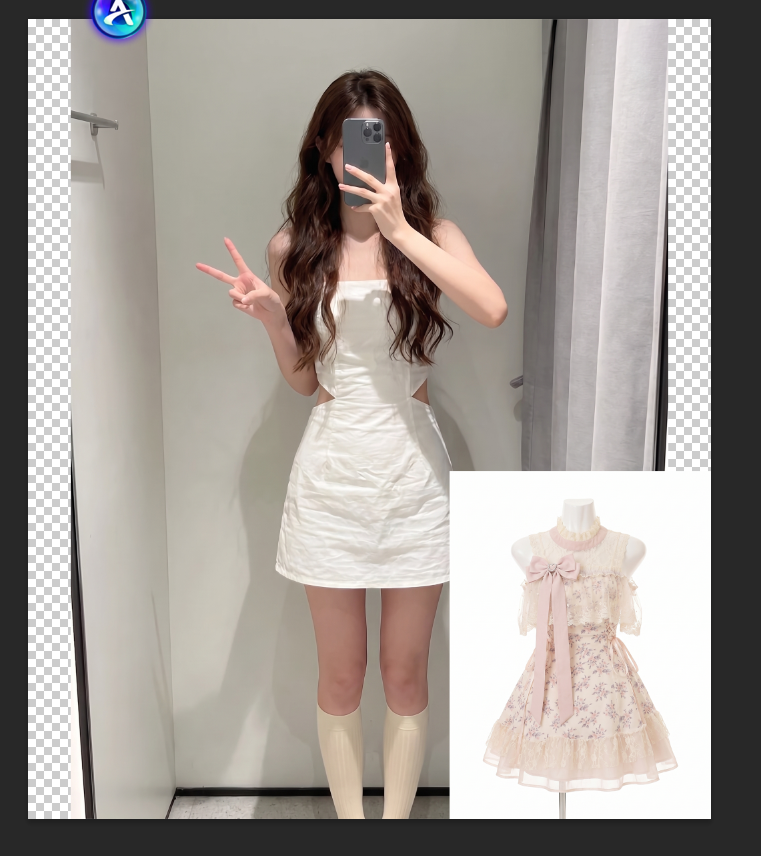
- 复制人物图层,避免破坏原图。
- 使用PS套索工具(快捷键
L)圈选人物原穿的衣服区域,并填充红色以标记,方便AI识别。
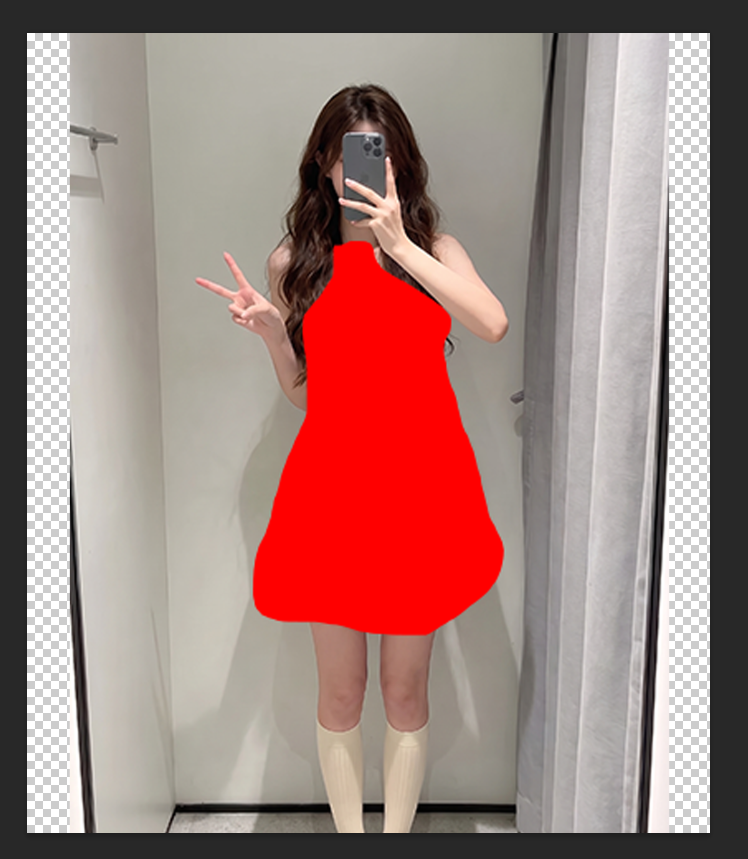
- 提示:左侧工具栏 → 套索工具 → 选区 → 填充颜色。
2. StartAI Nano Banana修图实现AI换装
StartAI的Nano Banana功能可以智能识别人物边缘并替换衣服,同时保持细节自然。
操作步骤:
- 打开StartAI插件,找到【Nano Banana修图】功能。
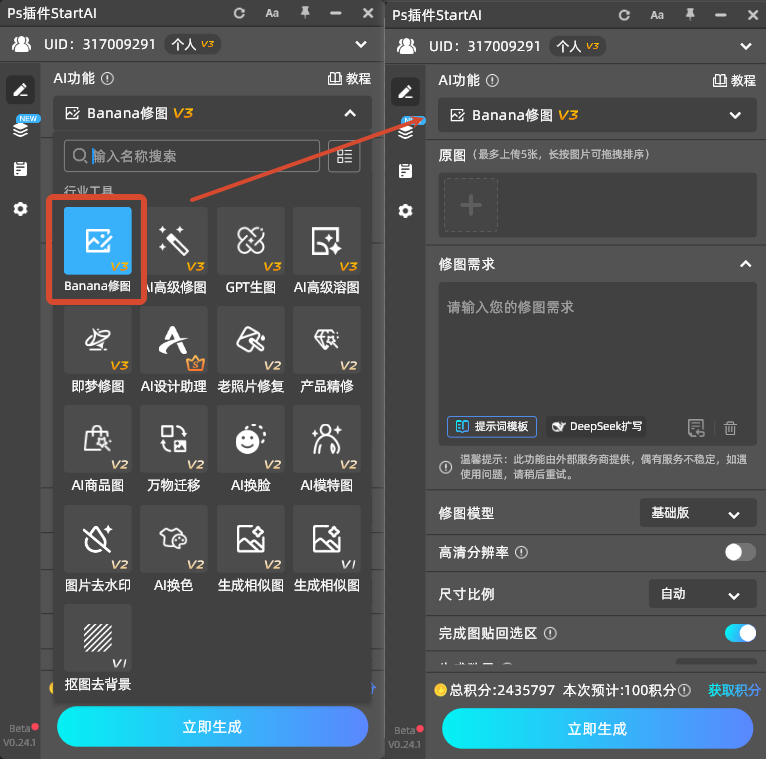
- 上传处理好的人物图和服装素材。
- 在面板中设置:
- 选择 Banana修图Pro
- 生成比例与原图一致
- 修图需求填写:
给图2的模特替换上图1的连衣裙,保证图1细节一致
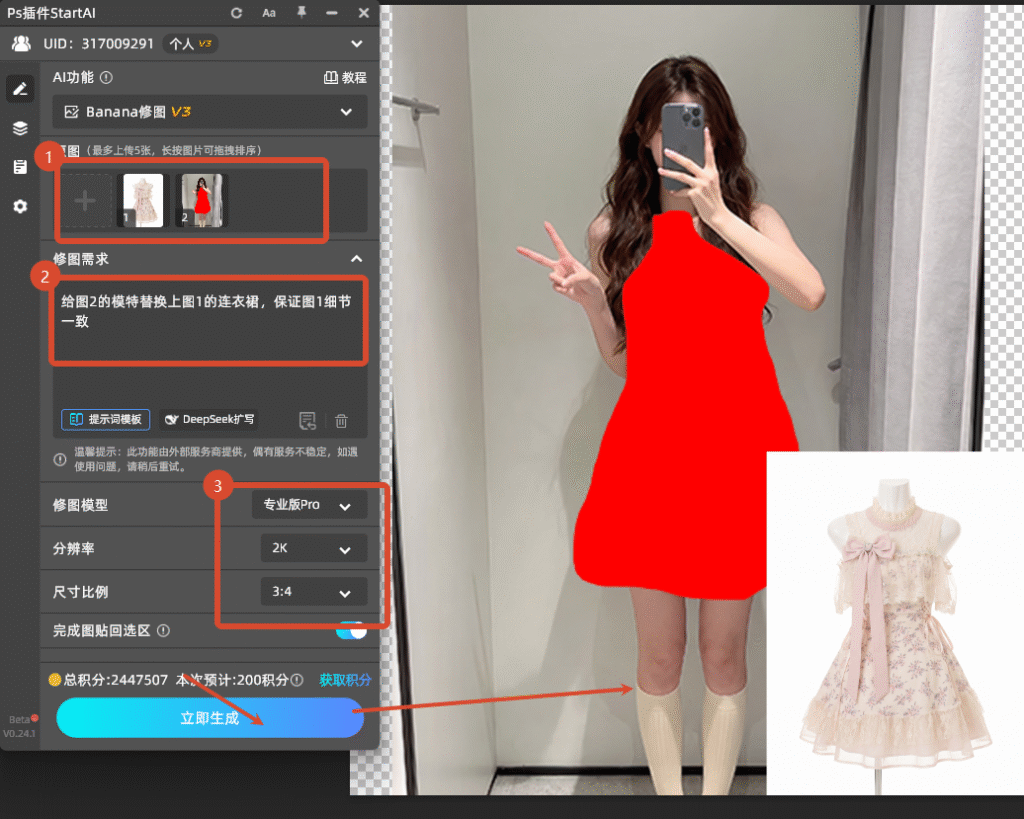
- 点击“生成”,等待几秒,AI即可完成衣服替换。
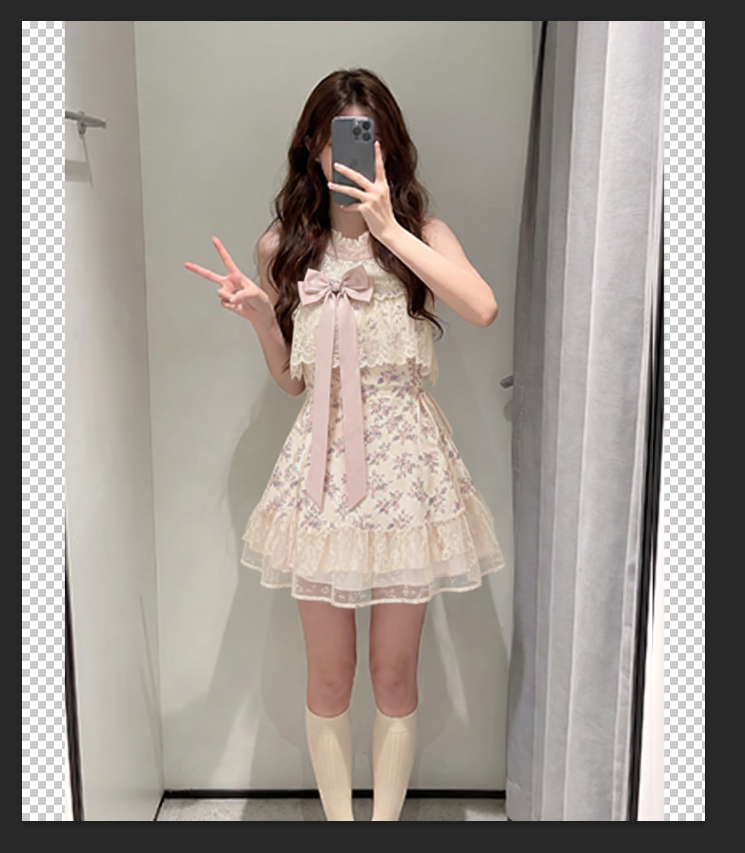
- 提示:PS左侧 → 插件 → StartAI → Nano Banana。
优势:
- 自动识别人物边缘,换装自然。
- 保留细节纹理和光影,避免手动调整繁琐。
- 支持复杂衣物和半透明材质,效果更真实。
3. PS后期微调与优化
- 添加阴影或高光,让新衣服与人物光影自然融合。
- 调整整体色彩,让衣物与原图风格一致。
结合PS基础操作和StartAI的Nano Banana修图功能,你可以快速实现AI换装,边缘自然、细节完整,极大提高人物照片后期效率。无论是电商服装展示、社交媒体内容创作,还是创意摄影,这套方法都能让你轻松制作高质量人物换衣效果。








