电商详情页怎么做?用PS+StartAI插件3步生成高级感详情页

做电商详情页很难吗?
以前的答案是:难,而且很费时间。

尤其是耳机、数码、小家电这类产品,详情页不仅要展示外观,还要讲清楚卖点、功能、佩戴体验、续航能力。传统做法一般是:先抠图,再做合成,然后一屏一屏排版,最后再统一视觉风格。步骤一多,效率自然就慢了。

但现在不一样了。
如果你平时就在用 Photoshop,那么配合 StartAI插件,做详情页真的可以快很多。你不用再从零搭画面,也不用为每一屏重新找素材。只要准备好产品图和文案,剩下的交给 AI 来做。

插件下载:
➡️ https://istarry.com.cn/?sfrom=23wKwd


第一步:准备一张白底产品图和详情页文案

这套方法最适合什么素材?答案很简单:白底产品图。
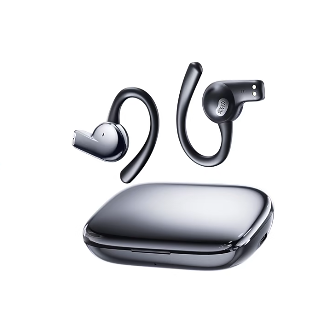
耳机

因为白底图主体清晰,AI更容易识别产品轮廓,也更容易在生成画面时保留产品的外形、颜色和结构。
比如你要做一款耳机详情页,那就先准备好耳机的白底图。

接着,把详情页每一屏要展示的内容先梳理出来。
比如:

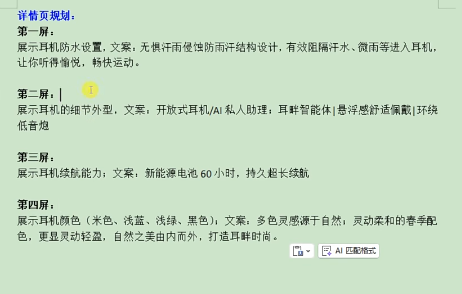
  • 第一屏:主视觉 + 产品名称 + 核心卖点
  • 第二屏:佩戴舒适度
  • 第三屏:续航或降噪功能
  • 第四屏:产品外观展示
详情页文案

建议你提前把每一屏的文案分别整理好,这样后面生成会非常顺。


第二步:打开PS,进入StartAI插件,用GPT生图生成第一屏

准备好素材后,回到 Photoshop,选中你的产品图。
然后打开 StartAI插件,点击 GPT生图,把刚才选中的产品获取上来。
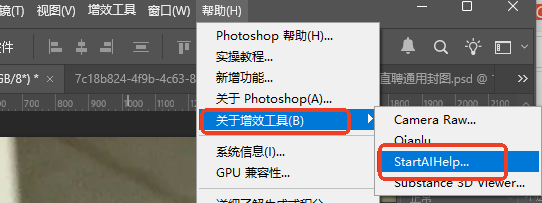
打开startai插件
gpt生图功能

接下来最关键的一步来了:
把你整理好的第一屏详情页提示词粘贴到“修图需求”或输入框里。

输入电商详情页文案

如果你不会写,可以参考这个模板:

提示词示例:
为这款无线蓝牙耳机生成电商详情页第一屏海报,突出高级感、科技感和质感展示。画面简洁大气,保留产品原有外形、颜色和结构不变。文案展示“沉浸音质”“舒适佩戴”“长续航”等卖点,适合电商详情页首屏视觉。

然后根据你的需求设置参数,比如画面比例、清晰度、风格方向等,确认后点击 立即生成

等上几秒,图就出来了。

ps电商详情页

最惊喜的地方在于:
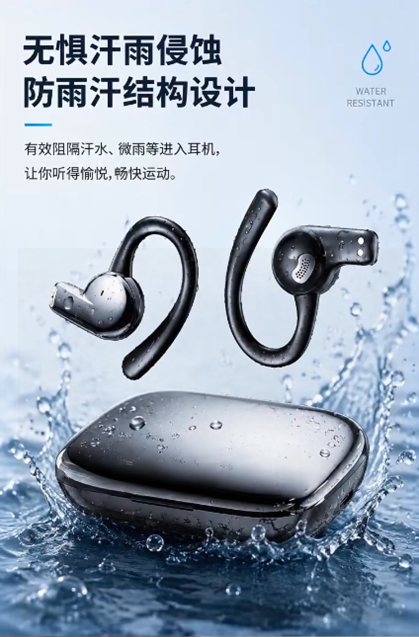
AI生成的不只是“像海报的一张图”,而是真正接近详情页第一屏的展示效果。整体画面会比较高级,文字通常也不会乱飞,主产品依然保持原来的细节。


第三步:复制第二屏、第三屏需求,继续批量生成

第一屏完成后,后面的操作其实就很简单了。
你只需要把第二、三、四屏的文案复制下来,回到 GPT生图,把新的画面描述粘贴进去,其他设置基本保持不变,再点一次生成就可以。

你会发现,这种做法很适合批量出图。
想做几屏,就提前把几屏的内容规划好,然后一张张生成。


为什么这种方法更适合现在的电商设计?

因为现在做详情页,拼的已经不只是“谁会用PS”,而是谁出图更快、画面更稳、风格更统一

用 StartAI插件 做详情页,有几个明显优势:

1. 节省大量排版和找素材时间

很多时候最耗时间的,不是修图,而是找参考、搭场景、调布局。AI能直接根据你的描述生成画面,效率自然高很多。

2. 更容易保持产品一致性

像耳机这种产品,外形和结构都很重要。用 GPT生图时,只要产品图清晰,生成后的主体通常不会被随意改掉。

3. 适合批量做详情页

一屏一屏生成,再统一在PS里拼接,整体风格更统一,后期调整也方便。


最后一步:把生成好的图拼接成完整详情页

当你把每一屏都生成好之后,最后只需要回到 PS,把这些图按顺序拼接起来。
必要时可以补一点细节,比如:

  • 调整文字层级
  • 统一品牌颜色
  • 增加分隔模块
  • 优化整体节奏感

这样,一套丰富又高级的电商详情页就完成了。


写在最后

如果你以前总觉得详情页很麻烦,那大概率不是你不会做,而是你一直在用低效的方法。
现在用 PS+StartAI插件,从白底图到详情页展示,流程已经简单很多了。

你只需要记住这套逻辑:

准备白底产品图 → 梳理每一屏文案 → 用StartAI的GPT生图逐屏生成 → 回到PS统一拼接。

对于经常做耳机、数码、家电、配件类目的设计师来说,这套方法真的很实用。

插件下载入口:
➡️ https://istarry.com.cn/?sfrom=23wKwd

如果你也想提升详情页出图效率,不妨直接试一次。
有时候,难的不是设计本身,而是你还没开始用对工具。

电商详情页怎么做?用PS+StartAI插件3步生成高级感详情页

做电商详情页很难吗?
以前的答案是:难,而且很费时间。

尤其是耳机、数码、小家电这类产品,详情页不仅要展示外观,还要讲清楚卖点、功能、佩戴体验、续航能力。传统做法一般是:先抠图,再做合成,然后一屏一屏排版,最后再统一视觉风格。步骤一多,效率自然就慢了。

但现在不一样了。
如果你平时就在用 Photoshop,那么配合 StartAI插件,做详情页真的可以快很多。你不用再从零搭画面,也不用为每一屏重新找素材。只要准备好产品图和文案,剩下的交给 AI 来做。

插件下载:
➡️ https://istarry.com.cn/?sfrom=23wKwd


第一步:准备一张白底产品图和详情页文案

这套方法最适合什么素材?答案很简单:白底产品图。

耳机

因为白底图主体清晰,AI更容易识别产品轮廓,也更容易在生成画面时保留产品的外形、颜色和结构。
比如你要做一款耳机详情页,那就先准备好耳机的白底图。

接着,把详情页每一屏要展示的内容先梳理出来。
比如:

  • 第一屏:主视觉 + 产品名称 + 核心卖点
  • 第二屏:佩戴舒适度
  • 第三屏:续航或降噪功能
  • 第四屏:产品外观展示
详情页文案

建议你提前把每一屏的文案分别整理好,这样后面生成会非常顺。


第二步:打开PS,进入StartAI插件,用GPT生图生成第一屏

准备好素材后,回到 Photoshop,选中你的产品图。
然后打开 StartAI插件,点击 GPT生图,把刚才选中的产品获取上来。
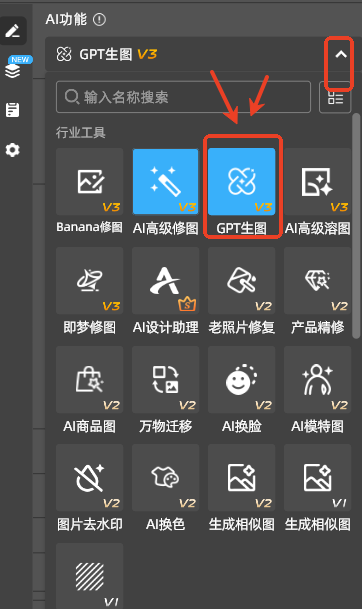
打开startai插件
gpt生图功能

接下来最关键的一步来了:
把你整理好的第一屏详情页提示词粘贴到“修图需求”或输入框里。
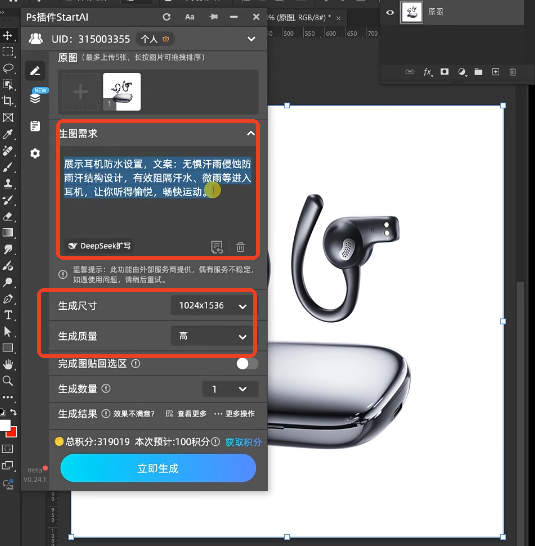
输入电商详情页文案

如果你不会写,可以参考这个模板:

提示词示例:
为这款无线蓝牙耳机生成电商详情页第一屏海报,突出高级感、科技感和质感展示。画面简洁大气,保留产品原有外形、颜色和结构不变。文案展示“沉浸音质”“舒适佩戴”“长续航”等卖点,适合电商详情页首屏视觉。

然后根据你的需求设置参数,比如画面比例、清晰度、风格方向等,确认后点击 立即生成

等上几秒,图就出来了。

ps电商详情页

最惊喜的地方在于:
AI生成的不只是“像海报的一张图”,而是真正接近详情页第一屏的展示效果。整体画面会比较高级,文字通常也不会乱飞,主产品依然保持原来的细节。


第三步:复制第二屏、第三屏需求,继续批量生成

第一屏完成后,后面的操作其实就很简单了。
你只需要把第二、三、四屏的文案复制下来,回到 GPT生图,把新的画面描述粘贴进去,其他设置基本保持不变,再点一次生成就可以。

你会发现,这种做法很适合批量出图。
想做几屏,就提前把几屏的内容规划好,然后一张张生成。


为什么这种方法更适合现在的电商设计?

因为现在做详情页,拼的已经不只是“谁会用PS”,而是谁出图更快、画面更稳、风格更统一

用 StartAI插件 做详情页,有几个明显优势:

1. 节省大量排版和找素材时间

很多时候最耗时间的,不是修图,而是找参考、搭场景、调布局。AI能直接根据你的描述生成画面,效率自然高很多。

2. 更容易保持产品一致性

像耳机这种产品,外形和结构都很重要。用 GPT生图时,只要产品图清晰,生成后的主体通常不会被随意改掉。

3. 适合批量做详情页

一屏一屏生成,再统一在PS里拼接,整体风格更统一,后期调整也方便。


最后一步:把生成好的图拼接成完整详情页

当你把每一屏都生成好之后,最后只需要回到 PS,把这些图按顺序拼接起来。
必要时可以补一点细节,比如:

  • 调整文字层级
  • 统一品牌颜色
  • 增加分隔模块
  • 优化整体节奏感

这样,一套丰富又高级的电商详情页就完成了。


写在最后

如果你以前总觉得详情页很麻烦,那大概率不是你不会做,而是你一直在用低效的方法。
现在用 PS+StartAI插件,从白底图到详情页展示,流程已经简单很多了。

你只需要记住这套逻辑:

准备白底产品图 → 梳理每一屏文案 → 用StartAI的GPT生图逐屏生成 → 回到PS统一拼接。

对于经常做耳机、数码、家电、配件类目的设计师来说,这套方法真的很实用。

插件下载入口:
➡️ https://istarry.com.cn/?sfrom=23wKwd

如果你也想提升详情页出图效率,不妨直接试一次。
有时候,难的不是设计本身,而是你还没开始用对工具。

产品

千鹿AI 千鹿Pr助手 千鹿AI助手 PsAide

专题广场

StartAI教程 StartAI提示词库 产品精修 Ps抠图 Nano Banana Pro Ps2026 Ps去水印 Ps快捷键

服务

帮助中心 最新功能 服务条款 会员中心 Ps教程 官方博客

联系我们

info@istarry.com.cn