
人像精修 | 案例展示与教学

在人像写真、证件照拍摄、短视频人像修图、日常自拍精修场景中,想要修出皮肤通透、五官立体、质感高级的人像作品,手动修图往往步骤繁琐、耗时费力,还容易出现磨皮过度、脸部失真、肤色不均等问题。今天给大家分享StartAI人像精修完整实操方法,搭配真实前后对比案例展示,步骤简单易懂,零基础新手也能一键修出影楼级高清质感人像作品。

一、成果预览

(一)原图

原图普遍存在皮肤暗沉、痘印瑕疵、面部光影杂乱、五官扁平、肤色不均等问题,整体画面不够精致高级。
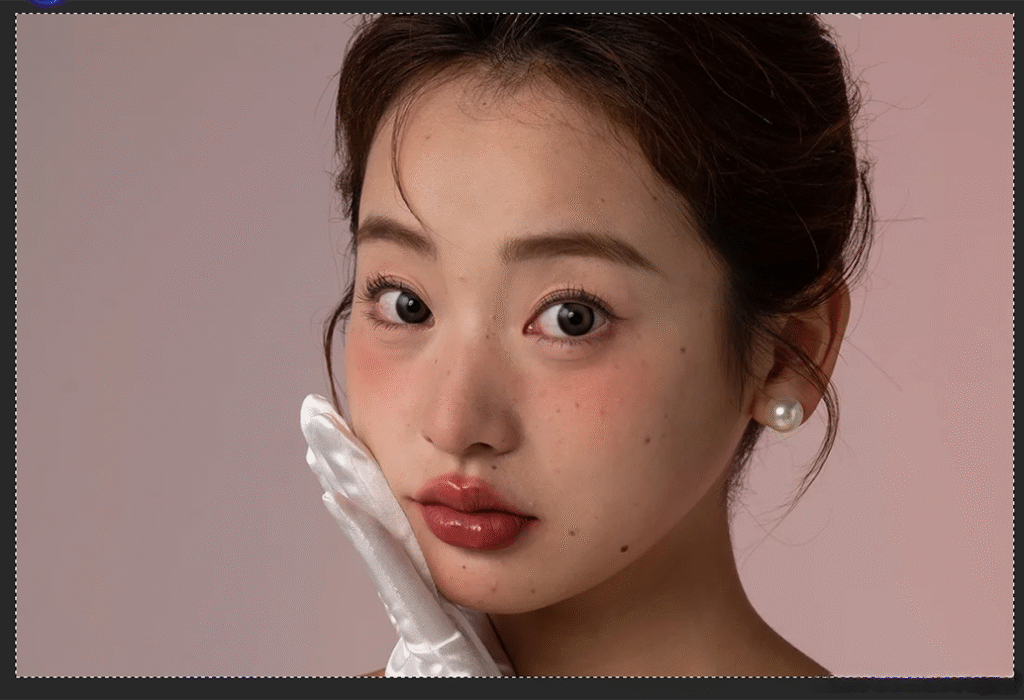
人像精修

(二)效果图

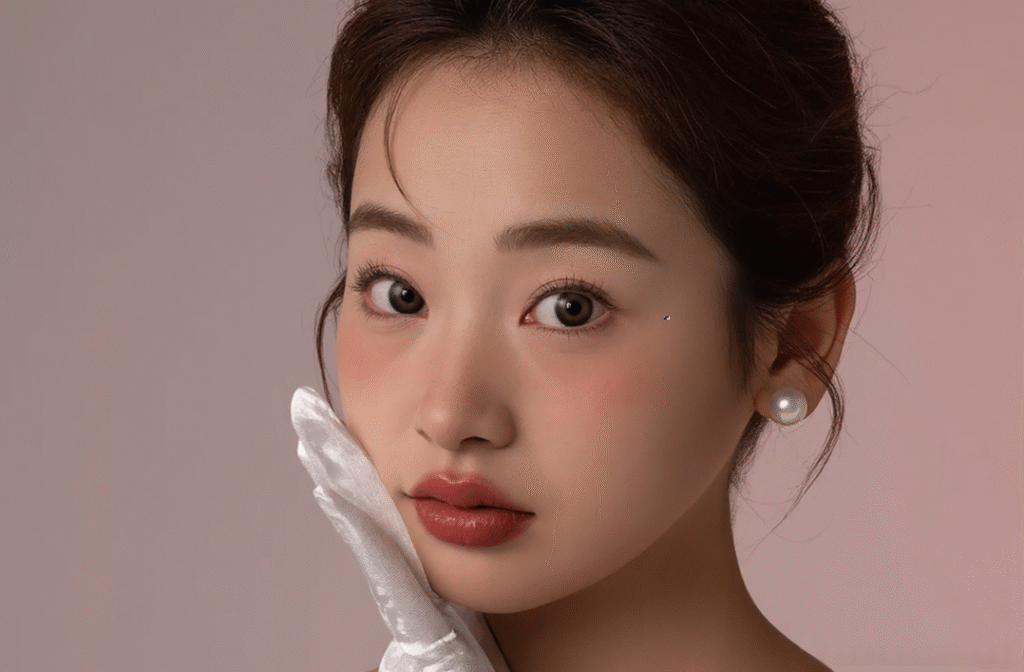
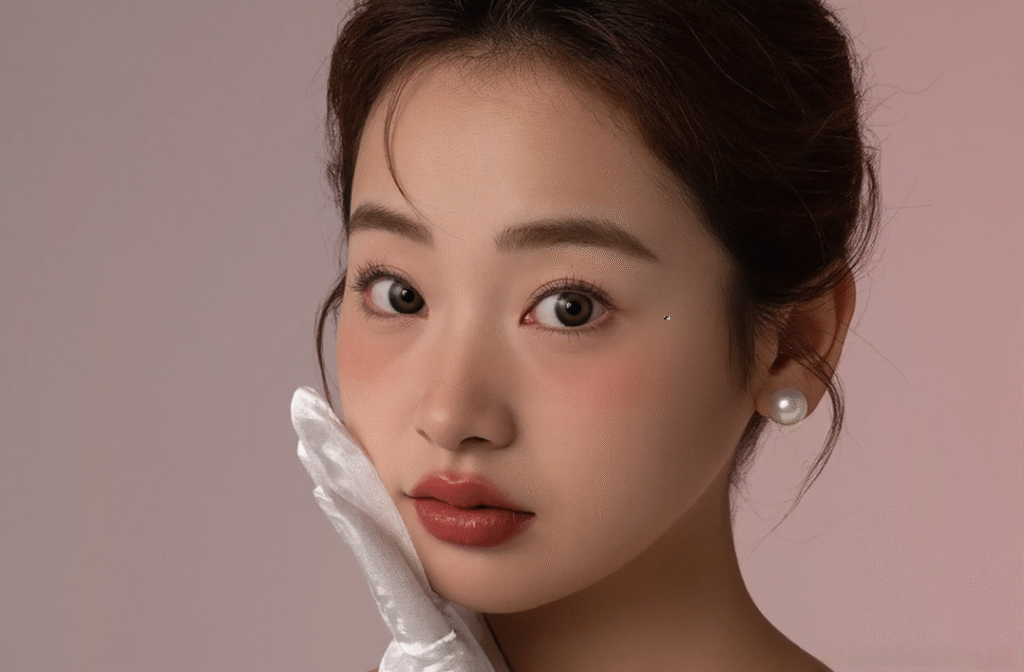
经过StartAI人像精修后,人物皮肤干净通透、保留原生皮肤纹理,痘印瑕疵全部去除,五官立体精致,光影均匀柔和,整体质感大幅提升,达到专业影楼精修效果。
(二)选择功能并上传图片

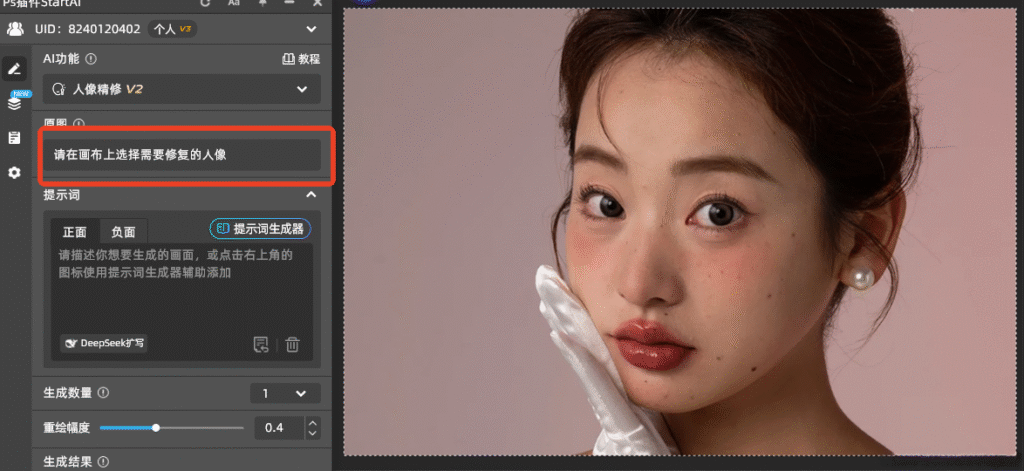
打开已安装好的StartAI插件面板,在功能列表中选择【AI人像精修】功能,系统自动加载当前画布人像图片,无需手动二次上传。

三)框选精修区域

使用选区工具框选需要优化的人像区域,可全选整图精修,也可单独框选面部、皮肤区域进行局部精细化处理,精准控制修图范围。
(四)选择精修模式

1、找到基础设置选项

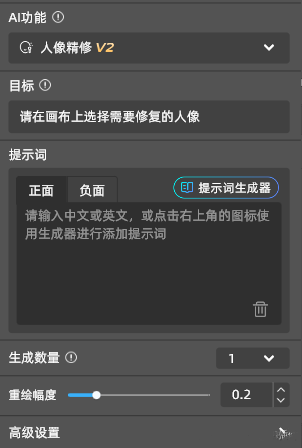
在 StartAI 插件界面中,找到 “生成数量”、“重绘幅度” 等基础设置选项。

2、根据需求调整参数

根据你的需求调整这些参数。例如,如果图片中的痘印很明显,可以适当提高重绘幅度(注意:重绘参数设置在 0.2-0.4 之间效果较好)。
(五)点击生成

确认选区与精修模式无误后,点击【立即生成】,等待几秒AI自动完成智能磨皮、瑕疵去除、肤色统一、光影重塑、五官优化等全套精修操作。
(六)成功生成

生成完成后,即可得到皮肤通透、五官立体、质感高级的精修人像作品,全程无过度磨皮、无假面感,细节真实自然,可直接保存导出使用。

人像精修 | 案例展示与教学

在人像写真、证件照拍摄、短视频人像修图、日常自拍精修场景中,想要修出皮肤通透、五官立体、质感高级的人像作品,手动修图往往步骤繁琐、耗时费力,还容易出现磨皮过度、脸部失真、肤色不均等问题。今天给大家分享StartAI人像精修完整实操方法,搭配真实前后对比案例展示,步骤简单易懂,零基础新手也能一键修出影楼级高清质感人像作品。

一、成果预览

(一)原图

原图普遍存在皮肤暗沉、痘印瑕疵、面部光影杂乱、五官扁平、肤色不均等问题,整体画面不够精致高级。

人像精修

(二)效果图

经过StartAI人像精修后,人物皮肤干净通透、保留原生皮肤纹理,痘印瑕疵全部去除,五官立体精致,光影均匀柔和,整体质感大幅提升,达到专业影楼精修效果。

(二)选择功能并上传图片

打开已安装好的StartAI插件面板,在功能列表中选择【AI人像精修】功能,系统自动加载当前画布人像图片,无需手动二次上传。

三)框选精修区域

使用选区工具框选需要优化的人像区域,可全选整图精修,也可单独框选面部、皮肤区域进行局部精细化处理,精准控制修图范围。

(四)选择精修模式

1、找到基础设置选项

在 StartAI 插件界面中,找到 “生成数量”、“重绘幅度” 等基础设置选项。

2、根据需求调整参数

根据你的需求调整这些参数。例如,如果图片中的痘印很明显,可以适当提高重绘幅度(注意:重绘参数设置在 0.2-0.4 之间效果较好)。

(五)点击生成

确认选区与精修模式无误后,点击【立即生成】,等待几秒AI自动完成智能磨皮、瑕疵去除、肤色统一、光影重塑、五官优化等全套精修操作。

(六)成功生成

生成完成后,即可得到皮肤通透、五官立体、质感高级的精修人像作品,全程无过度磨皮、无假面感,细节真实自然,可直接保存导出使用。

产品

千鹿AI 千鹿Pr助手 千鹿AI助手 PsAide

专题广场

StartAI教程 StartAI提示词库 产品精修 Ps抠图 Nano Banana Pro Ps2026 Ps去水印 Ps快捷键

服务

帮助中心 最新功能 服务条款 会员中心 Ps教程 官方博客

联系我们

info@istarry.com.cn



