PS怎么无损去水印?分享3种轻松搞定豆包AI水印高效方法

在电商运营、自媒体创作或日常设计中,整理素材时最让人头疼的就是遇到各种顽固水印。要么遮挡了关键细节,要么破坏了画面整体的质感。很多刚接触 Photoshop(PS)的小白,在面对复杂纹理、或者是满屏密集的“牛皮癣”水印时,经常会觉得无从下手。

PS怎么去水印最干净?如何做到不伤原图画质、无痕修复? 今天这篇文章就结合实际操作,手把手教你 3 种从入门到高阶的 PS 去水印核心技巧(包含选框填充、图章工具以及最新的 AI 插件),帮你根据不同的图片场景,秒选出最省时省力的完美方案,轻松搞定烦人的豆包等 AI 生成图水印!
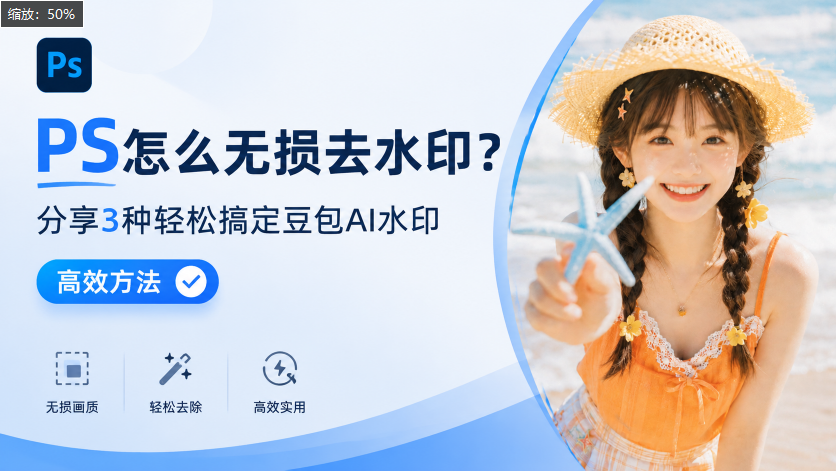
Ps去水印效果展示图封面

一、 无损修图的第一步:先复制图层

在开始任何去水印操作之前,请务必养成专业设计师的黄金习惯:保护原图。 直接在原图上修改,一旦翻车将无法挽回。正确的做法是:导入带水印的图片后,先按下键盘上的快捷键 Ctrl + J 复制一层背景图片。后续的所有修补和填充,都在这个复制出来的新图层上进行,真正做到画质无损。
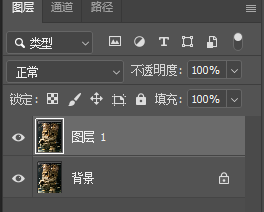
PS去水印第一步:使用Ctrl+J复制背景图层无损修图示范

二、 3种去水印核心方法手把手教学

方法1:选框/套索工具 + 内容识别填充(新手首选)

这是 PS 原生自带的无损修复功能,非常适合去除画面边缘、背景相对干净、或者是纯色、渐变色、规律纹理的局部水印。

  • 典型应用场景: AI 生成图右下角常见的纯色或浅色“豆包AI水印”
  • 标准操作步骤:
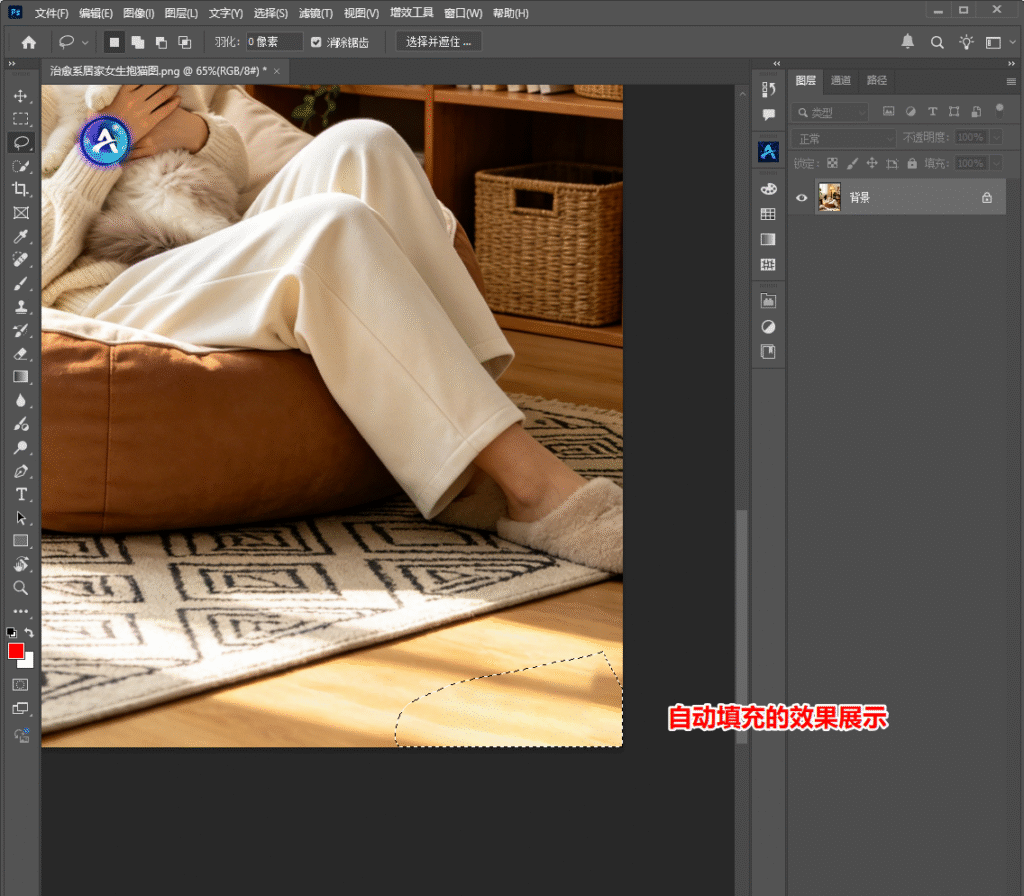
    1. 在左侧工具栏中选择 「套索工具」(快捷键 L)「矩形选框工具」(快捷键 M),顺着水印的边缘粗略地绘制一个闭合选区。
    2. 点击顶部菜单栏的 「编辑」-「填充」(或者直接右键选区弹出菜单,也可以使用快捷键 Shift + F5)。
    3. 在弹出的填充窗口中,将“内容”下拉菜单选择为 “内容识别”,点击确定。PS 会自动分析选区周围的健康像素并完美融合,水印一键隐形。
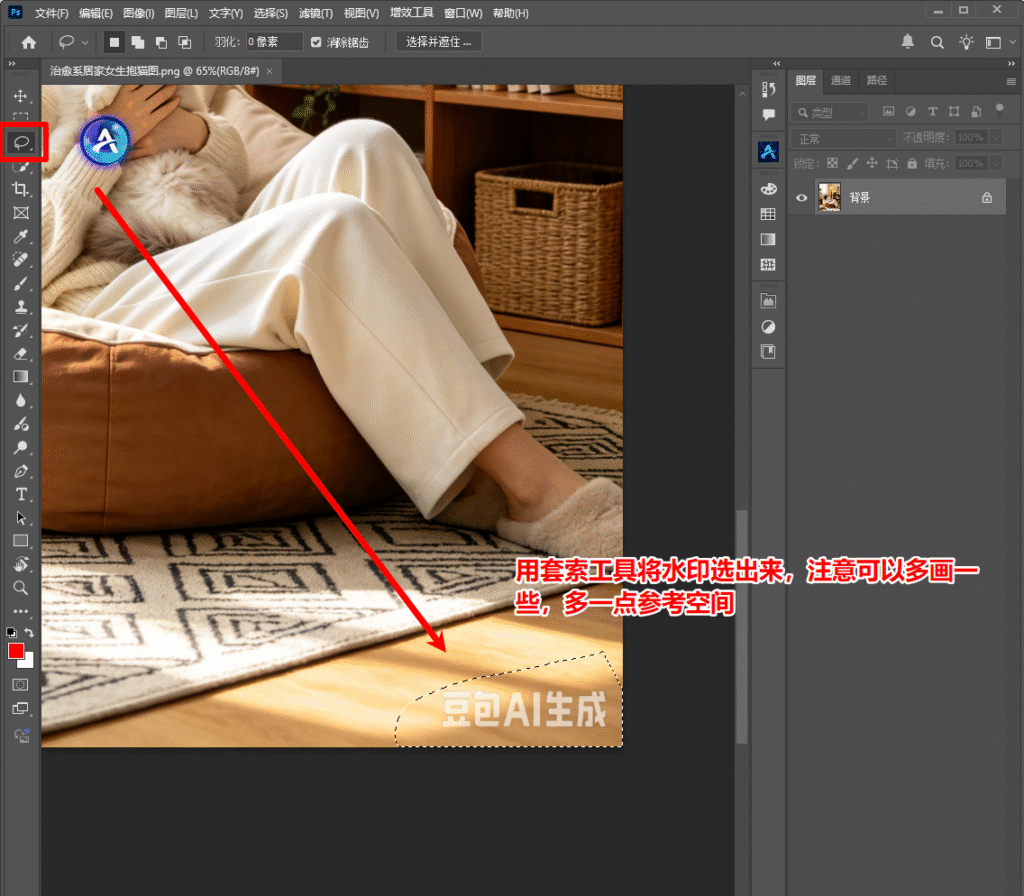
PS使用套索工具圈选需要去除的豆包AI水印区域
使用套索工具将水印圈出来
顶部菜单栏选择编辑填充并设置为内容识别
按Shift+F5打开填充面板
PS内容识别填充一键去除右下角纯色水印最终效果展示
效果展示图

方法2:仿制图章/盖章工具(复杂背景控制流)

当水印不幸压在复杂的纹理(如密集的商品面料、带有光影变化的皮肤、不规则的风景)上时,内容识别可能会出现“画面揉成一团”的翻车情况。这时就需要借助仿制图章(盖章工具)来进行精准的手工细节修复。

  • 典型应用场景: 水印与背景深度融合,或者背景属于高质感非纯色区域。
  • 标准操作步骤:
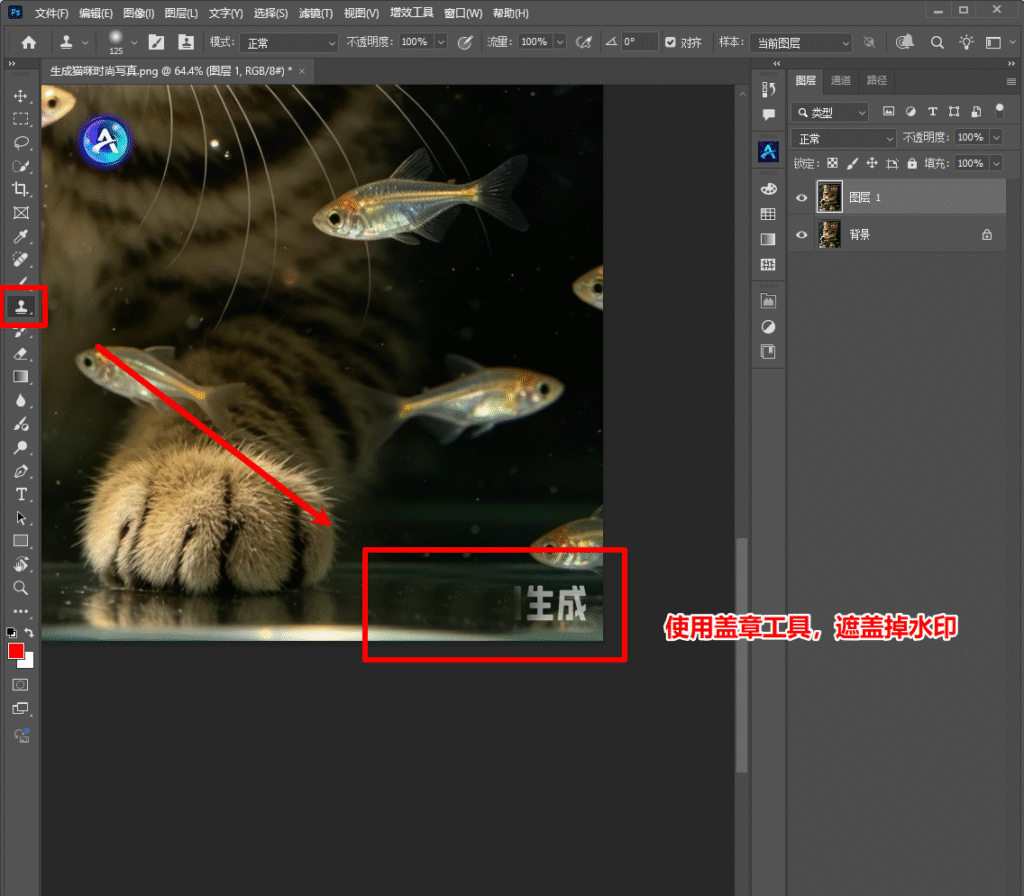
    1. 选择左侧工具栏的 「仿制图章工具」(快捷键 S)
    2. 按住键盘上的 Alt,将鼠标移动到水印周围“光影、颜色、纹理完全一致”的干净区域,点击左键进行关键纹理取样
    3. 松开 Alt 键,将鼠标移动到水印处,采取“鼠标点按”而非连续拖拽的方式轻轻涂抹。PS 会将你刚才取样的健康像素完美复制覆盖到水印上,做到衔接不着痕迹。
Ps里操作复制一层
复制一层再处理图片
PS使用仿制图章盖章工具按住Alt取样修复复杂背景纹理水印
PS使用仿制图章盖章工具

方法3:StartAI 插件局部重绘(AI智能法)

如果你面对的是满屏密集的“牛皮癣式”水印、或者不规则的极其复杂的背景图案,传统的手工擦除效率非常低。这时候,借助专业的 AI 插件进行“局部智能重绘”是 2026 年最流行的降维打击与高效出图方案。

  • 典型应用场景: 密集不规则水印、需要高保真脑补背景缺失细节的难度场景。
  • 标准操作步骤:
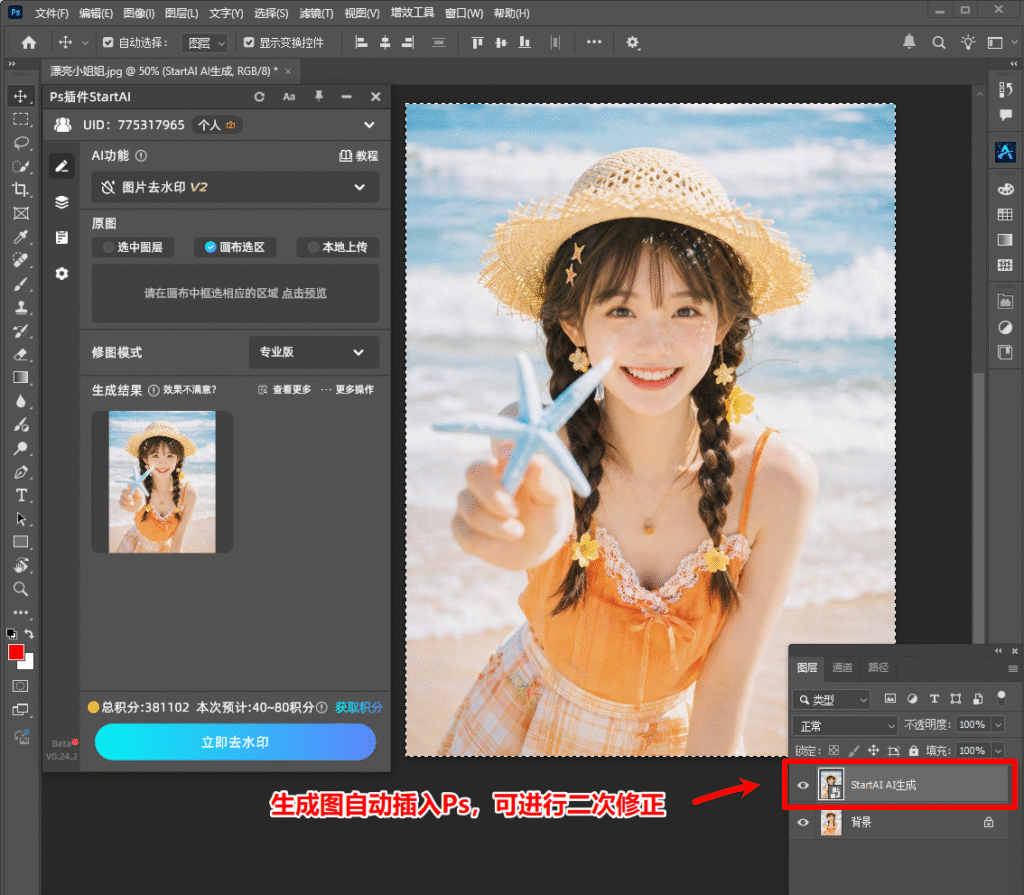
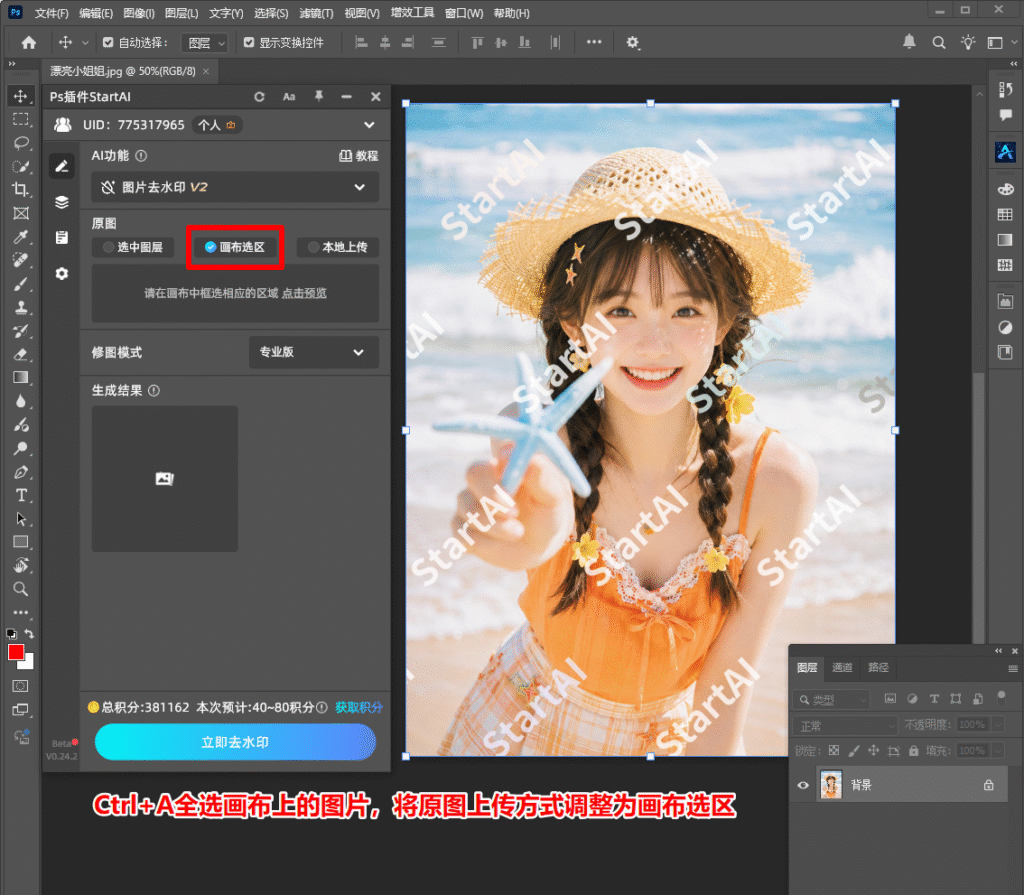
    1. 在 PS 中使用基础选区工具粗略勾勒出水印区域后,打开 StartAI 插件面板。
    2. 在面板中选择图像处理对应的模型,并针对你的画面特征微调高级参数(如重绘幅度、边缘融合度等),让 AI 明确修补方向。
    3. 点击 「立即去水印/生成」。AI 会在短短 3-5 秒内自动识别全图,在彻底抹除水印的同时,根据上下文逻辑完美“脑补”出被遮挡的复杂背景,实现高精度的智能无痕重构。
打开StartAI插件面板并设置去水印参数
设置为画布选区,便捷操作
StartAI插件智能去水印效果展示图
生成图会自动插入Ps

三、 去水印常见问题解答(FAQ)

Q1:为什么我用“内容识别填充”的时候,菜单是灰色的(无法点击)?

答: 这是新手最常踩的坑。出现这种情况通常是因为你当前选中的是一个“智能对象”图层,或者没有选中任何有效图层。解决方法很简单:在右下角图层面板上,右键点击该图层,选择 “栅格化图层”,将其变为普通像素图层后,内容识别功能就能正常使用了。

Q2:仿制图章工具(盖章工具)涂抹后,为什么边缘有一圈非常生硬的印子?

答: 这主要是因为你的画笔“硬度”设置得太高了。在使用图章工具前,建议点击左上角画笔设置,将「硬度」调低至 0% - 30% 之间,并将「不透明度」降到 70% 左右。这样在点按涂抹时,边缘就会呈半透明羽化状态,与周围背景自然融合。

Q3:电商批量去水印,用传统手工好还是用 AI 插件好?

  • 局部简单水印(如普通的豆包水印): 用传统的 Shift + F5 内容识别速度最快,不需要联网,本地秒完成。
  • 满屏牛皮癣/大面积复杂遮挡: 强烈建议用 AI 插件流。AI 不仅能无损去水印,还能自动根据周围环境进行逼真的“光影画图”,能帮运营团队省下 80% 以上的修图时间,大幅提升效率。

最后再简单总结一下。

搞定图片水印并不需要多么高深的操作。总结来说:背景简单用内容识别,纹理复杂用图章盖章,大面积顽固水印直接上 AI 插件。 掌握了这 3 种方法,以后不管是做亚马逊 Listing、自媒体配图还是日常素材搜集,你都能轻松应对、高效出图!赶紧打开你的 PS,对照上面的步骤实操一下吧!

插件:➡️https://istarry.com.cn/?sfrom=8tnJft

邀请码:8tnJft,免费获取100积分,快来体验AI带来的效率提升吧!

还没体验过这个神技的同学,强烈建议把它安排进你的 Ps 工具箱里。

PS怎么无损去水印?分享3种轻松搞定豆包AI水印高效方法

在电商运营、自媒体创作或日常设计中,整理素材时最让人头疼的就是遇到各种顽固水印。要么遮挡了关键细节,要么破坏了画面整体的质感。很多刚接触 Photoshop(PS)的小白,在面对复杂纹理、或者是满屏密集的“牛皮癣”水印时,经常会觉得无从下手。

PS怎么去水印最干净?如何做到不伤原图画质、无痕修复? 今天这篇文章就结合实际操作,手把手教你 3 种从入门到高阶的 PS 去水印核心技巧(包含选框填充、图章工具以及最新的 AI 插件),帮你根据不同的图片场景,秒选出最省时省力的完美方案,轻松搞定烦人的豆包等 AI 生成图水印!

Ps去水印效果展示图封面

一、 无损修图的第一步:先复制图层

在开始任何去水印操作之前,请务必养成专业设计师的黄金习惯:保护原图。 直接在原图上修改,一旦翻车将无法挽回。正确的做法是:导入带水印的图片后,先按下键盘上的快捷键 Ctrl + J 复制一层背景图片。后续的所有修补和填充,都在这个复制出来的新图层上进行,真正做到画质无损。

PS去水印第一步:使用Ctrl+J复制背景图层无损修图示范

二、 3种去水印核心方法手把手教学

方法1:选框/套索工具 + 内容识别填充(新手首选)

这是 PS 原生自带的无损修复功能,非常适合去除画面边缘、背景相对干净、或者是纯色、渐变色、规律纹理的局部水印。

  • 典型应用场景: AI 生成图右下角常见的纯色或浅色“豆包AI水印”
  • 标准操作步骤:
    1. 在左侧工具栏中选择 「套索工具」(快捷键 L)「矩形选框工具」(快捷键 M),顺着水印的边缘粗略地绘制一个闭合选区。
    2. 点击顶部菜单栏的 「编辑」-「填充」(或者直接右键选区弹出菜单,也可以使用快捷键 Shift + F5)。
    3. 在弹出的填充窗口中,将“内容”下拉菜单选择为 “内容识别”,点击确定。PS 会自动分析选区周围的健康像素并完美融合,水印一键隐形。
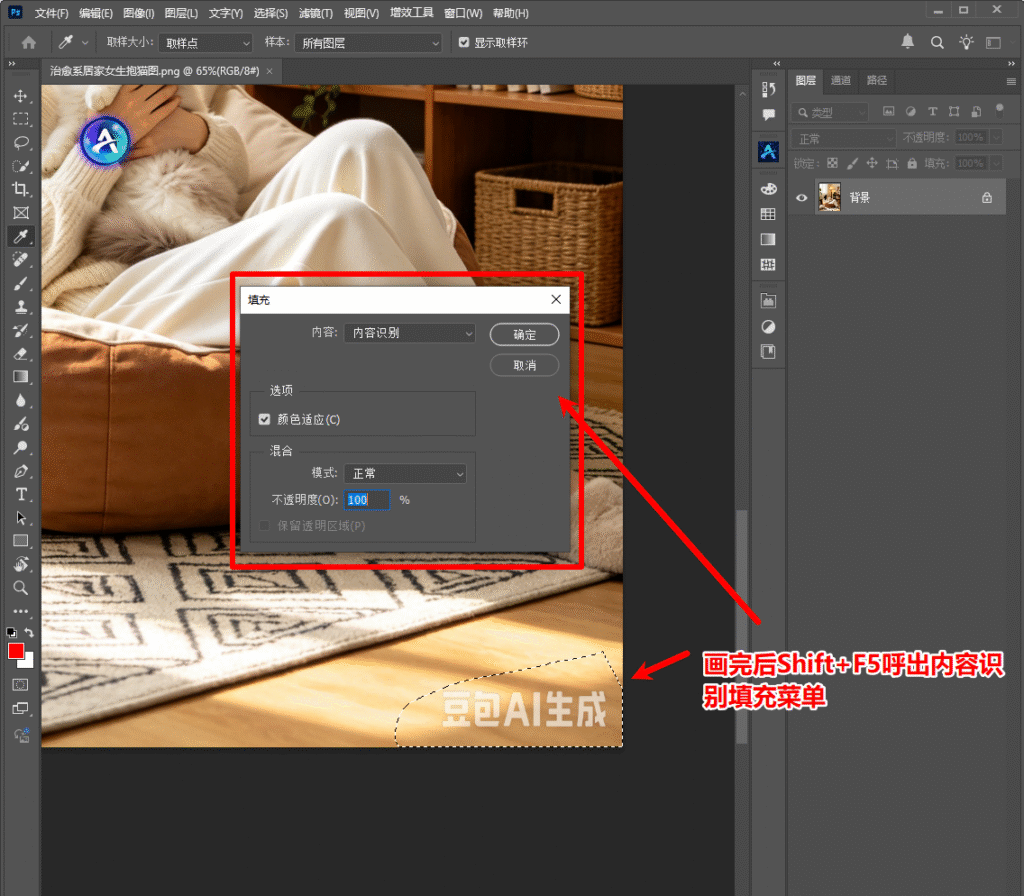
PS使用套索工具圈选需要去除的豆包AI水印区域
使用套索工具将水印圈出来
顶部菜单栏选择编辑填充并设置为内容识别
按Shift+F5打开填充面板
PS内容识别填充一键去除右下角纯色水印最终效果展示
效果展示图

方法2:仿制图章/盖章工具(复杂背景控制流)

当水印不幸压在复杂的纹理(如密集的商品面料、带有光影变化的皮肤、不规则的风景)上时,内容识别可能会出现“画面揉成一团”的翻车情况。这时就需要借助仿制图章(盖章工具)来进行精准的手工细节修复。

  • 典型应用场景: 水印与背景深度融合,或者背景属于高质感非纯色区域。
  • 标准操作步骤:
    1. 选择左侧工具栏的 「仿制图章工具」(快捷键 S)
    2. 按住键盘上的 Alt,将鼠标移动到水印周围“光影、颜色、纹理完全一致”的干净区域,点击左键进行关键纹理取样
    3. 松开 Alt 键,将鼠标移动到水印处,采取“鼠标点按”而非连续拖拽的方式轻轻涂抹。PS 会将你刚才取样的健康像素完美复制覆盖到水印上,做到衔接不着痕迹。
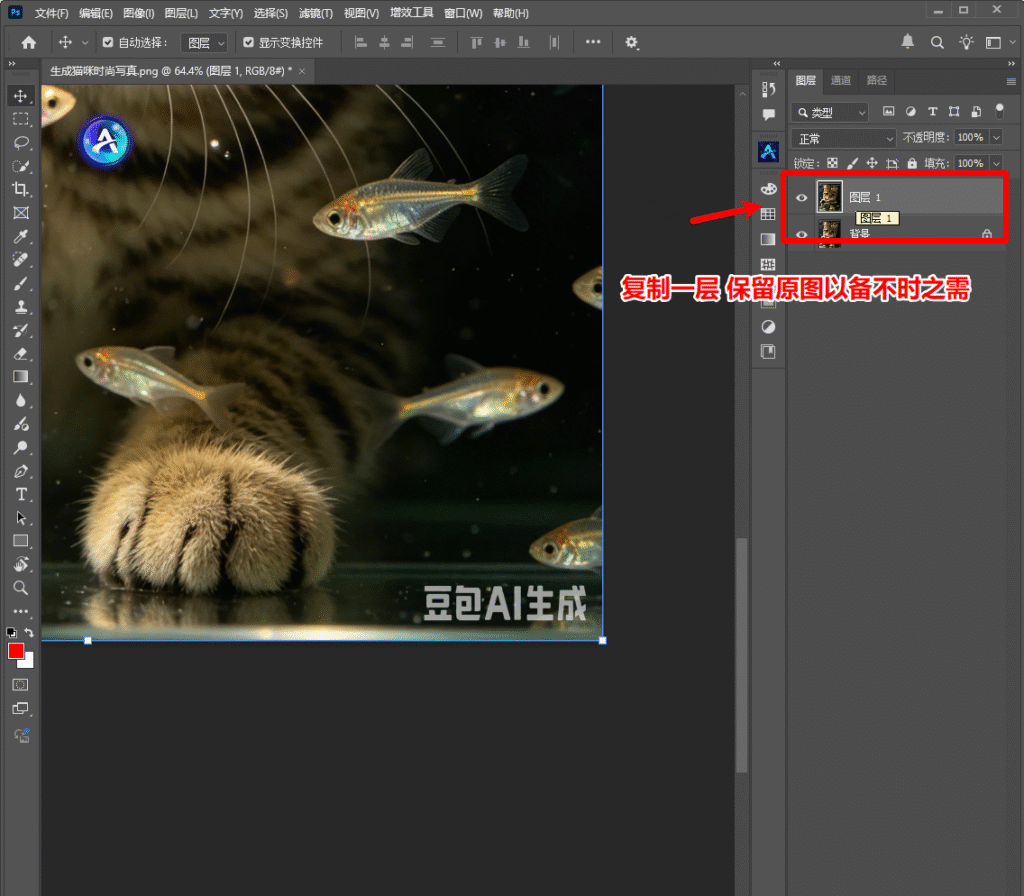
Ps里操作复制一层
复制一层再处理图片
PS使用仿制图章盖章工具按住Alt取样修复复杂背景纹理水印
PS使用仿制图章盖章工具

方法3:StartAI 插件局部重绘(AI智能法)

如果你面对的是满屏密集的“牛皮癣式”水印、或者不规则的极其复杂的背景图案,传统的手工擦除效率非常低。这时候,借助专业的 AI 插件进行“局部智能重绘”是 2026 年最流行的降维打击与高效出图方案。

  • 典型应用场景: 密集不规则水印、需要高保真脑补背景缺失细节的难度场景。
  • 标准操作步骤:
    1. 在 PS 中使用基础选区工具粗略勾勒出水印区域后,打开 StartAI 插件面板。
    2. 在面板中选择图像处理对应的模型,并针对你的画面特征微调高级参数(如重绘幅度、边缘融合度等),让 AI 明确修补方向。
    3. 点击 「立即去水印/生成」。AI 会在短短 3-5 秒内自动识别全图,在彻底抹除水印的同时,根据上下文逻辑完美“脑补”出被遮挡的复杂背景,实现高精度的智能无痕重构。
打开StartAI插件面板并设置去水印参数
设置为画布选区,便捷操作
StartAI插件智能去水印效果展示图
生成图会自动插入Ps

三、 去水印常见问题解答(FAQ)

Q1:为什么我用“内容识别填充”的时候,菜单是灰色的(无法点击)?

答: 这是新手最常踩的坑。出现这种情况通常是因为你当前选中的是一个“智能对象”图层,或者没有选中任何有效图层。解决方法很简单:在右下角图层面板上,右键点击该图层,选择 “栅格化图层”,将其变为普通像素图层后,内容识别功能就能正常使用了。

Q2:仿制图章工具(盖章工具)涂抹后,为什么边缘有一圈非常生硬的印子?

答: 这主要是因为你的画笔“硬度”设置得太高了。在使用图章工具前,建议点击左上角画笔设置,将「硬度」调低至 0% - 30% 之间,并将「不透明度」降到 70% 左右。这样在点按涂抹时,边缘就会呈半透明羽化状态,与周围背景自然融合。

Q3:电商批量去水印,用传统手工好还是用 AI 插件好?

  • 局部简单水印(如普通的豆包水印): 用传统的 Shift + F5 内容识别速度最快,不需要联网,本地秒完成。
  • 满屏牛皮癣/大面积复杂遮挡: 强烈建议用 AI 插件流。AI 不仅能无损去水印,还能自动根据周围环境进行逼真的“光影画图”,能帮运营团队省下 80% 以上的修图时间,大幅提升效率。

最后再简单总结一下。

搞定图片水印并不需要多么高深的操作。总结来说:背景简单用内容识别,纹理复杂用图章盖章,大面积顽固水印直接上 AI 插件。 掌握了这 3 种方法,以后不管是做亚马逊 Listing、自媒体配图还是日常素材搜集,你都能轻松应对、高效出图!赶紧打开你的 PS,对照上面的步骤实操一下吧!

插件:➡️https://istarry.com.cn/?sfrom=8tnJft

邀请码:8tnJft,免费获取100积分,快来体验AI带来的效率提升吧!

还没体验过这个神技的同学,强烈建议把它安排进你的 Ps 工具箱里。

产品

千鹿AI 千鹿Pr助手 千鹿AI助手 PsAide

专题广场

StartAI教程 StartAI提示词库 产品精修 Ps抠图 Nano Banana Pro Ps2026 Ps去水印 Ps快捷键

服务

帮助中心 最新功能 服务条款 会员中心 Ps教程 官方博客

联系我们

info@istarry.com.cn