
想做一张小红书爆款笔记封面,有指定的产品/素材图,但不会排版、不会设计字体特效?
使用 StartAI插件 的 GPT生图功能,上传你的指定元素图,一句话描述封面需求,AI自动为你生成高质量竖版封面,标题字体特效一步到位!
本教程目标: 用指定元素生成一张带有“Ps+StartAI字体做特效超简单!”标题的小红书竖版封面。
立即使用StartAI:【点此一键下载StartAI插件】;
邀请码:TE8JWc,免费立领100积分,体验更多核心功能!
第一步:进入GPT生图功能,上传指定元素图
- 准备素材: 准备好你想要作为封面主体的指定元素图(插画、文字、截图界面等)。
- 在PS中打开StartAI:
- 在Photoshop中打开StartAI插件面板。
- 选择「GPT生图」功能。
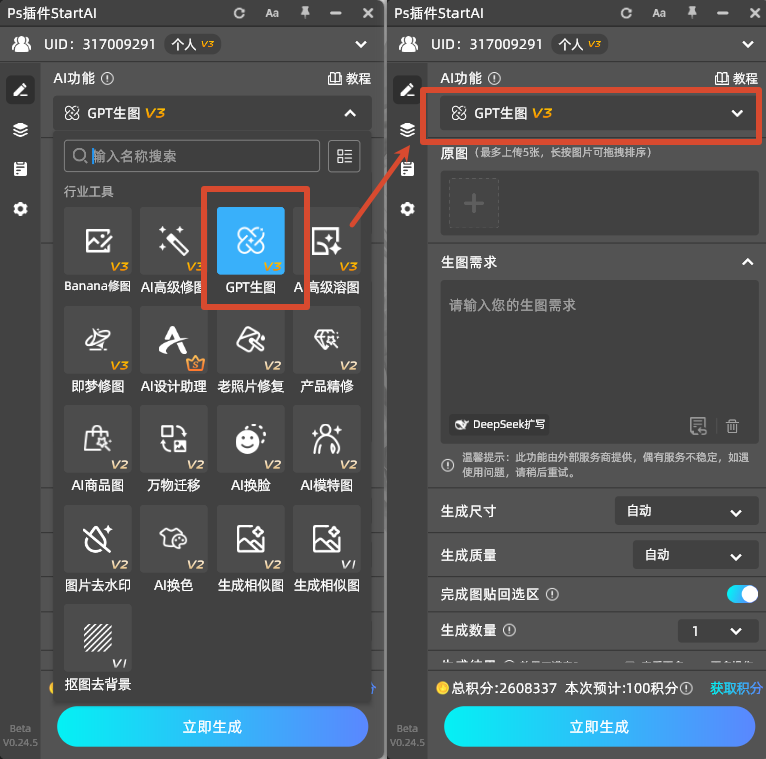
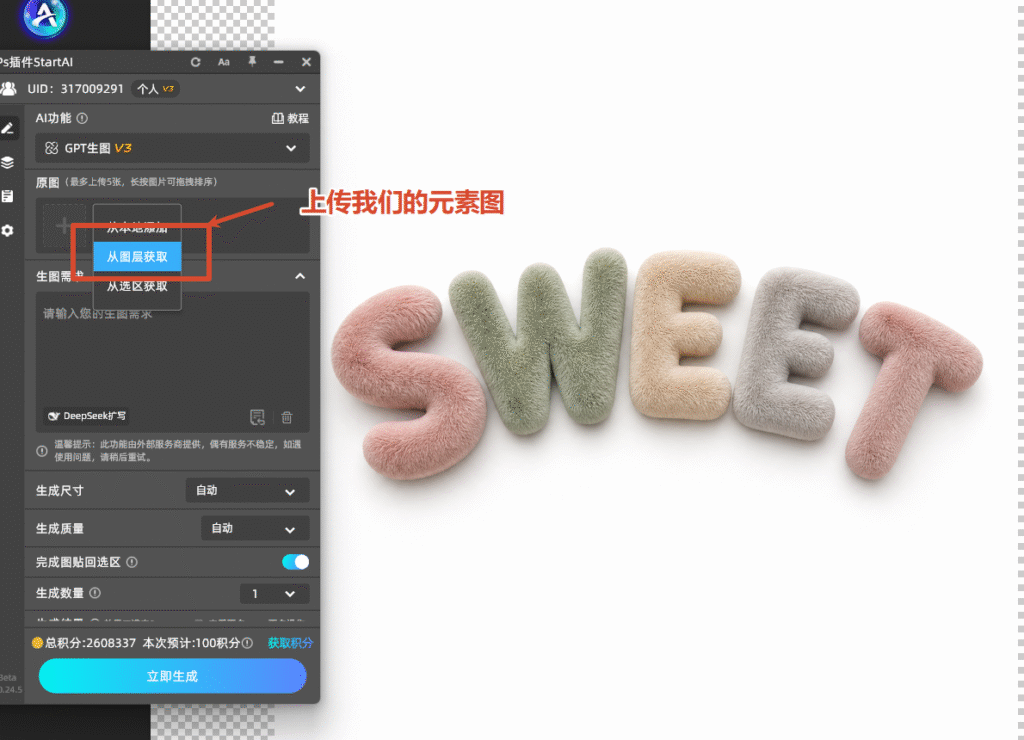
- 上传指定元素图:
- 点击上传区域,将你的指定元素图上传至GPT生图功能中。
- 如果有多张参考图,可以说明“参考图1+图2”进行融合
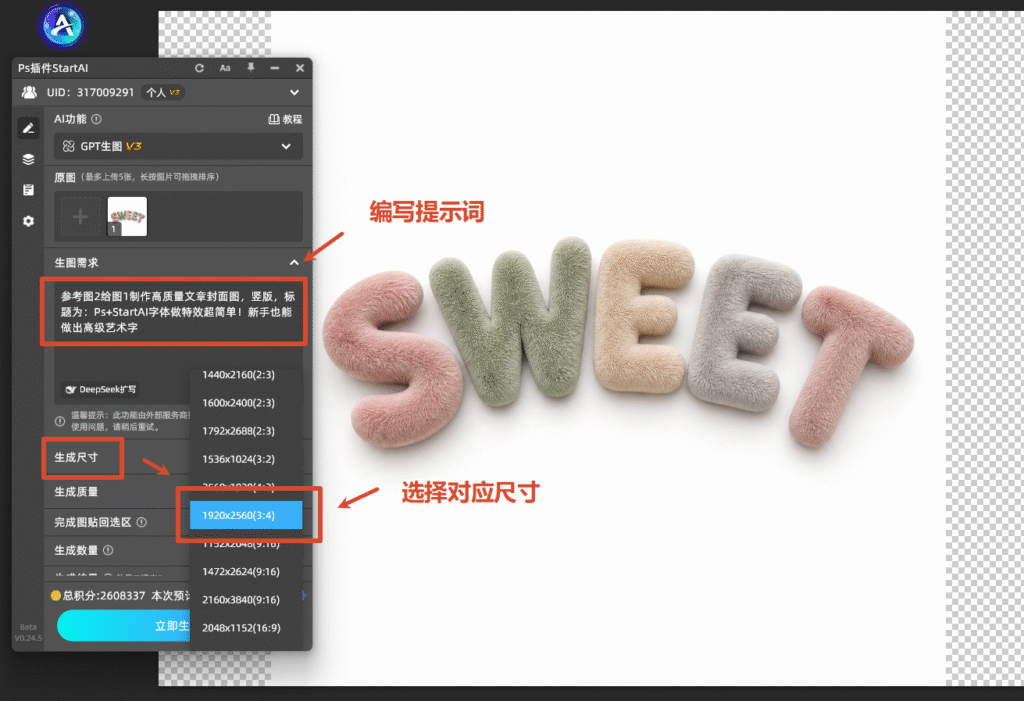
第二步:编写封面提示词 + 设置参数
- 编写封面提示词:
- 提示词结构: “参考图X + 为图X制作 + [用途] + [尺寸] + 标题为:xxx”
- 实战指令示例:
- 设置相关参数:
- 生成尺寸:选择 「1920 x 2560」(小红书竖版封面黄金比例,3:4)
- 生成质量:选择 「高」(确保封面清晰,文字可读)
第三步:点击生成
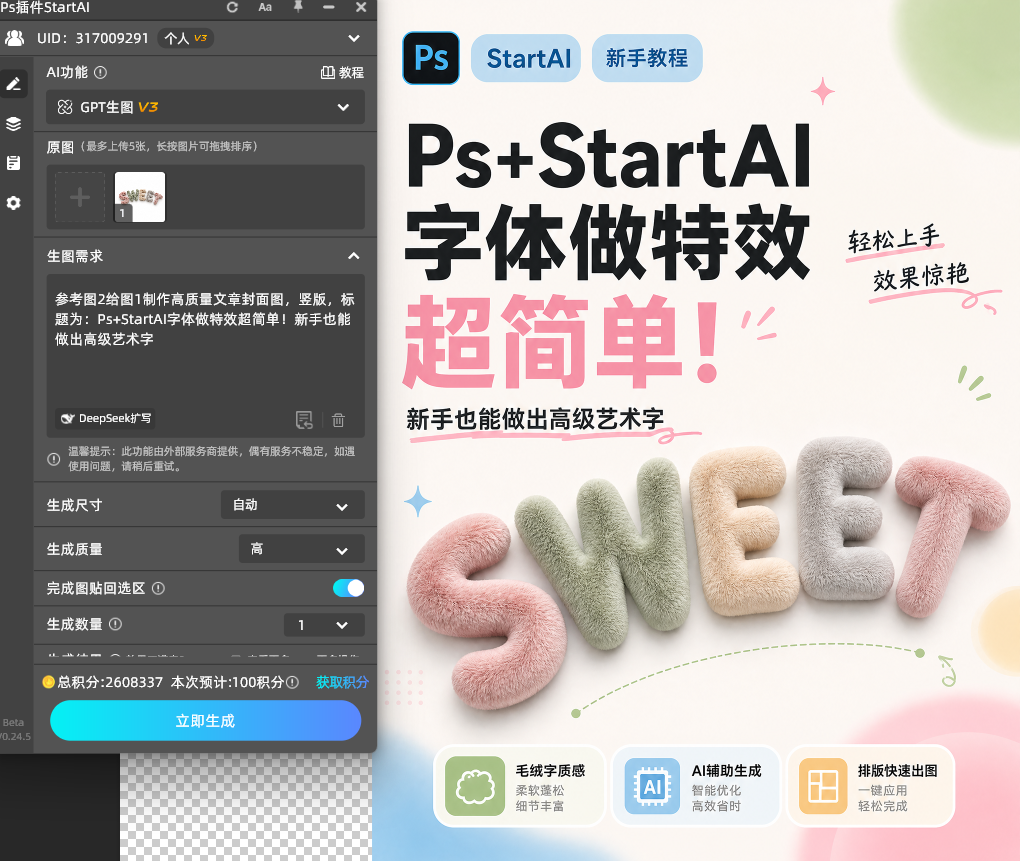
- 点击「生成」: AI将根据你上传的指定元素图和标题需求,自动生成一张完整的小红书笔记封面,包含:
- 你上传的指定元素(PS界面/StartAI插件图)作为视觉主体
- 艺术字特效标题“Ps+StartAI字体做特效超简单!”
- 副标题/装饰文案“新手也能做出高级艺术字”
- 适合小红书平台的配色和排版风格
- 效果图示例:
- 生成结果: 一张竖版小红书封面,背景为简约的渐变/几何图形,中央是你上传的PS界面截图,上方是艺术字效果的大标题“Ps+StartAI字体做特效超简单!”,底部有小字说明“新手也能做出高级艺术字”,整体视觉吸睛、专业,可直接用于小红书笔记发布。
【小红书封面提示词大全】不同场景模板
| 封面类型 | 提示词示例 |
|---|---|
| 教程类 | 参考图1制作小红书教程封面,竖版,标题为:3步学会XXX,新手也能轻松上手 |
| 测评类 | 参考图1制作小红书测评封面,竖版,标题为:我花了1000元买了XXX,结果惊呆了 |
| 开箱类 | 参考图1制作小红书开箱封面,竖版,标题为:XXX开箱!这颜值我直接沦陷 |
| 对比类 | 参考图1+图2制作小红书对比封面,竖版,标题为:换XXX之前vs之后,差距也太大了吧 |
| 清单类 | 参考图1制作小红书好物清单封面,竖版,标题为:打工人必备!XXX个提升幸福感的好物 |
| 避坑类 | 参考图1制作小红书避坑封面,竖版,标题为:XXX的XXX个坑,千万别再踩了! |
| Vlog类 | 参考图1制作小红书Vlog封面,竖版,标题为:在XXX的一天,治愈系日常 |
【标题字体特效】提示词技巧
想让标题更有设计感?在提示词中加入字体特效描述:
| 特效风格 | 关键词示例 |
|---|---|
| 立体字 | 3D立体字,浮雕质感,有厚度感 |
| 霓虹灯 | 霓虹灯发光字体,赛博朋克风格 |
| 金属字 | 鎏金金属字,拉丝质感,高级感 |
| 手写体 | 手写书法字体,洒脱自然 |
| 描边字 | 描边空心字体,潮酷风格 |
| 渐变字 | 渐变色字体,青春活力 |
| 毛绒字 | 毛绒质感字体,可爱风格 |
| 玻璃字 | 毛玻璃质感字体,ins风 |
示例:
参考图1制作小红书封面,竖版,标题为:Ps+StartAI字体做特效超简单!使用3D立体金属字,背景为渐变紫蓝色,科技感十足
【参数设置详解】
| 参数 | 推荐设置 | 说明 |
|---|---|---|
| 尺寸 | 1920×2560 | 小红书竖版封面标准尺寸(3:4比例) |
| 质量 | 高 | 确保文字清晰、图片细腻 |
| 生成数量 | 1-3张 | 可多张抽卡,选出最满意的 |
小红书封面其他常用尺寸:
| 用途 | 尺寸 | 比例 |
|---|---|---|
| 竖版笔记封面 | 1920×2560 | 3:4 |
| 方版笔记封面 | 1920×1920 | 1:1 |
| 故事/快拍 | 1080×1920 | 9:16 |
| 头像 | 1125×1125 | 1:1 |
【进阶玩法】多图融合生成封面
场景一:两张图融合
参考图1(产品图)+ 图2(使用场景图)融合制作小红书封面,竖版,标题为:这款XXX真的绝了!后悔没早买
场景二:风格参考
参考图2的配色和排版风格,给图1制作小红书封面,竖版,标题为:XXX,打工人必备神器
场景三:背景替换
给图1的产品换一个高级背景,制作小红书种草封面,竖版,标题为:被问爆了!XXX真的太香了
场景四:添加装饰元素
给图1制作小红书封面,竖版,标题为:XXX开箱!添加星星、箭头、贴纸等装饰元素,活泼可爱风格
小红书封面设计要点
| 要素 | 说明 |
|---|---|
| 标题醒目 | 大字号、强对比色,3秒内抓住眼球 |
| 主体突出 | 核心元素(产品/截图/效果图)清晰可见 |
| 情绪价值 | 封面传递“有用”“有趣”“有料”的情绪 |
| 品牌统一 | 同一账号保持封面风格一致性 |
| 留白适当 | 不过度拥挤,给文字留出呼吸空间 |







