
在电商行业,详情页的视觉质感直接决定了产品的客单价和转化率。
过去,想要做出一套高大上的详情页,需要经历“昂贵的 3D 建模渲染、文案策划、视觉排版”等繁琐步骤,耗时又耗财。
今天,就用一个“小风扇”的真实案例,带大家用最顶级的 AI 玩法:把 Banana 商业修图模型(擅长改图精修)与 GPT 视觉模型(擅长图文排版生成)结合起来,30秒让小白也能逆袭大牌设计师!
插件:➡️【点此一键下载StartAI插件】
邀请码:gARNkW,免费获取100积分,快来体验AI带来的效率提升吧!
为什么这套“双模型”工作流无可匹敌?
市面上的 AI 工具很多,但往往精修好的不擅长排版,擅长排版的不懂产品材质。我们的核心秘诀在于双剑合璧:
- Banana模型: 电商修图界的“天花板”,专门负责去除实拍瑕疵,将普通照片转化为 3D 建模级大牌视觉。
- GPT模型: 顶级的文案与排版大师,专门负责精准吃透分屏意图,将白底图一键变成带模特、带文案、带排版的成品详情页。
第一阶段:Banana专业级大牌精修(实拍秒变3D建模)
首先,我们在 PS 中打开随手拍的小风扇素材。
第一步:选区上传与细节图补全(核心黑科技)
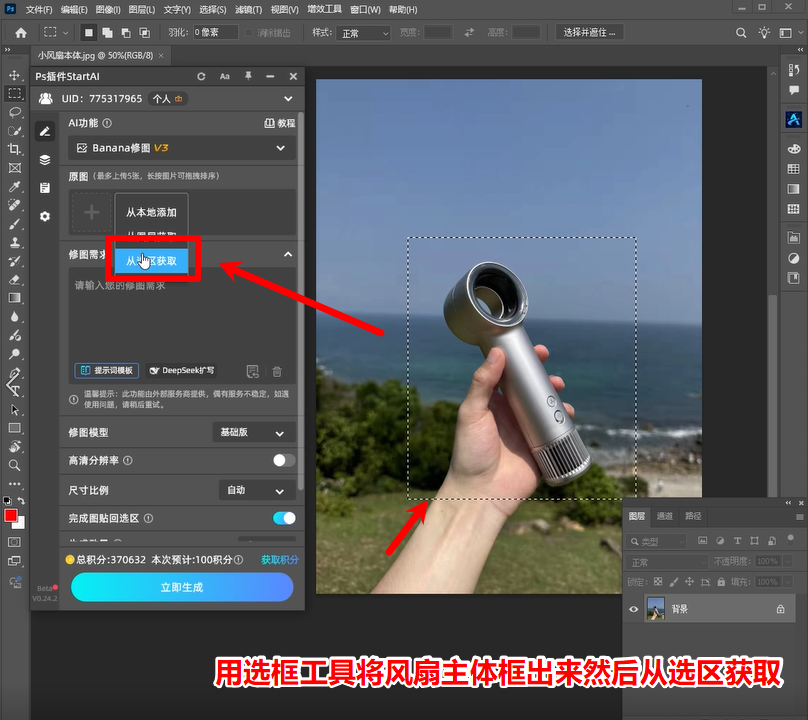
使用 PS 的选区工具将风扇主体框选出来,在 StartAI 面板中点击Banana修图的「从选区获取」。
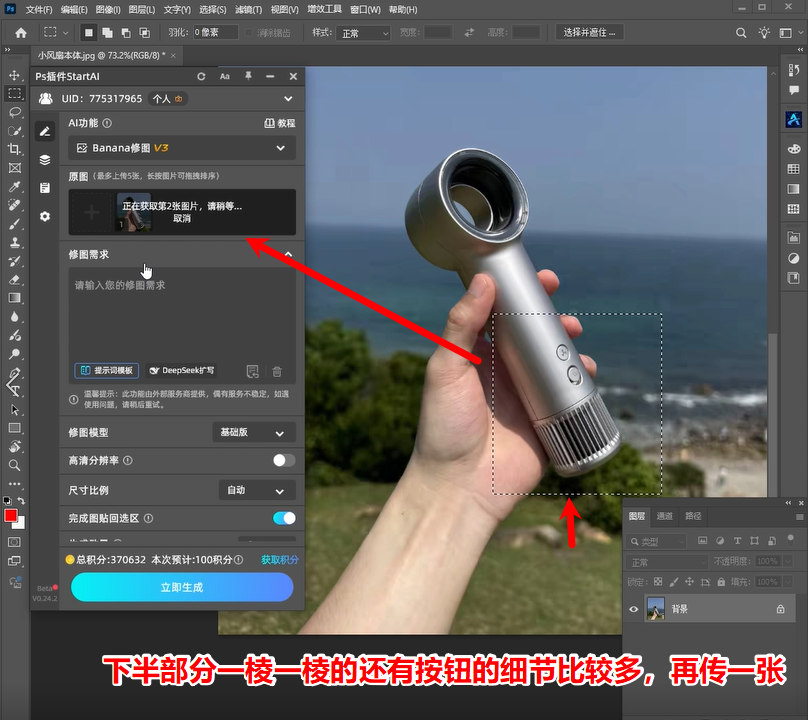
💡 独家提效技巧(至关重要):小风扇下半部分一棱一棱的格栅和按钮细节非常多。此时,我们需要在“原图”区域再上传一张特写细节图!这个操作能让 AI 彻底看懂产品构造,100% 精准还原细节,拒绝变形。
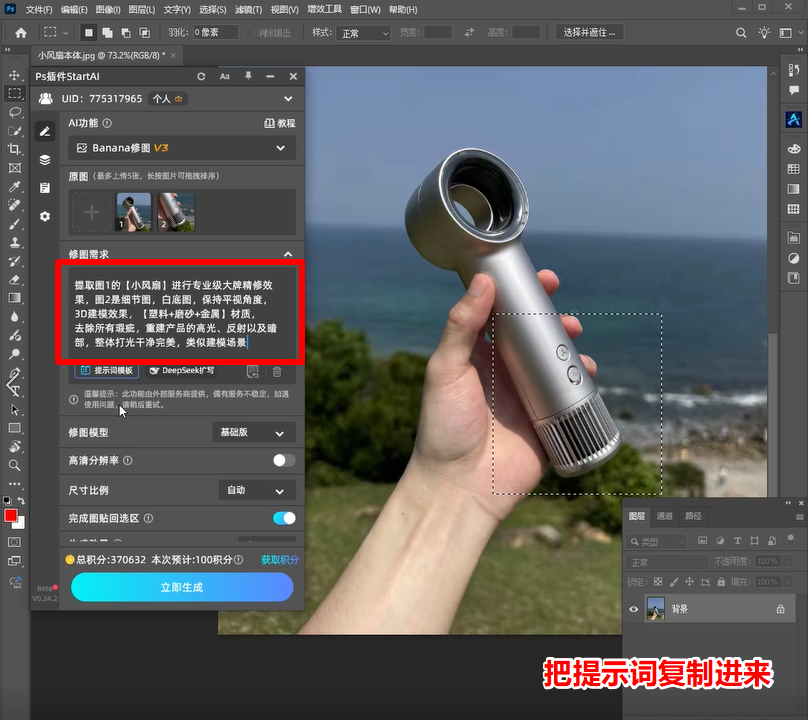
第二步:复制即用「大牌建模风」提示词模板
在修图需求框中,直接复制粘贴以下黄金模板。使用时,你只需替换文中的【产品名称】和【材质】即可:
提取图1的【小风扇】进行专业级大牌精修效果,图2是细节图,白底图,保持平视角度,3D建模效果,【塑料+磨砂+金属】材质,去除所有瑕疵,重建产品的高光、反射以及暗部,整体打光干净完美,类似建模场景。
第三步:参数调优与效果展示
将修图模型切换为【专业版Pro】,分辨率拉到 2K 或 4K,尺寸比例选 1:1。
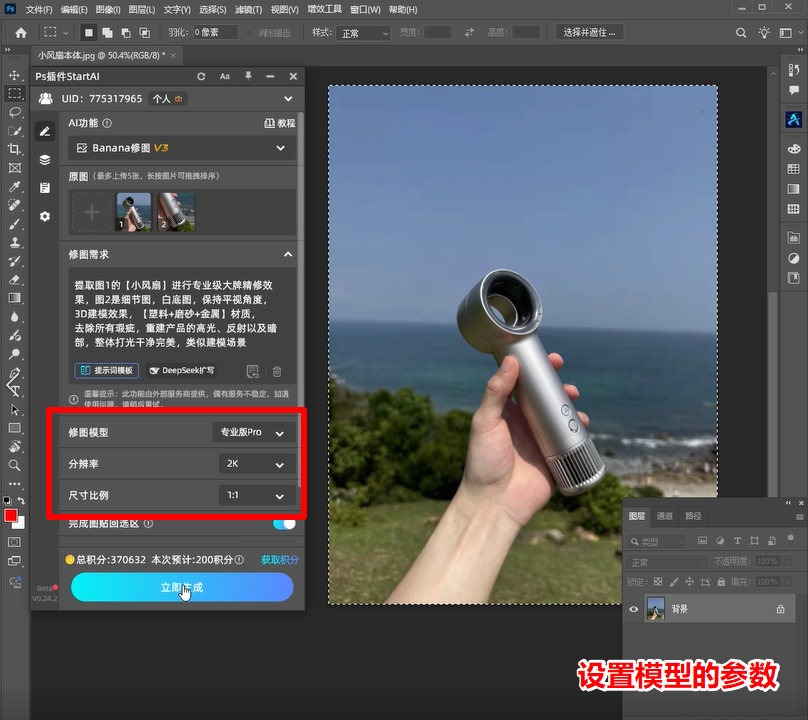
点击立即生成,即可得到光影完美、毫无瑕疵的 3D 建模级白底精修图!
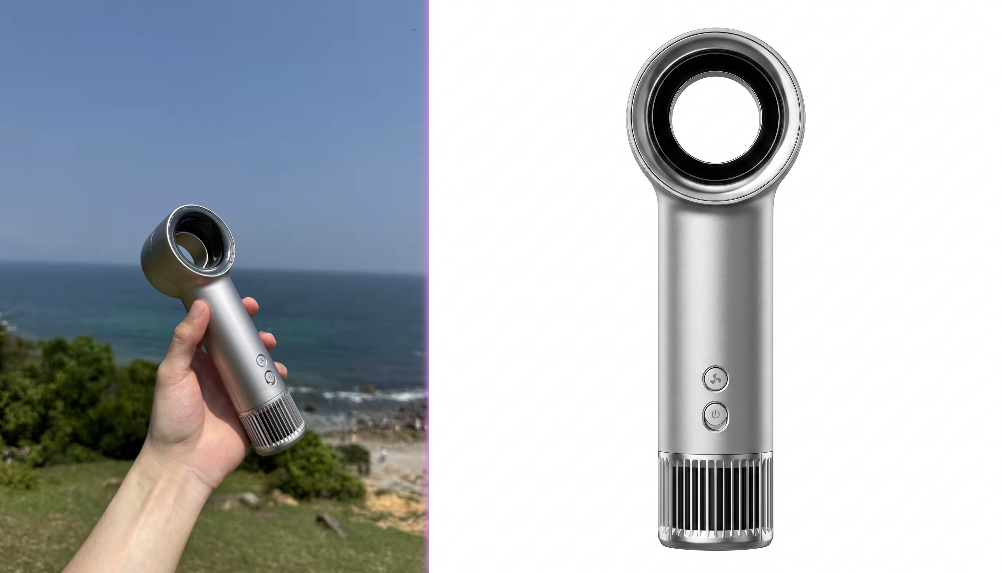
第二阶段:GPT生图分屏渲染(一句话直出高转化详情页)
有了这张完美的建模级白底图后,我们无缝切换到 StartAI 的 「GPT生图」 模块。
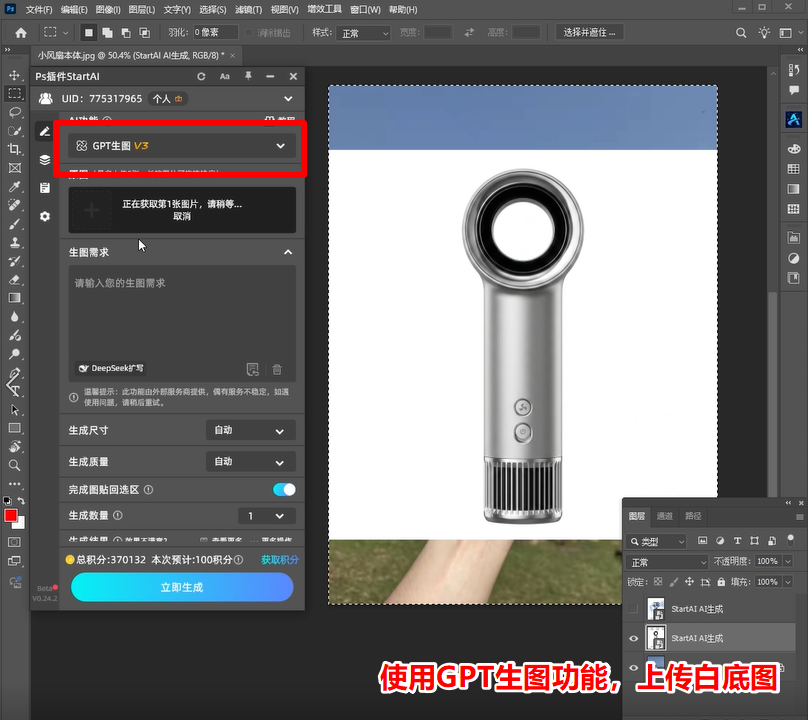
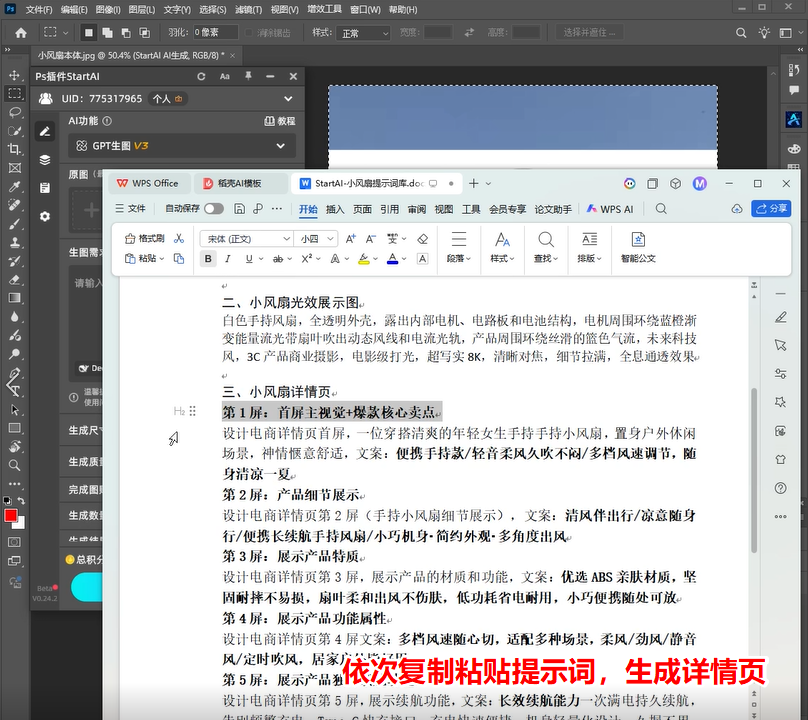
接下来,只需依次复制粘贴以下分屏提示词,就能像拼积木一样,快速输出一整套精美详情页!
- 参数设置: 尺寸选择 1024×1536 (2:3) 或根据平台定制,生成质量设为 「高」。
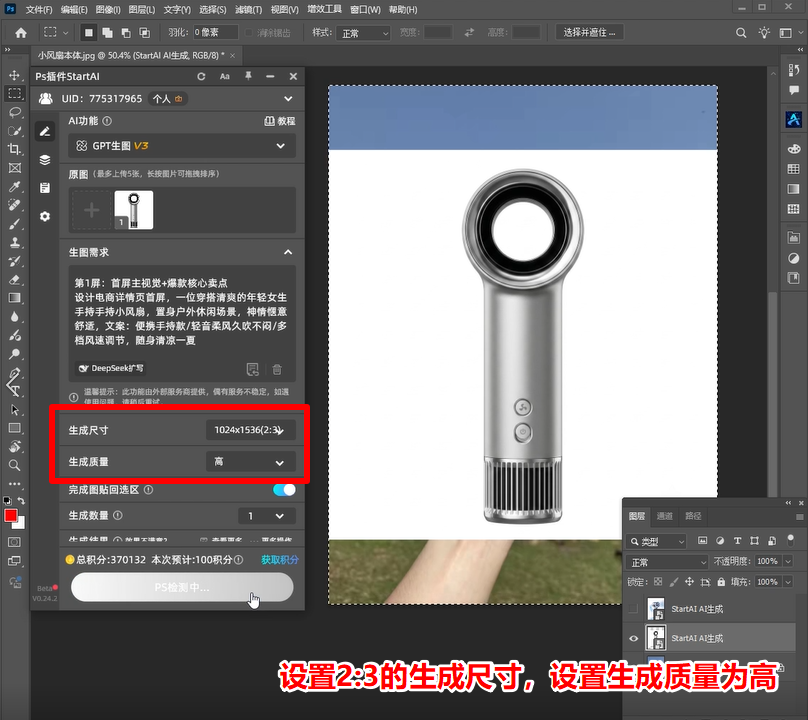
📌 第 1 屏:首屏主视觉 + 爆款核心卖点
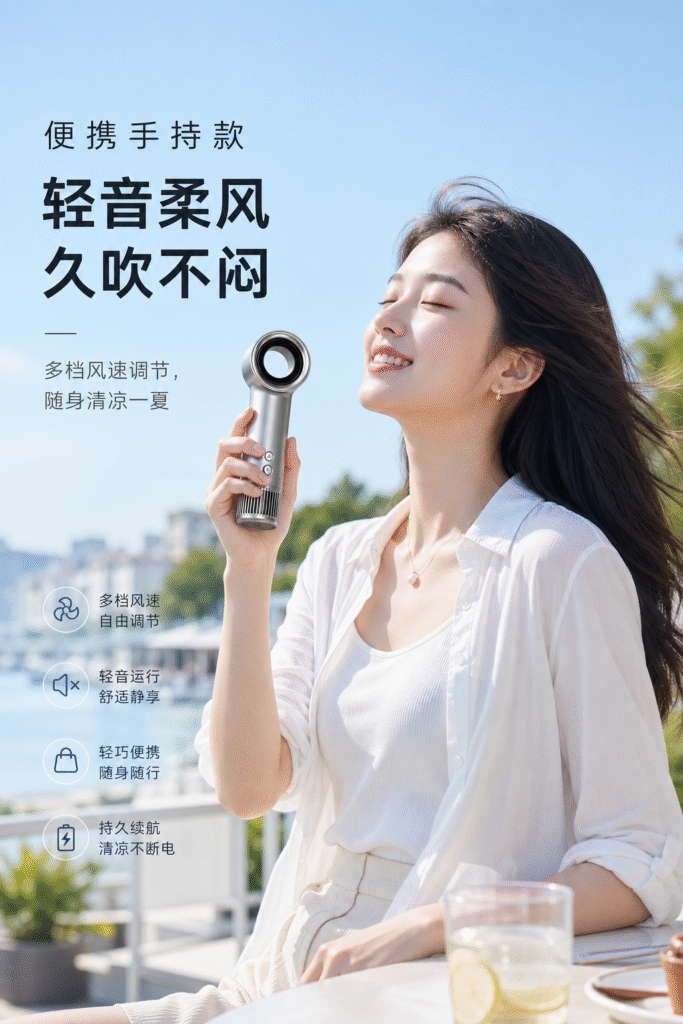
设计电商详情页首屏,一位穿搭清爽的年轻女生手持手持小风扇,置身户外休闲场景,神情惬意舒适,文案:便携手持款/轻音柔风久吹不闷/多档风速调节,随身清凉一夏。
📌 第 2 屏:产品细节展示区
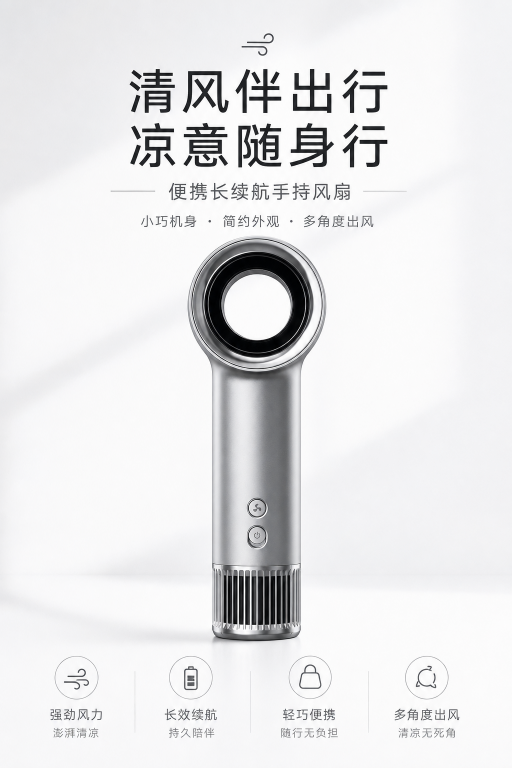
设计电商详情页第2屏(手持小风扇细节展示),文案:清风伴出行/凉意随身行/便携长续航手持风扇/小巧机身・简约外观・多角度出风。
📌 第 3 屏:展示产品高档特质
设计电商详情页第3屏,展示产品的材质和功能,文案:优选ABS亲肤材质,坚固耐摔不易损,扇叶柔和出风不伤肤,低功耗省电耐用,小巧便携随处可放。
📌 第 4 屏:多场景功能属性突破
设计电商详情页第4屏文案:多档风速随心切,适配多种场景,柔风/劲风/静音风/定时吹风,居家户外皆好用。
📌 第 5 屏:硬核强续航功能展示
设计电商详情页第5屏,展示续航功能,文案:长效续航能力一次满电持久续航,告别频繁充电,Type-C快充接口,充电快速便捷,机身轻量化设计,久握不累,夏日出行时刻享清凉。
拥抱 AI,别让竞品快你一步
通过这套工作流,你会发现制作电商详情页再也不需要繁琐的排版和修图技能。AI 不仅帮你做好了大牌打光,还顺便把排版、场景融合、模特上身和文案标签全部一步到位。
插件:➡️【点此一键下载StartAI插件】
邀请码:gARNkW,免费获取100积分,快来体验AI带来的效率提升吧!
还没体验过这个神技的同学,强烈建议把它安排进你的 Ps 工具箱里。








