PS怎么消除不要的东西,5种方法对比教学

拍完一张满意的照片,却发现背景里有个多余的路人、画面角落多了个垃圾桶、产品图上有个碍眼的污点——这种“一颗老鼠屎坏了一锅汤”的感觉,相信很多人都遇到过。想把照片里不要的东西去掉,打开PS却发现工具太多不知从何下手:仿制图章、修补工具、内容识别……到底该用哪个?

这篇文章会系统讲解PS去除杂物的5种方法,从基础手动操作到AI智能标记,帮你根据场景快速找到最合适的方案。

一、为什么你去除杂物总留痕迹?

去除画面杂物,本质是“擦掉”不要的部分,再“补上”背景。很多新手翻车的原因就两个:

  • 选区没选好:框得太紧,PS没有足够参考像素去填充;框得太松,又容易把不该动的部分也纳入计算
  • 选了不适合的工具:纯色背景和复杂纹理背景用的方法完全不同,工具选错效果天差地别

下面五种方法,按难度和适用场景排好序了,你可以直接对号入座。

二、5种PS去除杂物方法详解

方法1:内容识别填充(新手首选,纯色/渐变背景)

这是PS最智能的去除功能,适合背景相对简单的图片

操作步骤:

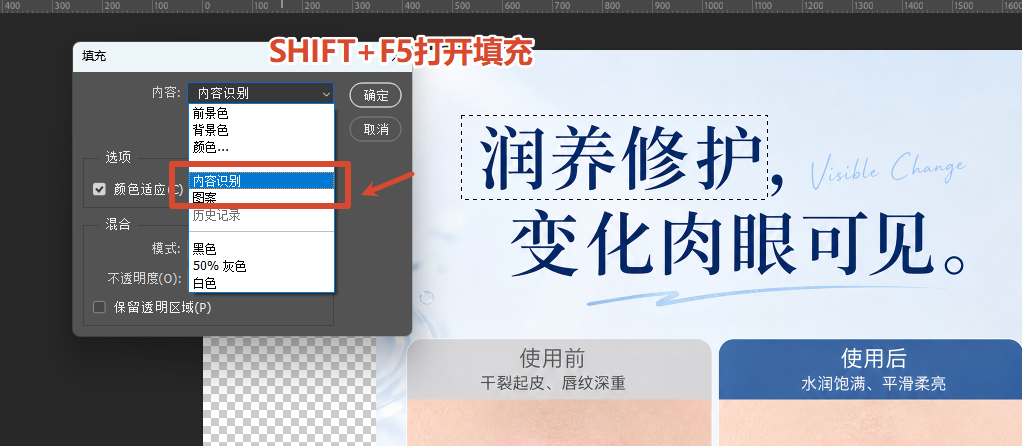
  1. 套索工具矩形选框工具,圈选需要去除的物体
  2. 右键选择【填充】(或快捷键Shift+F5),“内容”下拉选内容识别
  3. 点击确定,PS自动分析周围像素并填充
  4. 如果效果不理想,可以重复操作,或用修补工具微调
用套索工具或矩形选框工具,圈选需要去除的物体

核心技巧:选区可比物体边缘略微外扩2-3像素,给PS更多参考信息。高版本PS记得勾选颜色适应,色彩融合更自然

✅ 适合场景:天空背景下的电线杆、纯色墙面的污渍、沙滩上的杂物

❌ 局限:复杂纹理背景容易产生纹理错乱

方法2:修补工具(中等场景,手动控制更强)

介于“全自动”和“纯手动”之间,比内容识别更可控

操作步骤:

  1. 选择修补工具(快捷键J)
  2. 圈选要去除的物体,形成选区
  3. 将选区拖拽到附近干净的背景区域
  4. 松开鼠标,PS自动融合纹理

✅ 适合场景:中等复杂背景、规则形状的杂物
❌ 局限:需要手动寻找合适的“补丁”区域

方法3:仿制图章工具(复杂纹理,精修首选)

当背景是草地、水面、木纹、人群等复杂纹理时,内容识别容易翻车,仿制图章是最可靠的方案

操作步骤:

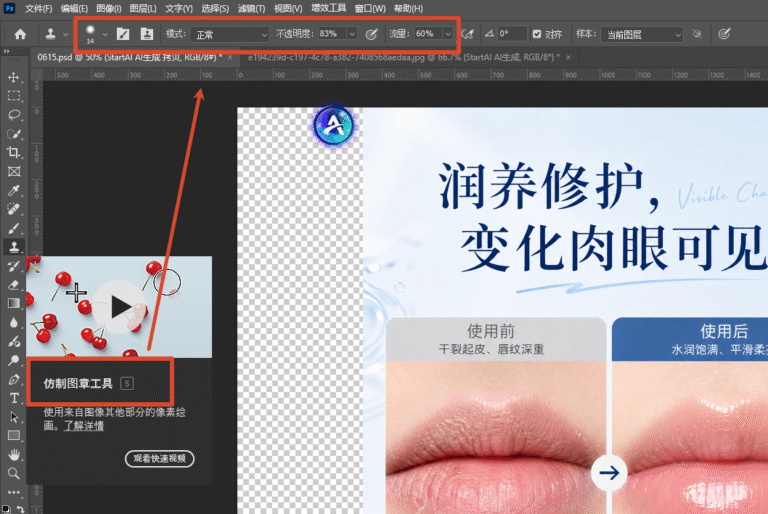
  1. 选择仿制图章工具(快捷键S)
  2. 设置画笔硬度30%-50%不透明度80%
  3. 按住Alt键,在物体附近纹理相似的干净区域单击取样
  4. 松开Alt,用“点涂”方式覆盖杂物
  5. 每涂3-5笔重新取样一次,防止纹理重复
仿制图章工具(复杂纹理,精修首选)

✅ 适合场景:草地、水面、树叶、岩石等复杂纹理背景
❌ 局限:耗时较长,需要耐心和技巧

方法4:内容感知移动(适合“移走”而非“擦除”)

如果你想把画面中某个物体移走、复制或调整位置,内容感知移动是最佳选择。

操作步骤:

  1. 用套索工具圈选目标物体
  2. 点击【编辑】→【内容感知移动】
  3. 将选区拖拽到目标位置,模式选移动
  4. 按回车,PS自动融合

✅ 适合场景:把碍事的物体移到画面其他位置

方法5:StartAI插件 Banana修图(AI智能标记,最简单)

如果你不想学仿制图章、不想调参数,或者PS2026的移除工具用不了,StartAI插件的Banana修图功能是目前最简单的替代方案

立即使用StartAI:【点此一键下载StartAI插件】

邀请码:JNJmcn,免费立领100积分,体验更多核心功能!

它的核心思路和传统方法完全不同:你不用“修图”,只需“标记”——把不要的东西涂成红色,剩下全部交给AI

操作步骤(3步搞定):

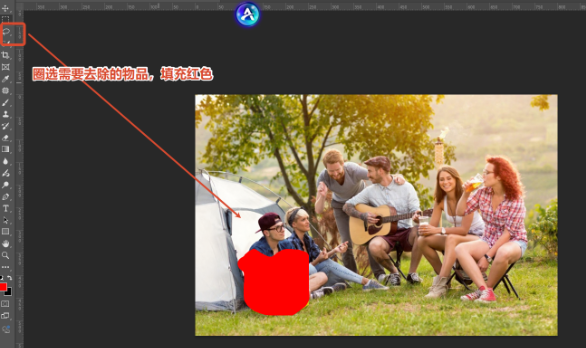
Step 1:标记红色区域
在PS中打开图片,用画笔工具将需要去除的物体涂满纯红色。不用精细勾勒轮廓,大概覆盖就行

在PS中打开图片,用画笔工具将需要去除的物体涂满纯红色。不用精细勾勒轮廓,大概覆盖就行。
Step 2:启动StartAI,选择Banana修图
在PS顶部【增效工具】找到StartAI,点击【Banana修图】功能

Step 3:上传画布,输入提示词,点击生成
将当前画布上传,在修图需求框输入:

去除图1的红色区域
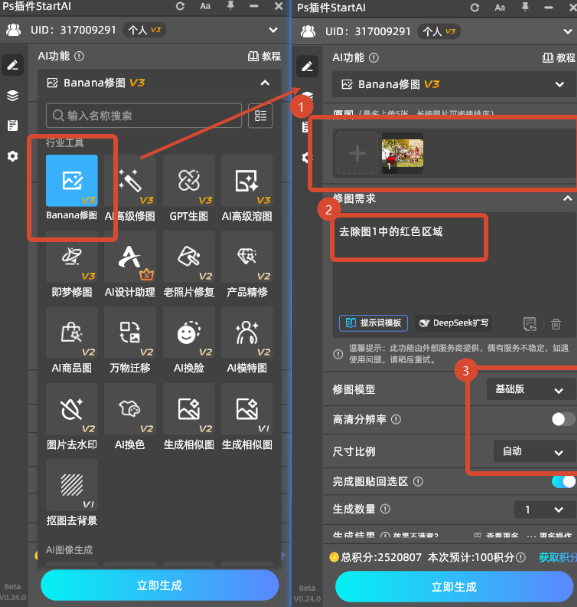
上传画布,输入提示词,点击生成

点击生成,等待几秒,AI自动去除并补全背景

点击生成,等待几秒,AI自动去除并补全背景。

为什么Banana修图比传统方法更简单?

对比维度传统PS手动修图StartAI Banana修图
操作方式选区+修补+仿制反复调整涂红标记+输入提示词
上手难度中等偏高零门槛
处理速度取决于复杂程度几秒出图
复杂背景效果依赖经验和技巧AI自动匹配纹理
依赖PS原生工具受PS2026移除工具限制完全独立

三、一张表总结:到底该选哪个方法?

你的场景推荐方法耗时参考
纯色/渐变背景的小污点内容识别填充1-2分钟
中等复杂背景的杂物修补工具2-3分钟
复杂纹理背景(草地、水面)仿制图章5-15分钟
想把物体移到别的位置内容感知移动2-3分钟
新手/批量处理/PS移除工具用不了StartAI Banana修图30-60秒

立即体验StartAI一键去除杂物:
👉 https://www.istarry.com.cn

PS怎么消除不要的东西,5种方法对比教学

拍完一张满意的照片,却发现背景里有个多余的路人、画面角落多了个垃圾桶、产品图上有个碍眼的污点——这种“一颗老鼠屎坏了一锅汤”的感觉,相信很多人都遇到过。想把照片里不要的东西去掉,打开PS却发现工具太多不知从何下手:仿制图章、修补工具、内容识别……到底该用哪个?

这篇文章会系统讲解PS去除杂物的5种方法,从基础手动操作到AI智能标记,帮你根据场景快速找到最合适的方案。

一、为什么你去除杂物总留痕迹?

去除画面杂物,本质是“擦掉”不要的部分,再“补上”背景。很多新手翻车的原因就两个:

  • 选区没选好:框得太紧,PS没有足够参考像素去填充;框得太松,又容易把不该动的部分也纳入计算
  • 选了不适合的工具:纯色背景和复杂纹理背景用的方法完全不同,工具选错效果天差地别

下面五种方法,按难度和适用场景排好序了,你可以直接对号入座。

二、5种PS去除杂物方法详解

方法1:内容识别填充(新手首选,纯色/渐变背景)

这是PS最智能的去除功能,适合背景相对简单的图片

操作步骤:

  1. 套索工具矩形选框工具,圈选需要去除的物体
  2. 右键选择【填充】(或快捷键Shift+F5),“内容”下拉选内容识别
  3. 点击确定,PS自动分析周围像素并填充
  4. 如果效果不理想,可以重复操作,或用修补工具微调
用套索工具或矩形选框工具,圈选需要去除的物体

核心技巧:选区可比物体边缘略微外扩2-3像素,给PS更多参考信息。高版本PS记得勾选颜色适应,色彩融合更自然

✅ 适合场景:天空背景下的电线杆、纯色墙面的污渍、沙滩上的杂物

❌ 局限:复杂纹理背景容易产生纹理错乱

方法2:修补工具(中等场景,手动控制更强)

介于“全自动”和“纯手动”之间,比内容识别更可控

操作步骤:

  1. 选择修补工具(快捷键J)
  2. 圈选要去除的物体,形成选区
  3. 将选区拖拽到附近干净的背景区域
  4. 松开鼠标,PS自动融合纹理

✅ 适合场景:中等复杂背景、规则形状的杂物
❌ 局限:需要手动寻找合适的“补丁”区域

方法3:仿制图章工具(复杂纹理,精修首选)

当背景是草地、水面、木纹、人群等复杂纹理时,内容识别容易翻车,仿制图章是最可靠的方案

操作步骤:

  1. 选择仿制图章工具(快捷键S)
  2. 设置画笔硬度30%-50%不透明度80%
  3. 按住Alt键,在物体附近纹理相似的干净区域单击取样
  4. 松开Alt,用“点涂”方式覆盖杂物
  5. 每涂3-5笔重新取样一次,防止纹理重复
仿制图章工具(复杂纹理,精修首选)

✅ 适合场景:草地、水面、树叶、岩石等复杂纹理背景
❌ 局限:耗时较长,需要耐心和技巧

方法4:内容感知移动(适合“移走”而非“擦除”)

如果你想把画面中某个物体移走、复制或调整位置,内容感知移动是最佳选择。

操作步骤:

  1. 用套索工具圈选目标物体
  2. 点击【编辑】→【内容感知移动】
  3. 将选区拖拽到目标位置,模式选移动
  4. 按回车,PS自动融合

✅ 适合场景:把碍事的物体移到画面其他位置

方法5:StartAI插件 Banana修图(AI智能标记,最简单)

如果你不想学仿制图章、不想调参数,或者PS2026的移除工具用不了,StartAI插件的Banana修图功能是目前最简单的替代方案

立即使用StartAI:【点此一键下载StartAI插件】

邀请码:JNJmcn,免费立领100积分,体验更多核心功能!

它的核心思路和传统方法完全不同:你不用“修图”,只需“标记”——把不要的东西涂成红色,剩下全部交给AI

操作步骤(3步搞定):

Step 1:标记红色区域
在PS中打开图片,用画笔工具将需要去除的物体涂满纯红色。不用精细勾勒轮廓,大概覆盖就行

在PS中打开图片,用画笔工具将需要去除的物体涂满纯红色。不用精细勾勒轮廓,大概覆盖就行。

Step 2:启动StartAI,选择Banana修图
在PS顶部【增效工具】找到StartAI,点击【Banana修图】功能

Step 3:上传画布,输入提示词,点击生成
将当前画布上传,在修图需求框输入:

去除图1的红色区域

上传画布,输入提示词,点击生成

点击生成,等待几秒,AI自动去除并补全背景

点击生成,等待几秒,AI自动去除并补全背景。

为什么Banana修图比传统方法更简单?

对比维度传统PS手动修图StartAI Banana修图
操作方式选区+修补+仿制反复调整涂红标记+输入提示词
上手难度中等偏高零门槛
处理速度取决于复杂程度几秒出图
复杂背景效果依赖经验和技巧AI自动匹配纹理
依赖PS原生工具受PS2026移除工具限制完全独立

三、一张表总结:到底该选哪个方法?

你的场景推荐方法耗时参考
纯色/渐变背景的小污点内容识别填充1-2分钟
中等复杂背景的杂物修补工具2-3分钟
复杂纹理背景(草地、水面)仿制图章5-15分钟
想把物体移到别的位置内容感知移动2-3分钟
新手/批量处理/PS移除工具用不了StartAI Banana修图30-60秒

立即体验StartAI一键去除杂物:
👉 https://www.istarry.com.cn

当前专题
Banana修图

Nano Banana Pro,直接在Photoshop中直接使用最热门的Nano Banana模型

NanoBanana一站式修图工具,满足你所有的想象

一站式修图工具
满足你所有的想象

产品精修质感拉满,细节精致更出片

质感拉满
细节精致更出片

老照片一键智能修复,还原清晰旧时光

老照片修复

发丝级精准抠图,一键批量处理更高效

抠图去背景

产品

千鹿AI 千鹿Pr助手 千鹿AI助手 PsAide

专题广场

StartAI教程 StartAI提示词库 产品精修 Ps抠图 Nano Banana Pro Ps2026 Ps去水印 Ps快捷键

服务

帮助中心 最新功能 服务条款 会员中心 Ps教程 官方博客

联系我们

info@istarry.com.cn