
用豆包 AI 生成的图片往往创意极佳、画质精美,但右下角那个醒目的“豆包生成”水印却成了最大的败笔。直接裁剪会破坏构图,带着水印发朋友圈或做设计又显得极不专业。
豆包右下角水印怎么去掉? 今天分享 3 种无痕去水印的实操方法。前两种是传统 PS 手工操作,第三种则是能让复杂背景瞬间还原、甚至支持批量处理的 AI 黑科技。
一、方法一:PS 内容识别填充(适合纯色简单背景)
这是最基础的 PS 去水印方法,如果你的豆包图片背景刚好是纯色天空、白墙等单一场景,用这招最快。
极简步骤:
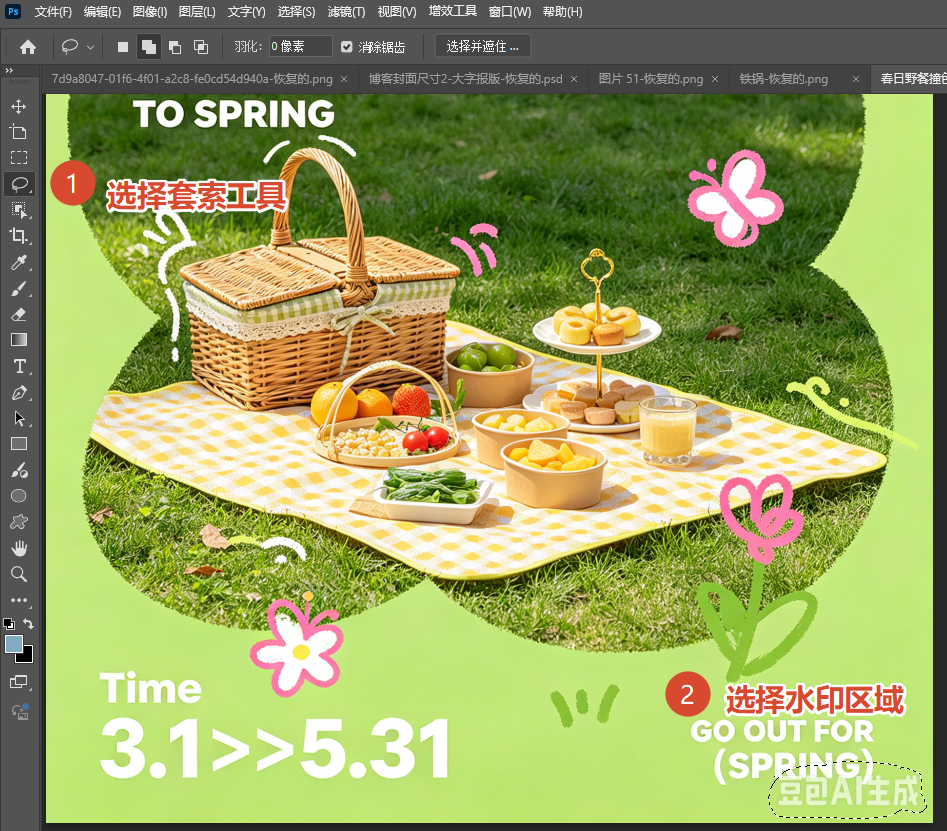
在 PS 中打开图片,按 Ctrl+J 复制图层。
使用左侧的「套索工具」,将右下角的豆包水印圈起来(选区比水印稍微大一点)。
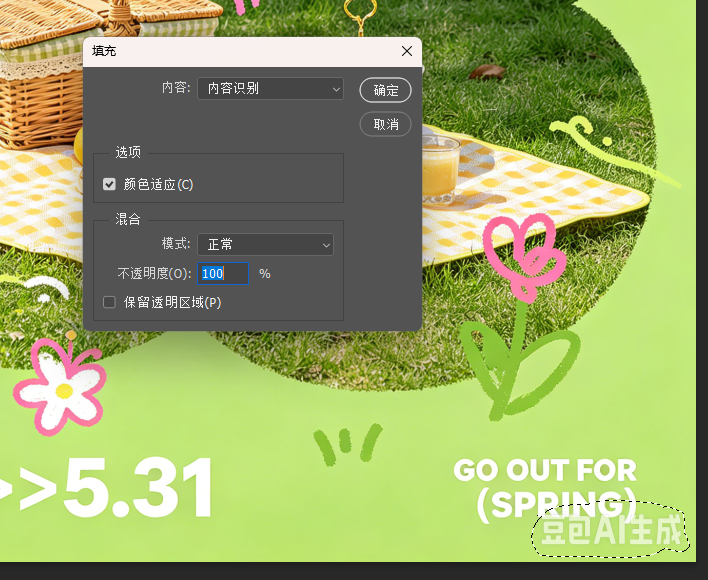
按 Shift+F5 调出填充面板,选择「内容识别」,点击确定。
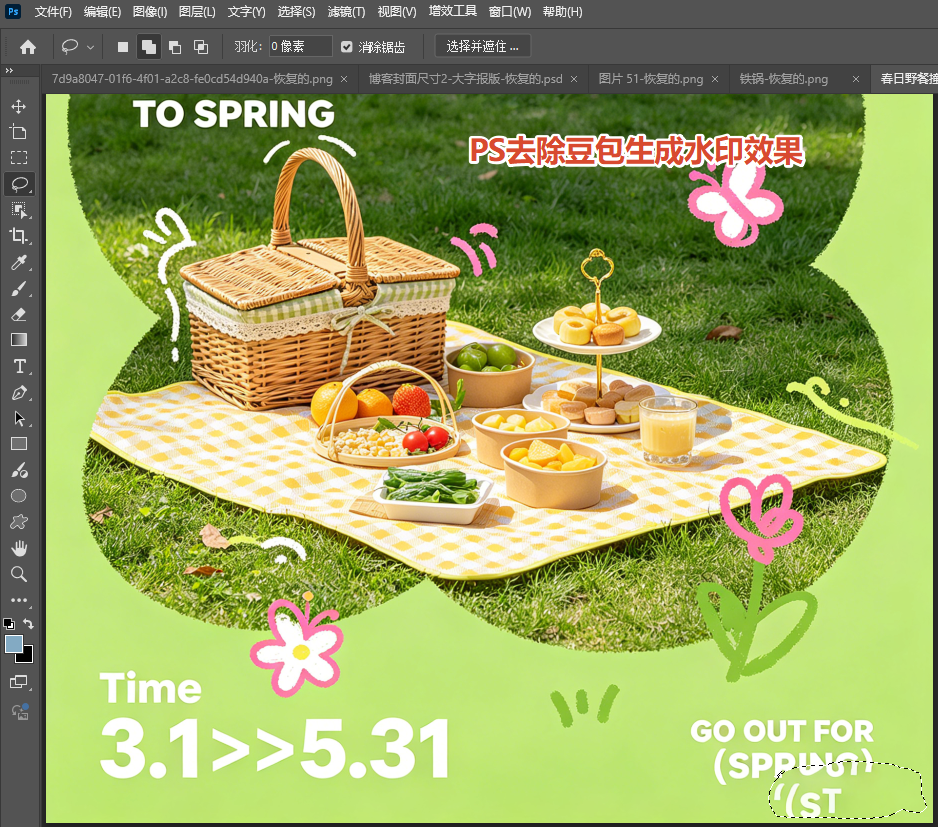
致命痛点:一旦水印压在草地、建筑、人物衣服等复杂纹理上,填充后就会出现明显的模糊色块和涂抹痕迹,直接“翻车”。
二、方法二:PS 快速蒙版修复(适合复杂背景,但极度耗时)
遇到复杂背景时,老手通常会用快速蒙版来进行精细控制,但这绝对是个“体力活”。
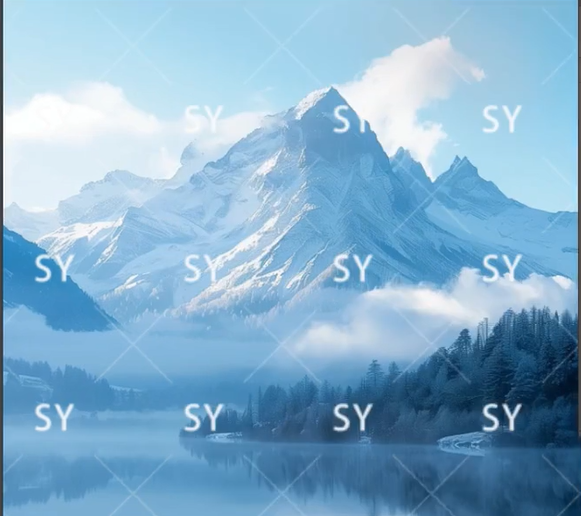
极简步骤:
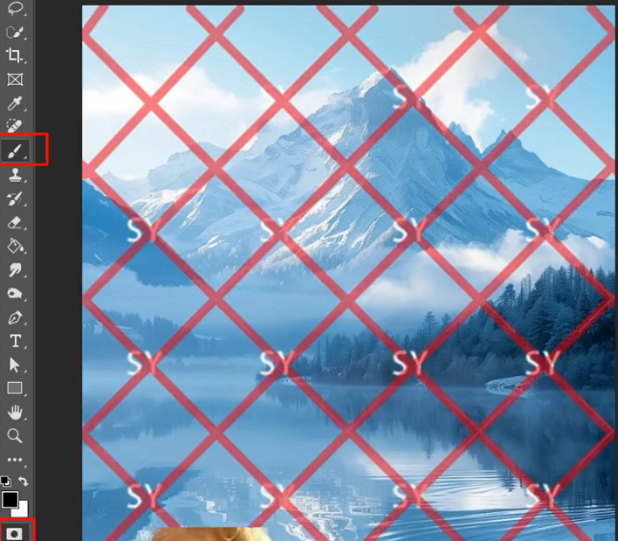
按 Q 键进入快速蒙版模式,选择黑色柔边画笔。
仔细涂抹水印区域(按 Shift 可画直线)。
再次按 Q 退出蒙版,按 Ctrl+Shift+I 反选选区。
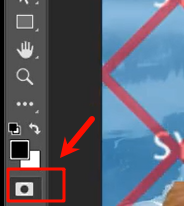
执行【编辑】-【内容识别填充】,或使用 PS 2024 的「移除工具」慢慢修补。

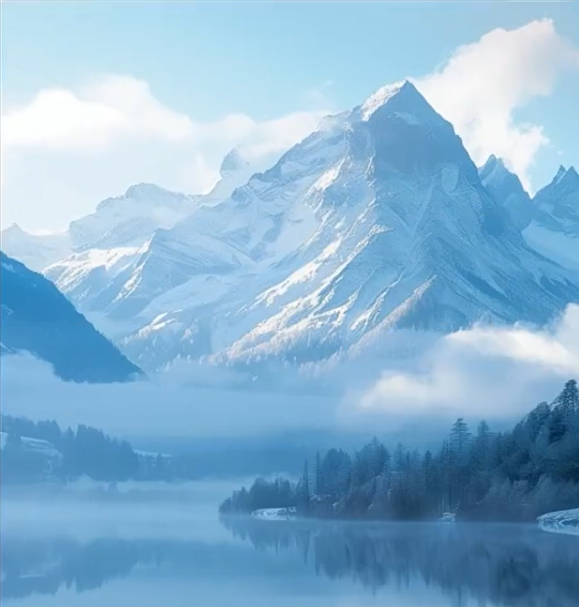
致命痛点:门槛高、步骤繁琐!处理一张图至少需要 5-10 分钟。如果今天有 50 张豆包生成的图要去水印,用这个方法会让人直接崩溃。
三、方法三:StartAI 插件一键无痕去水印(强烈推荐,效率王者)
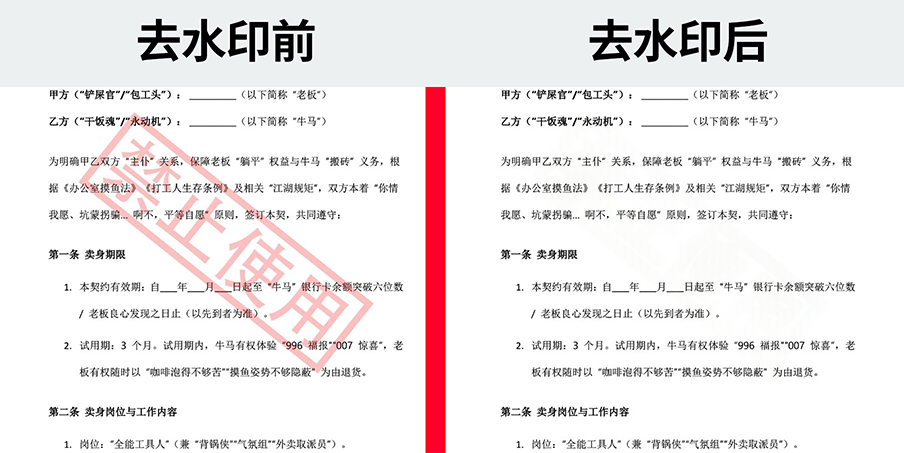
豆包的水印位置通常固定在右下角,这简直是 AI 算法的“完美靶点”。强烈推荐使用内置在 PS 中的 StartAI 插件,它搭载了强大的 AI 视觉算法,能自动识别水印并“仿生级”重绘底层纹理,连半透明水印都能秒删!
为什么选 StartAI?
智能重绘:自动分析水印周围的光影和色彩,哪怕是复杂的人物衣服纹理也能完美还原,毫无 PS 痕迹。
批量处理:几十上百张豆包图片,一键自动去水印,电商和自媒体矩阵运营必备。
极速出图:单张处理仅需 3-5 秒,成功率高达 95% 以上。
极简操作步骤:
启动插件:在 PS 中打开带有豆包水印的图片,在顶部菜单栏打开 StartAI 插件。

框选区域:选择【图片去水印】功能,用选框工具大致框选右下角水印区域(无需极度精准,AI 会自动识别)。

一键消除:点击「立即去水印」。等待 3 秒,豆包标识彻底消失,背景完美融合!
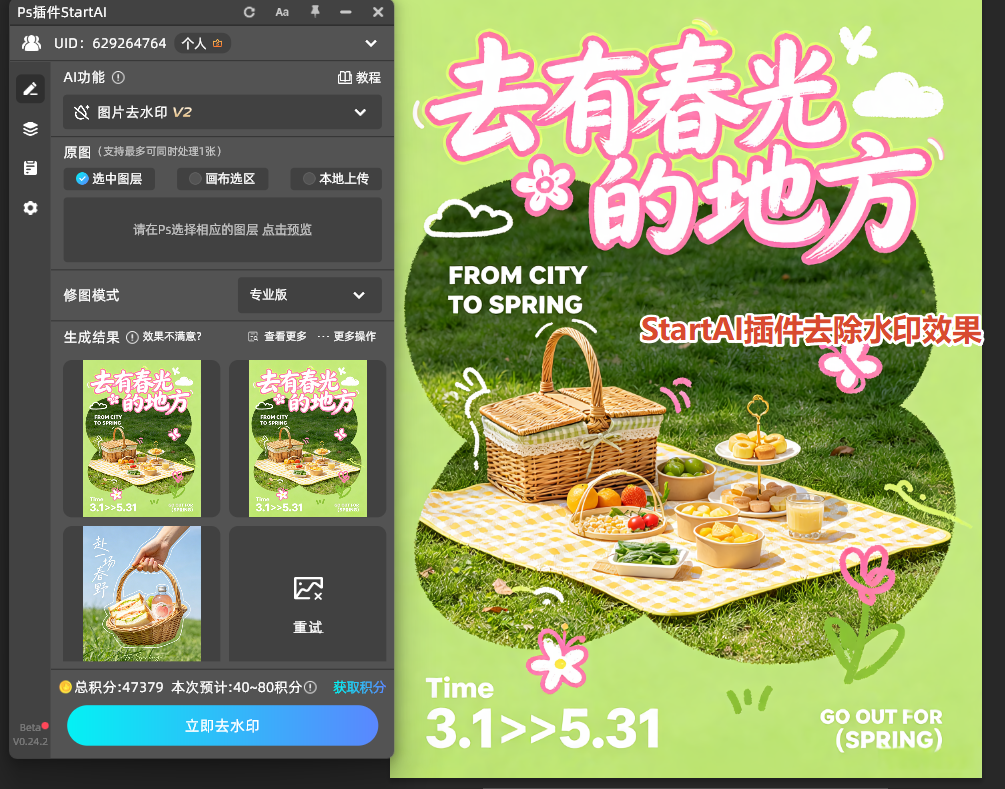
👉 获取StartAI插件:点我一键下载StartAI插件
🎁 专属福利邀请码:BRJgZF (注册填写即可免费体验,解锁AI去水印超能力!)
四、3种去豆包水印方法直观对比
| 对比维度 | PS 内容识别 | PS 快速蒙版 | StartAI 插件 |
|---|---|---|---|
| 操作难度 | 低 | 高(需懂蒙版逻辑) | 极低(一键操作) |
| 处理速度 | 2分钟/张 | 5-10分钟/张 | 3-5秒/张(支持批量) |
| 复杂背景效果 | 差(易留模糊色块) | 较好(依赖手工精细度) | 完美(AI智能重绘纹理) |
| 适用人群 | 偶尔处理单张简单图 | 专业修图师 | AI绘画玩家、设计师、自媒体 |
五、豆包去水印常见问题 (FAQ)
Q1:为什么我用 PS 去完水印,那个位置变得很糊?
A:因为背景太复杂,PS 的“内容识别”猜错了纹理。建议直接改用 StartAI 插件,AI 能精准计算光影,拒绝模糊。
Q2:生成的图片不止一个水印怎么办?
A:传统 PS 需要逐个框选;使用 StartAI 插件,框选所有水印区域,AI 会一次性全部无痕消除。
Q3:去完水印的图片能商用吗?
A:去除你自己用豆包生成的图片上的平台标识,用于个人设计或发布是完全可以的。但请勿去除他人拥有版权的图片水印。
六、总结
豆包右下角水印怎么去掉? 如果你只是偶尔处理一张纯色背景图,用 PS 内容识别即可;但如果你的图片背景复杂,或者需要高频、批量处理 AI 生成的素材,传统手工方法显然太低效了。
直接使用 StartAI 插件,让 AI 算法替你完成最复杂的纹理重绘工作。3 秒钟,让你的豆包作品变成干净、专业的商用级美图。赶紧使用邀请码 BRJgZF 下载体验,彻底告别水印烦恼!








