平面设计师、电商美工、修图新手日常处理素材时,经常分不清画布视图缩放和图层尺寸缩放操作,频繁出现快捷键记混、放大图片后模糊有锯齿、自由变换拉伸变形等问题。
本文结合多年 PS 实操经验,区分两类缩放场景,整理全套 Windows、Mac 通用放大缩小快捷键,拆解图层拉大缩小完整操作流程,同时讲解图片放大模糊的通用解决办法,并介绍 StartAI 插件两款实用功能,分别解决记忆快捷键麻烦、大幅放大画质受损两大实操难题,适合零基础新手、淘宝美工、平面设计从业者阅读参考。
一、PS快捷键前言
做海报、商品主图、人像修图时,放大缩小是每天高频操作,但很多人存在两类典型困扰:
- 分不清视图缩放和图层缩放,用错快捷键,反复切换顶部菜单栏视图功能,拖慢作图速度;
- 直接拉大素材后画面出现马赛克、锯齿,用两次立方算法也无法修复高清细节;
- PS 快捷键数量多,放大缩小、自由变换组合键容易记混,每次操作都要临时查找教程。
本文先拆分两种缩放场景,整理全套可直接复用快捷键,再讲解自由变换调整图片大小标准操作,最后针对缩放模糊、记不住快捷键两大痛点,分享 StartAI 插件配套解决方案。
二、PS 两类放大缩小快捷键(视图缩放 + 图层缩放)
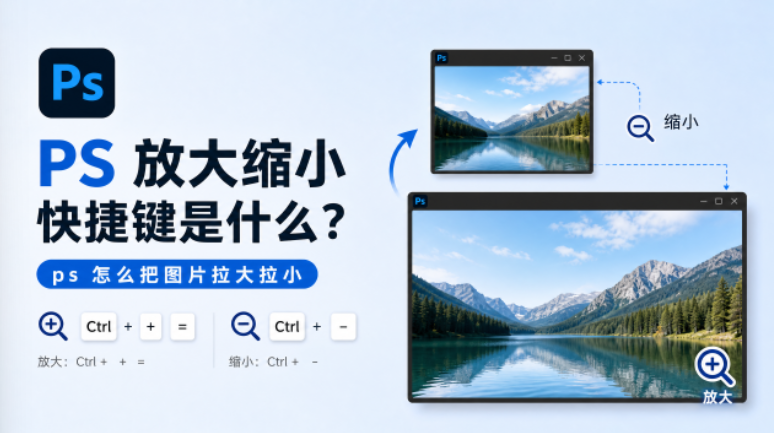
很多新手混淆两个操作:视图缩放仅改变屏幕预览大小,不会改动图片像素;图层缩放会直接修改素材实际尺寸,用于调整海报、商品素材大小。两套快捷键分开整理,适配双系统。
2.1 画布视图缩放(只改预览,无损原图)
适合抠细节、整体预览商品图,不会破坏图片画质,全 PS 版本通用
| 操作效果 | Windows 快捷键 | Mac 快捷键 | 使用说明 |
|---|---|---|---|
| 画布逐步放大 | Ctrl + + | Command + + | 放大画布查看细微瑕疵、印花细节 |
| 画布逐步缩小 | Ctrl + - | Command + - | 缩小画布整体预览整张画面构图 |
| 100% 真实像素显示 | Ctrl + 1 | Command + 1 | 精准判断图片清晰度,印刷前必用 |
| 适配窗口全屏预览 | Ctrl + 0 | Command + 0 | 图片自动贴合 PS 窗口,查看完整构图 |
| 滚轮快速缩放 | Alt + 鼠标滚轮 | Option + 鼠标滚轮 | 手不用离开鼠标,修图效率最高 |
2.2 图层实际缩放(修改图片真实尺寸)
需要调整素材大小、更换商品样机素材时使用,核心工具为自由变换Ctrl+T
完整操作步骤
- 在右侧图层面板选中需要调整的图片图层;
- 按下
Ctrl+T(Mac:Command+T)调出自由变换控制点
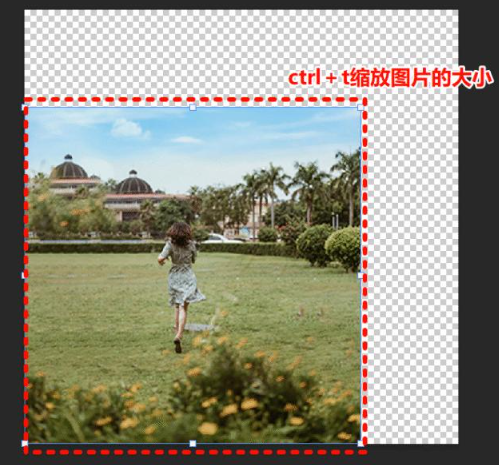
- 基础等比例缩放:按住
Shift拖动四角控制点,避免图片横向、纵向拉伸变形; - 中心对称缩放:按住
Shift+Alt(Mac:Shift+Option)拖动四角,以图片中心点同步放大缩小
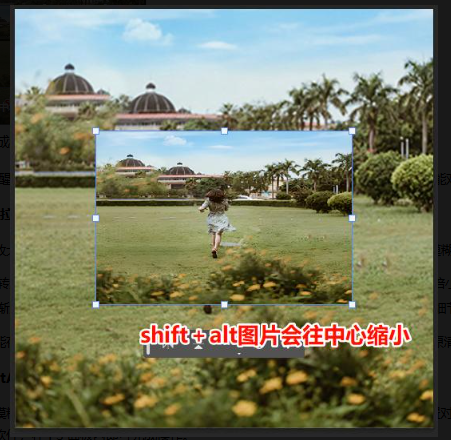
5.调整完成按Enter确认变换,按Esc取消本次缩放操作。
⚠️实操提醒:频繁多次缩放普通图层,会持续损失像素,建议调整前右键图层转换为智能对象,降低画质损耗。
三、图片拉大模糊、锯齿明显的常规解决办法
直接拖拽放大低像素素材,哪怕使用 PS 自带两次立方插值,放大 2 倍以上依旧会出现模糊、色块断层,两种原生缓解方法:
- 缩放前转换智能对象,图像大小面板选择「保留细节 2.0」重采样算法,适合 1.2~2 倍小幅放大;
- 分多次渐进式放大,单次放大幅度控制在 120% 以内,搭配 USM 锐化轻微修复边缘细节。
但原生功能存在明显局限:放大 4 倍以上、老旧低清素材、网图印花素材,依旧无法还原清晰纹理,需要借助 AI 工具辅助修复。
四、StartAI 插件高效解决缩放两大实操痛点
针对放大模糊、快捷键难记忆两大高频难题,StartAI 作为嵌入 PS 的 AI 扩展插件,内置对应功能,适配 Windows、Mac 全系列 PS,无需切换外部软件,在 PS 面板内即可完成操作。
立即使用StartAI:【点此一键下载StartAI插件】;
邀请码:FbgLJW,立领100积分,完全免费使用快捷键查询!
4.1 痛点 1:图片放大画质受损 —— 高清修复 / 无损放大功能
插件内置高清修复模块,依托 AI 深度学习补全缺失像素,无需手动调整插值、锐化参数,操作流程简单:
- 安装插件后,顶部「增效工具」打开 StartAI 面板;
- 在 AI 图像处理区域找到「banana修图」功能入口
- 选中需要放大模糊的素材图层,点击高清修复,等待 10~20 秒自动生成高清图层;
- 生成后的图片细节、边缘锯齿自动修复,可再次自由变换放大,适合手机壳印花、商品主图、老照片等素材处理。
4.2 痛点 2:快捷键记混、查找麻烦 ——PS快捷键查询模块
很多美工每天反复查放大缩小、自由变换快捷键,插件内置检索功能,支持关键词搜索所有 PS 组合键:
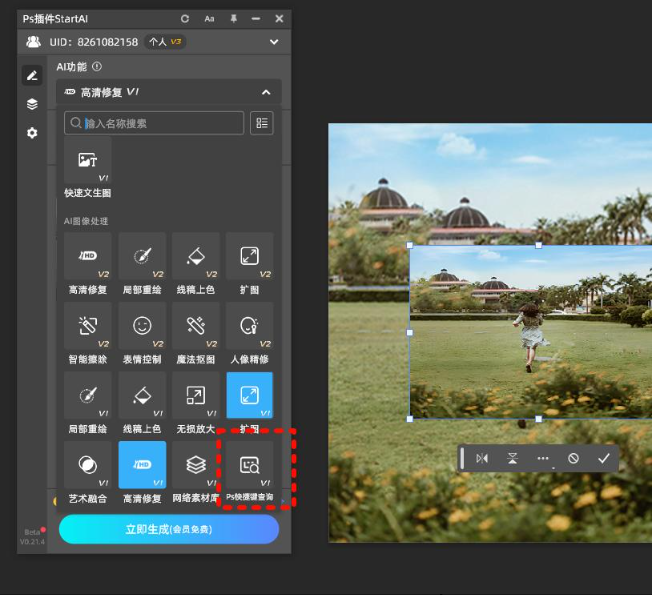
- 在 StartAI 面板底部找到「PS快捷键查询」图标
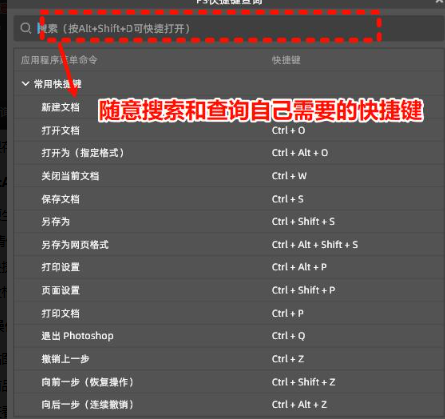
- 点击打开检索窗口,在搜索框输入 “放大、自由变换、缩小” 等关键词,自动匹配对应 Windows、Mac 两套ps快捷键
- 不用保存快捷键表格、不用翻阅教程,作图过程中随用随查,减少思路中断。
4.3 StartAI 插件使用优势总结
- 功能原生嵌入 PS,无需导出图片到第三方网页工具,生成图层可直接二次调色、贴图;
- AI 高清修复相比 PS 原生算法,大幅提升大倍率放大后的纹理完整度,适合电商产品图批量处理;
- 内置快捷键检索,覆盖视图、图层、蒙版、变换全系列操作,新手不用死记硬背;
- 除缩放相关功能外,还配套曲面贴图、AI 抠图、扩图等美工常用工具,一站式提升作图效率。
五、实操优化小技巧
- 样机贴图、印花素材缩放,统一先转智能对象再执行
Ctrl+T,避免反复变换模糊; - 批量商品素材放大,优先使用 StartAI 高清修复,统一画质标准,减少逐张手动锐化时间;
- 修图查看细节多用 Alt + 鼠标滚轮缩放,左右手配合,提升作图流畅度;
- 印刷类图片缩放完成后,按
Ctrl+1切换 100% 视图,确认清晰度再导出文件。
六、方案适用边界总结
- 日常快速预览图片、轻微调整素材大小:直接使用本文整理的原生快捷键,零工具成本,操作便捷;
- 低清网图、老旧素材、需要 4 倍及以上大幅放大做商用图:推荐使用 StartAI 高清修复功能,解决马赛克、锯齿问题;
- PS 新手、日常快捷键容易混淆的美工:可借助插件快捷键查询功能,降低记忆成本。
立即使用StartAI:【点此一键下载StartAI插件】;
邀请码:FbgLJW,立领100积分,使用核心功能!