
电商服装主图是商品流量转化的核心载体,一张质感高级、场景适配、构图精美的服装主图,能有效提升商品点击率与搜索排名。很多电商美工、新手卖家都在寻找简单高效的PS服装主图制作方法,想要摆脱繁琐的手动修图、场景搭建、细节优化流程。其实借助Banana修图基础优化、GPT智能生图搭配PS StartAI插件,就能一键高效完成服装类主图全套制作,零基础也能快速出高品质电商主图。本文就详细拆解全套实操流程,适配淘宝、拼多多、抖音电商等全平台服装主图制作需求。
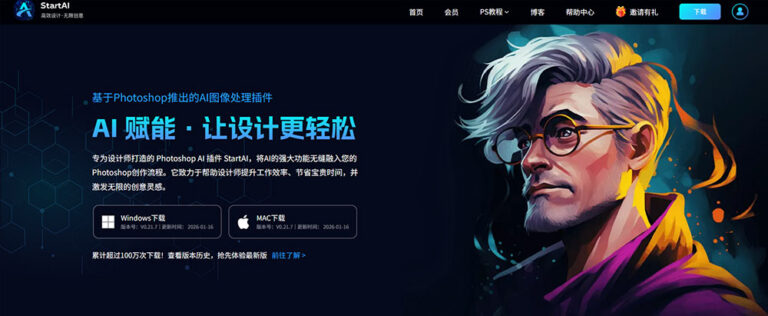
一、前期准备:StartAI插件安装
想要通过StartAI Banana修图输出高清无痕的电商产品图,前期插件部署和素材预处理是基础,能有效避免修图失真、重绘出错、画质模糊等问题,适配所有品类电商产品精修。
1. StartAI插件安装与激活
StartAI是适配Photoshop全版本的轻量化AI修图插件,兼容Windows、Mac双系统,支持PS CC2015及以上所有版本,无需科学上网、无需复杂配置,国内直连秒开使用。
立即使用StartAI:【点此一键下载StartAI插件】;
邀请码:【RjKwEr】,立领100积分,基础功能免费用!
下载官方正版StartAI插件后,关闭Photoshop完成安装,重启软件即可在顶部菜单栏【窗口-扩展功能】中调出StartAI操作面板,登录账号后即可解锁Banana修图全部商用功能,无繁琐
二、Banana修图快速给模特替换服装做场景图
制作服装主图的第一步,是把模特原图处理成可用于电商展示的服装场景图。Banana 不仅能完成基础修图,还适合快速给模特替换服装、调整穿搭效果,并同步制作更适合商品展示的主图场景。
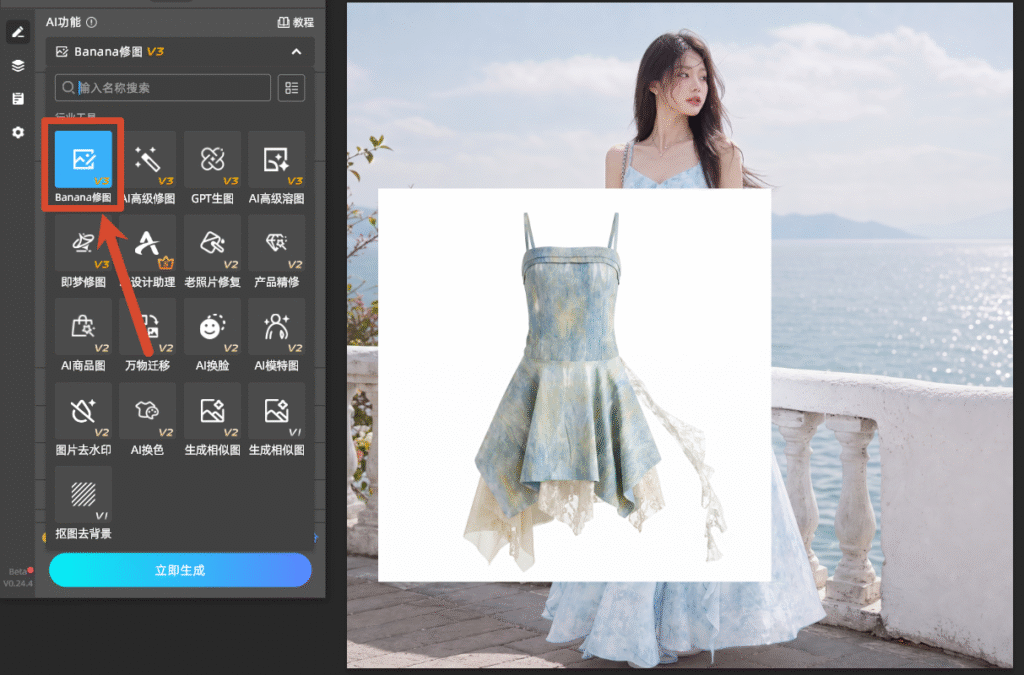
从StartAI插件面板打开【Banana修图】,上传模特图以及产品图;
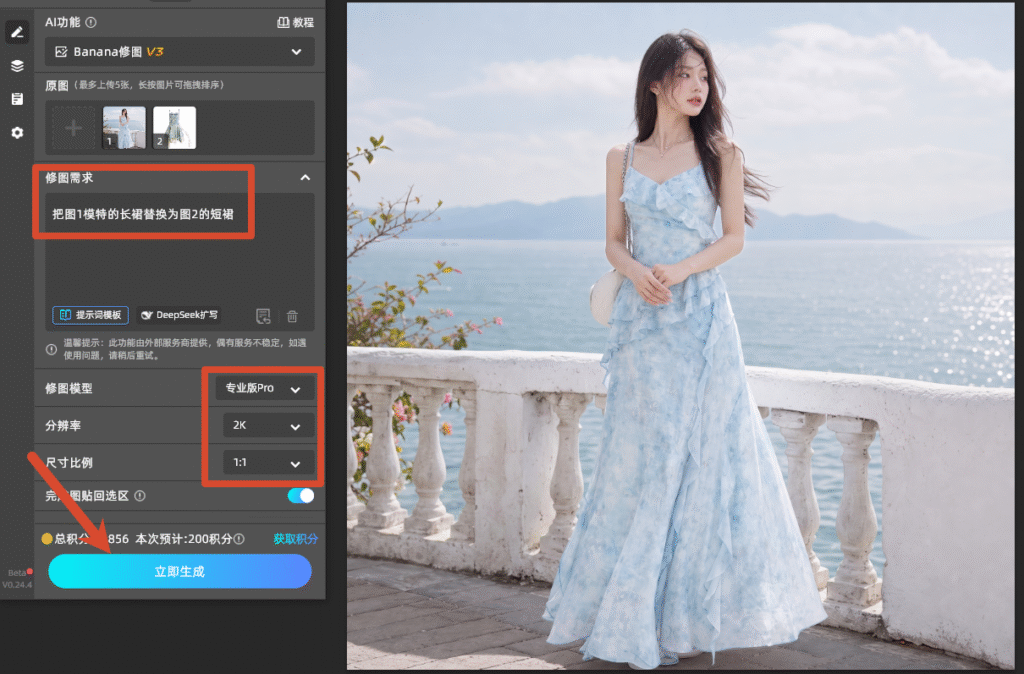
填写修图需求:把图1模特的长裙替换为图2的短裙;设置修图模型、分辨率以及尺寸;
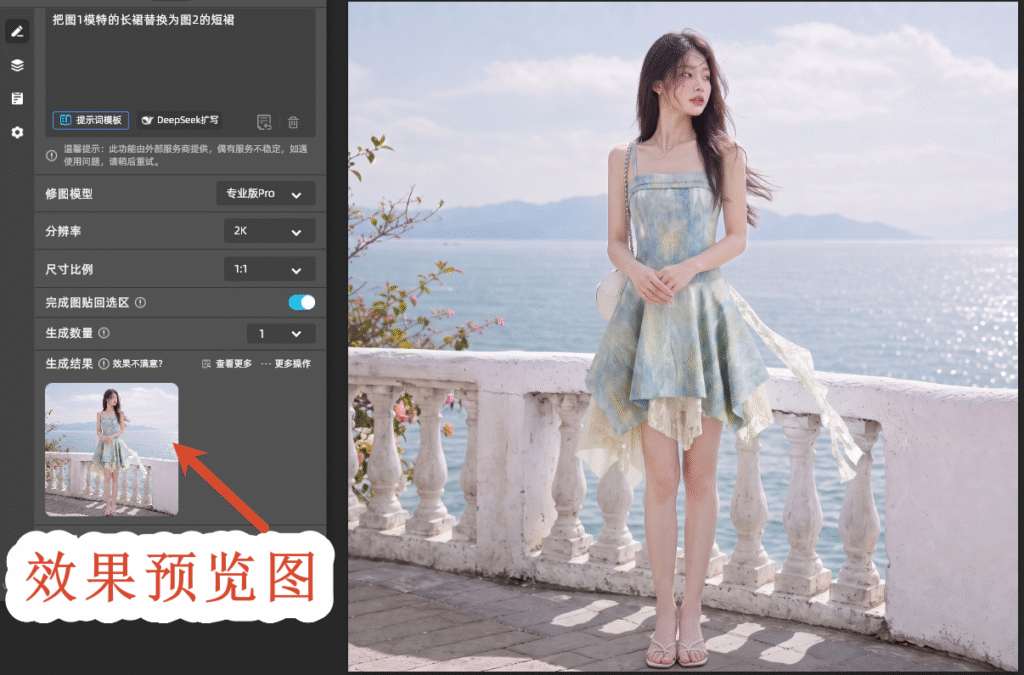
点击立即生成,AI 运算 20–40 秒自动完成服装替换:自动适配场景透视、统一环境色温、背景绿植纹理完整保留,无模糊噪点。
三、GPT一键制作高品质服装主图
GPT生图可以生成高清服装主图,精准匹配各类服装风格需求。我们可以根据服装品类、风格定位,编写精准的AI提示词,通过GPT生成极简高级、轻奢潮流、休闲日常、通勤简约等各类电商主流主图场景,比如纯色高级灰背景、简约橱窗场景、户外清新场景、轻奢室内场景等。同时可根据服装款式定制场景光影、色调、构图,让生成的场景和服装风格高度适配,避免画面违和。
打开 StartAI 插件,切换 GPT 生图模块
在PS内调出 StartAI 侧边面板,点击功能栏【GPT生图】模块,上传画布内的服装图层原图,AI 自动识别服装款式、面料、色彩、版型,作为生成电商主图的主体参考素材。
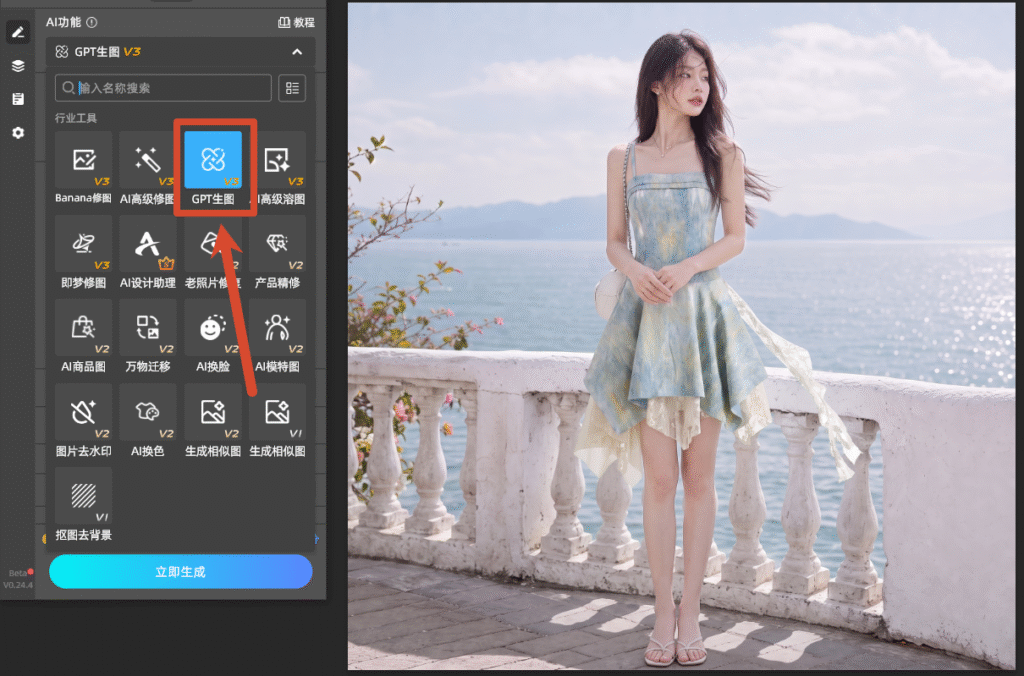
输入 GPT生图提示词,生成服装类电商主图
例如:给图片加上淘宝风格的卖点文案,简约清晰,配色符合产品风格调性,中文;填写完成提示词后,设置画布比例与电商主图尺寸匹配;
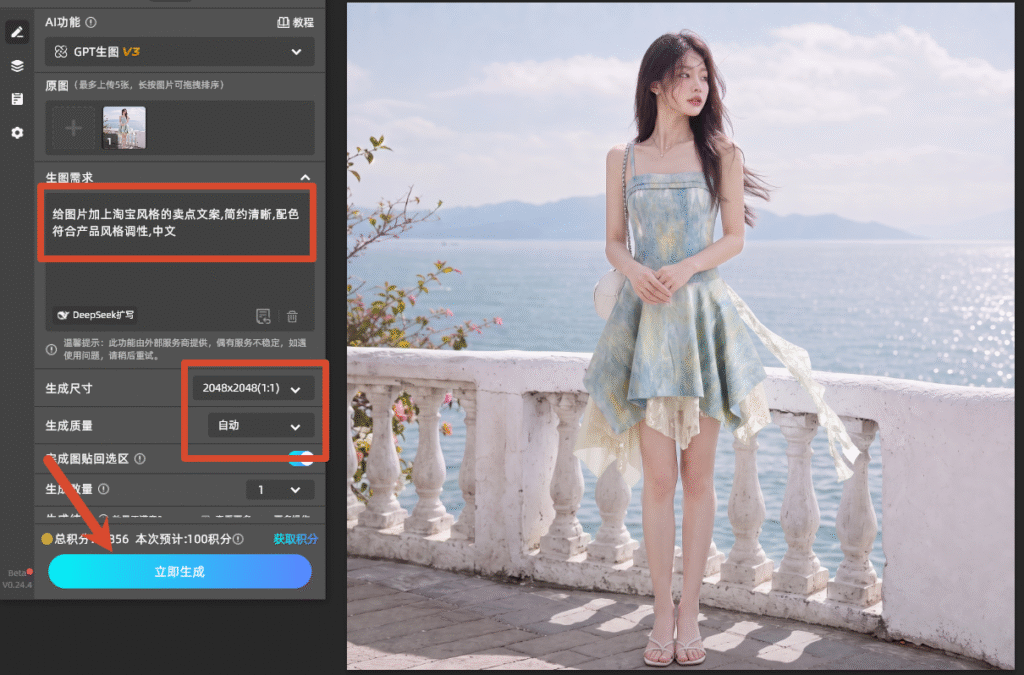
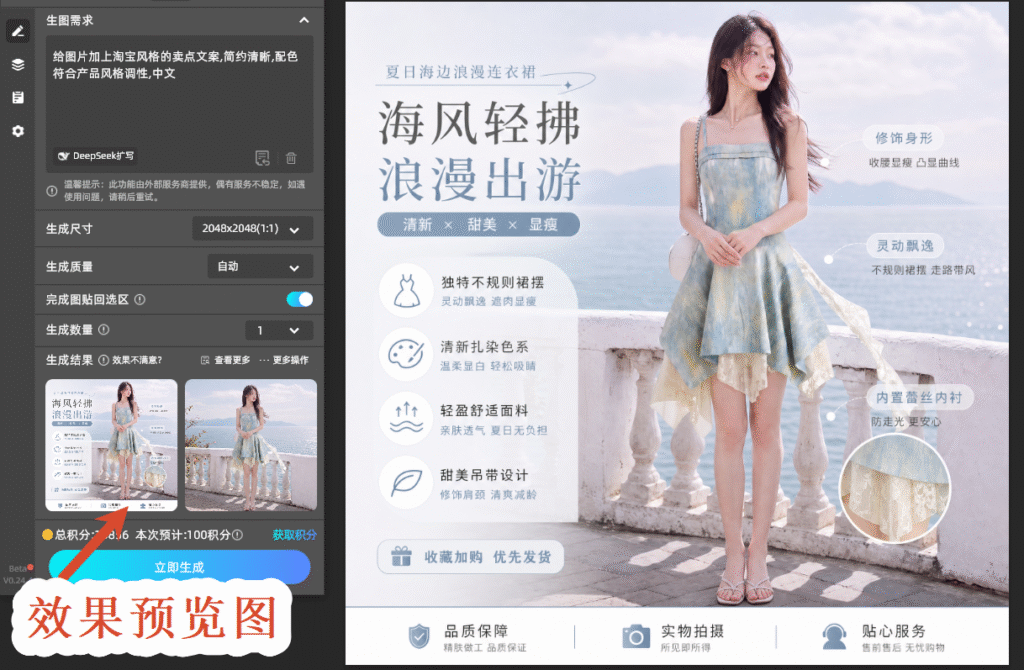
点击【立即生成】,等待 20-60 秒,GPT 自动渲染对应图片,生成的主图直接以新图层形式插入至当前PS画布。
四、StartAI插件核心适配服装主图制作的优势
无缝内嵌PS,操作零跳转。StartAI插件直接嵌入PS工作区,无需切换网页、无需打开第三方软件,在处理服装图层、调整细节的过程中,可随时调用AI修图、抠图、合成、放大功能,不打断设计思路,全程一体化操作,大幅提升作图效率。
服装细节处理精准度拉满。针对服装主图制作的核心难点,比如衣物毛边、蕾丝、针织纹理、轻薄面料等复杂边缘,StartAI智能抠图功能可一键精准去背景,边缘干净无锯齿,完整保留服装面料细节。同时支持无损放大功能,可将服装主图高清放大,解决图片模糊、分辨率不足的问题,放大后面料纹理、版型细节清晰不失真。
智能光影适配,成品更自然。插件自带AI智能光影匹配功能,将Banana精修的服装素材与GPT生成的场景合成时,可自动匹配场景光影、色调、明暗层次,精准贴合环境氛围,解决手动合成常见的光影割裂、色调不符、画面违和等问题,让合成后的服装主图真实高级,媲美专业摄影成片。
立即使用StartAI:【点此一键下载StartAI插件】;
邀请码:【RjKwEr】,立领100积分,基础功能免费用!
五、总结
想要快速制作高清、美观、符合电商平台流量规则的服装类主图,无需精通复杂PS手动技巧。通过Banana修图完成素材基础精修、GPT生图打造专属创意场景,再借助PS StartAI插件实现一键抠图、智能合成、画质升级、细节优化,三步即可高效完成全套主图制作。StartAI插件凭借无缝内嵌、细节精准、智能适配、零门槛操作的核心优势,成为服装电商主图高效制作的核心工具,轻松实现零基础一键产出专业级电商服装主图。








