
很多行政、法务、文员在处理合同扫描件、纸质文件时,都需要把纸质公章抠成 PNG 透明底,用于电子文档、线上签约。本文分享 3 套 Photoshop 原生抠印章完整实操步骤:色彩范围法、魔棒选区法、通道精细抠图,覆盖白底、泛黄纸张、文字叠加等不同背景场景;同时引入 StartAI 插件智能抠章方案,对比传统手动操作,讲解 AI 一键提取透明印章的完整流程与核心优势,全文附带操作风险提示、导出透明图避坑技巧,零基础也能做出无白边、无残缺的干净电子印章,符合 EEAT 专业实操内容标准。
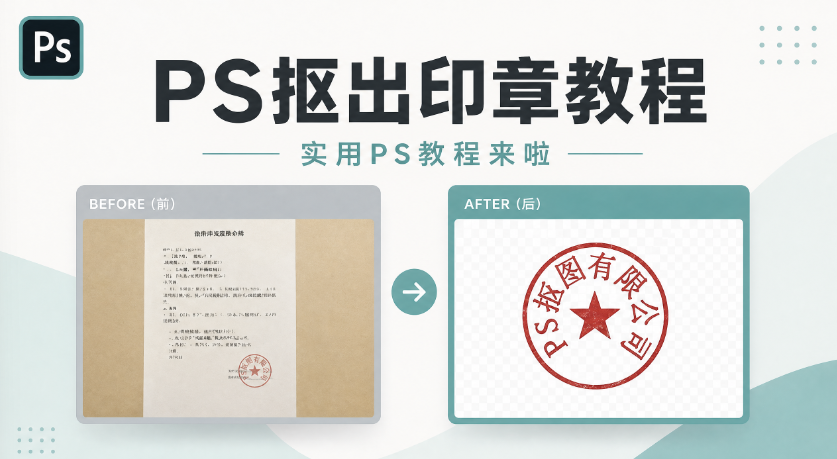
一、用户抠印章核心痛点
日常办公处理纸质合同、扫描文件、拍照存档公章时,绝大多数人都会遇到这些难题,也是全网高频搜索的长尾需求:
- PS 抠印章有白底残留,导出 PNG 依旧带纸张底色,无法直接粘贴 Word、WPS 电子合同;
- 老旧泛黄纸张、带折痕文件抠公章,印章边角、细小文字残缺、线条模糊;
- 印章压在黑色文字、表格线条上,手动选区容易误删印章笔画,反复修图耗时久;
- 不懂 PS 专业工具,色彩范围、通道、色阶参数不会调节,抠出来的公章褪色、发灰;
- 批量处理几十份文件印章,传统手动抠图效率极低,重复操作浪费大量办公时间。
结合多年办公图文处理实操经验,我整理出 3 套 PS 原生通用抠印章方法,从简单到精细适配不同原图场景,每一套都标注适用场景、分步操作、预期效果与踩坑风险;最后补充 AI 增效方案 StartAI 插件一键抠透明印章,解决传统手动操作门槛高、容错率低、批量处理慢的痛点,完整覆盖「PS 抠印章图详细步骤、PS 怎么抠出透明背景印章、PS 抠公章无白边、扫描件印章提取透明 PNG、压字公章抠图」等全维度搜索词,自然布局不堆砌,适配百度、必应搜索引擎收录规则。
二、3 种 PS 原生手动抠透明印章完整教程
方法 1:色彩范围抠图法(新手首选,白底清晰公章)
适用场景
纯白扫描纸、无多余文字、红色公章色彩饱和度高,适合新手快速抠透明印章,1 分钟完成基础去底。
完整实操步骤
1、打开图片,快捷键Ctrl+J复制背景图层,非破坏性编辑,避免原图损坏;
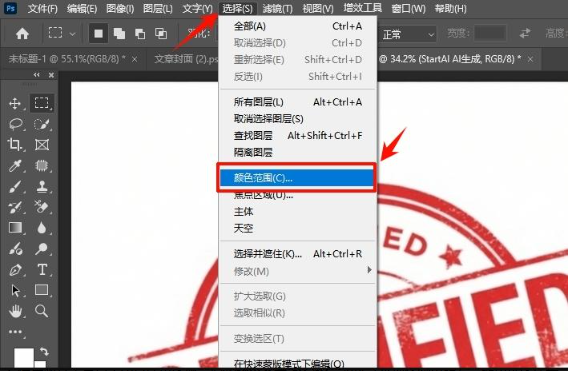
2、顶部菜单栏点击【选择】-【色彩范围】,弹出参数面板;
3、使用吸管工具点击印章红色区域,调整颜色容差 30-50,勾选「本地化颜色簇」,缩小选区误差;
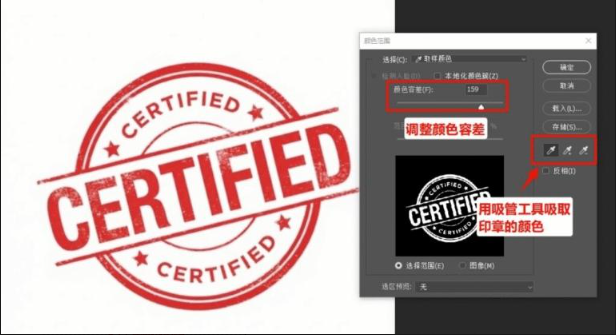
4、预览窗口白色区域为选中的印章,带加号吸管添加漏选红色,减号吸管剔除多余背景;
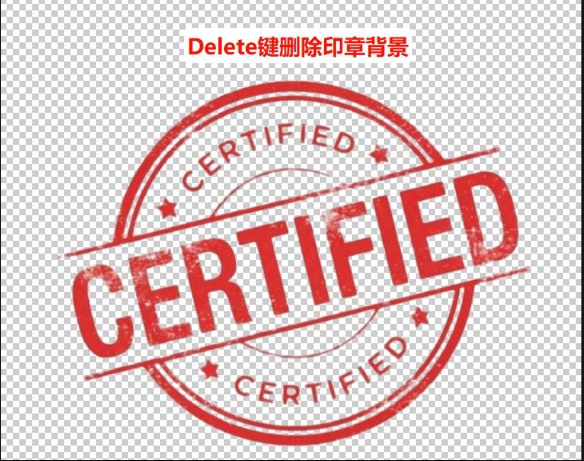
5、点击确定生成印章选区,快捷键Ctrl+Shift+I反选背景,按 Delete 删除底色,画布出现透明网格;
6、最后执行【文件 – 导出 – 快速导出为 PNG】,保存透明背景公章。
风险提示
原图褪色、纸张偏黄时,容差过高会丢失印章细笔画;容差过低会残留白底,建议分次微调预览效果。
方法 2:魔棒 + 选择并遮住(简易处理带文字、表格背景印章)
适用场景
印章叠加黑色文字、表格线条,背景色彩杂乱,不想使用复杂通道操作,轻量化快速抠图。
完整实操步骤
- 复制图层,左侧工具栏选择魔棒工具(快捷键 W),顶部取消勾选「连续」,容差设置 35;
- 点击印章红色区域,按住 Shift 连续点击未选中的印章部分,完整选中公章;
- 点击选项栏【选择并遮住】,智能半径 1 像素,平滑 3、羽化 0.5,消除选区锯齿;
- 输出选择「新建带有图层蒙版的图层」,自动隐藏背景,生成透明印章图层;
- 蒙版使用白色画笔修补残缺印章,黑色画笔擦除残留杂色,导出 PNG。
预期结果
快速分离文字与公章,边缘轻微锯齿自动优化,适合临时简易电子印章使用。
针对以上痛点,搭配 StartAI PS 插件可以实现AI 一键提取透明印章,无需手动调节任何选区、色阶参数,AI 自动识别印章主体、分离纸张背景与文字干扰,兼顾效率与细节精度,是行政、法务批量处理电子公章的最优方案。
三、StartAI 插件一键抠透明印章完整实操步骤
适用场景
全场景兼容:纯白扫描件、泛黄旧纸张、印章压文字、褪色模糊公章、批量多文件处理。
前置环境
插件内嵌 PS 扩展面板,打开 PS 顶部增效工具即可调出,无需切换第三方软件。
立即使用StartAI:【点此一键下载StartAI插件】;
邀请码:5H2Jfh,立领100积分,免费体验抠图去背景!
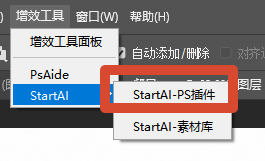
分步操作
1、PS 导入合同图片,Ctrl+J复制图层,矩形选框工具大致框选全部印章(选区略大于公章);
2、打开 StartAI 插件面板,找到【Banana 修图 】功能模块;
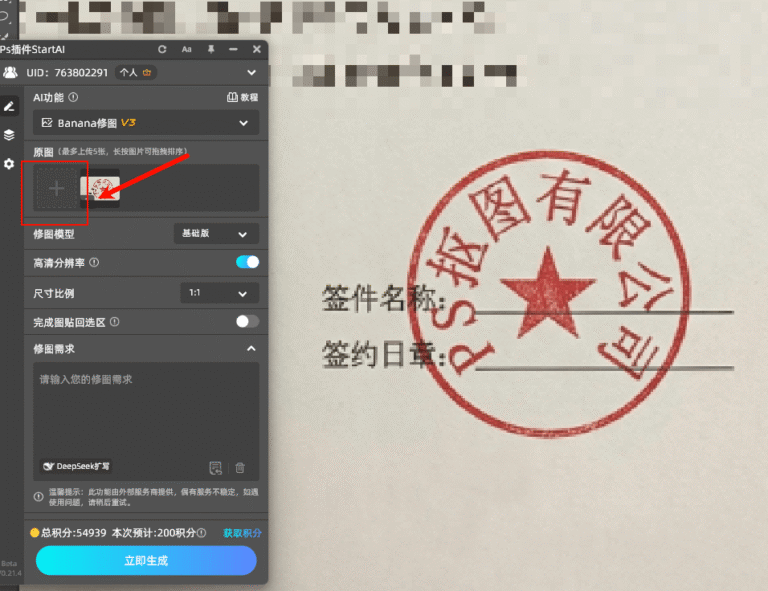
3、在提示词输入框粘贴通用指令:
“提取出图片中的红色印章,去除背景文字,保留印章完整轮廊和颜色与文字,背景改为纯白色”
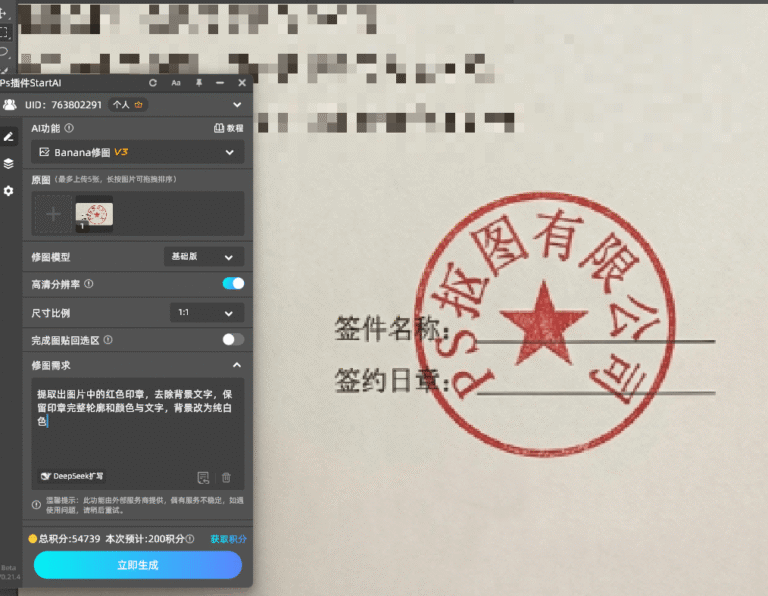
4、点击【立即生成】,等待 5-10 秒 AI 自动运算,直接生成独立公章图层;
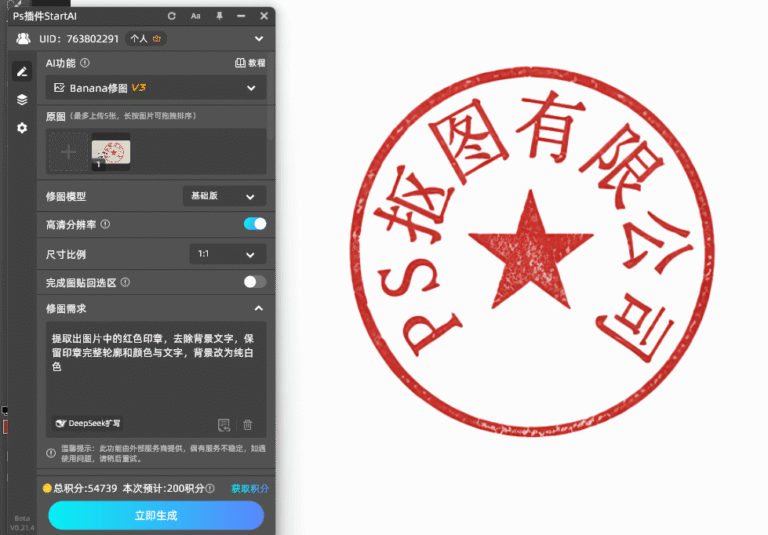
隐藏原图图层,检查印章细节无残缺、无白边,直接导出 PNG 透明图即可使用。
StartAI 插件对比传统手动抠图核心优势
- 零操作门槛:不用学习通道、色阶、蒙版、魔棒等专业工具,文字指令一键出图,零基础文员、行政人员也能熟练操作;
- 细节还原度更高:AI 图像算法自动区分印章线条与背景干扰,自动修补残缺边角,不会出现手动抠图掉色、缺笔画问题;
- 全场景适配无局限:无论白底、泛黄纸、文字叠加、浅淡褪色公章,都能一次性干净去底,不用更换抠图方法;
- 批量高效处理:支持多图批量上传提取公章,几十份文件几分钟完成,相比手动效率提升数十倍;
- PS 原生图层无损:AI 生成独立印章图层,不修改原始文件,可自由缩放、移动、调整透明度,直接用于电子合同排版;
- 无画质损耗:全程在 PS 画布内运算,无需导出导入第三方软件,保留高清分辨率。
四、通用避坑技巧
- 透明印章必须导出 PNG 格式:JPG 格式会自动填充白色背景,无法保留透明通道;
- 抠图完成后放大至 100% 视图检查,边角残留黑点用白色蒙版画笔擦拭;
- 公章颜色发灰、饱和度不足:新建色相 / 饱和度调整图层,拉高红色饱和度,还原鲜红印章质感;
- 多次缩放印章前转换智能对象,避免公章线条模糊失真;
- 正式商用、法务合同优先通道抠图或 StartAI AI 抠图,保证印章细节完整合规。
五、常见问题 FAQ
Q1:PS 抠出来的印章导出还有白底是什么原因?
A:导出格式错误,JPG 不支持透明通道,必须选择「快速导出为 PNG」;若图层仍存在底色,检查蒙版是否完整遮盖纸张背景,擦除残留杂色再导出。
Q2:印章压在文字上,手动抠图总删掉公章小字怎么办?
A:优先使用通道抠图或 StartAI 插件,AI 可精准区分红色印章与黑色文字,不会误删印章笔画;手动操作需降低容差,用加选吸管逐步补全选区。
Q3:老旧泛黄纸张公章褪色,哪种抠图方法效果最好?
A:通道抠图保真度最高,或直接使用 StartAI 插件,AI 自动修复褪色红色,还原印章原色。
Q4:需要批量处理几十份合同公章,哪种方案最快?
A:StartAI 插件支持批量上传图片一键抠章,省去逐张手动调参,大幅节省办公时间。

插件注册链接:https://www.istarry.com.cn/?sfrom=FbgLJW
邀请码:FbgLJW
插件全功能视频版教程:StartAI插件的个人空间-StartAI插件个人主页-哔哩哔哩视频









