
用ps第一次做详情页,跟这个流程从0到1做出来

很多新手第一次做详情页都会陷入两难:学习复杂 PS 操作耗时很久,外包设计成本偏高,自己拼凑的页面画面杂乱、商品效果图质感差。传统制作方式需要抠图、找背景、手动排版多个模块,对于零基础人群十分不友好。而 StartAI 作图能够简化商品图制作流程,降低详情页设计门槛。下文整理从 0 到 1 完整实操流程,新手直接照搬,快速完成符合电商规范的详情页。

一、前期认知:先理清详情页完整制作逻辑

在正式动手之前,我们先要搭建清晰框架,避免做到中途思路混乱。下面是整套从 0 到 1 制作详情页结构图

ps制作详情图的完整逻辑

简单理解整个逻辑:先备素材→用 StartAI 作图产出视觉素材→拼接排版→检查导出。接下来我们分步落地操作。

二、实操流程:跟着步骤,从 0 到 1 用 StartAI 做详情页

步骤 1:筹备基础素材,明确详情页模块规划

首先准备产品原图,优先选择正面清晰实拍图。同时规划详情页屏数,常规电商详情页分为首屏海报、卖点展示、细节图、场景图、参数板块、售后说明 6 大模块。

步骤 2:安装启动 StartAI,调试插件参数

打开 Photoshop,加载 StartAI 插件,确认插件能够正常联网调用生图功能。
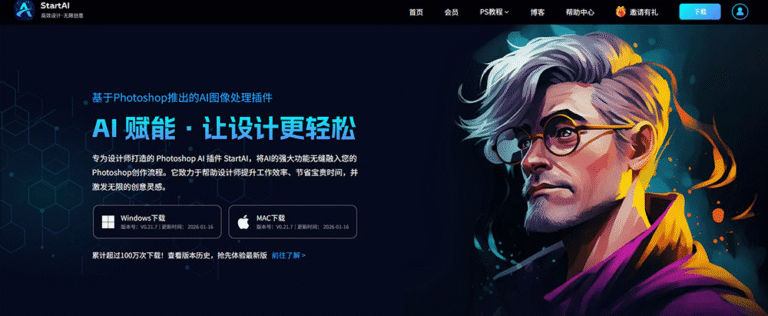
startAI插件下载

立即使用StartAI:点此一键下载StartAI插件

邀请码:【Zx7dSV】,立领100积分,全部核心功能免费用!

步骤 3:使用 StartAI 批量生成详情页素材

这是整套流程核心环节。

  1. 将产品实拍图导入画布,在 StartAI 选择 GPT 生图功能,生成产品白底图;
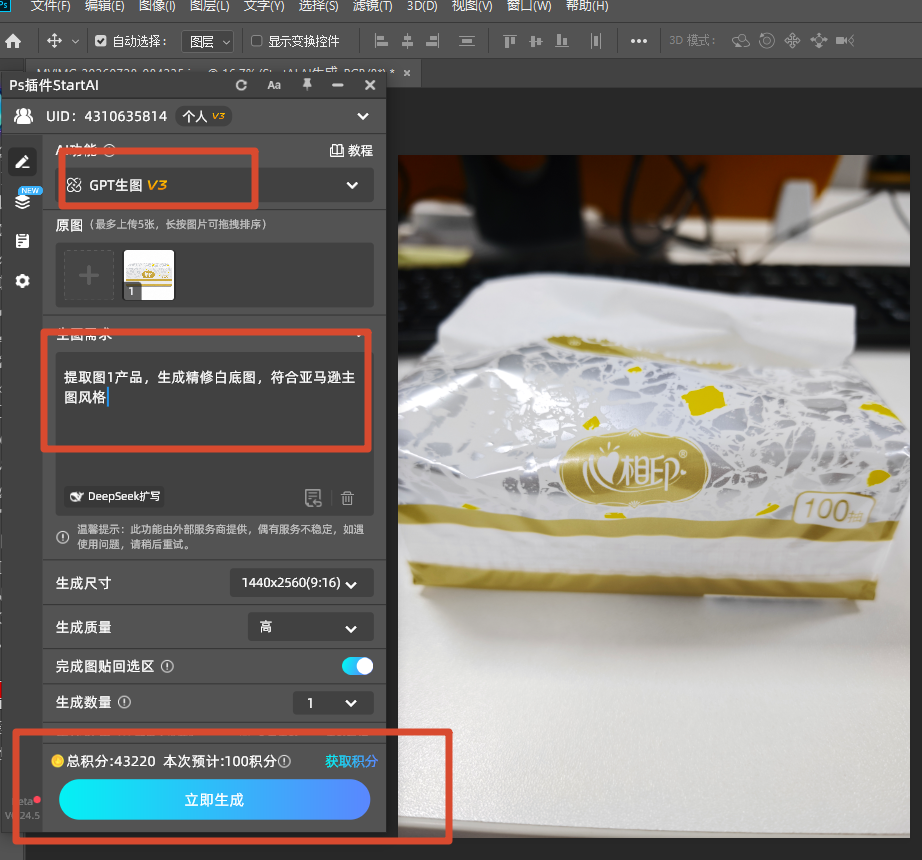
GPT生图生成白底图
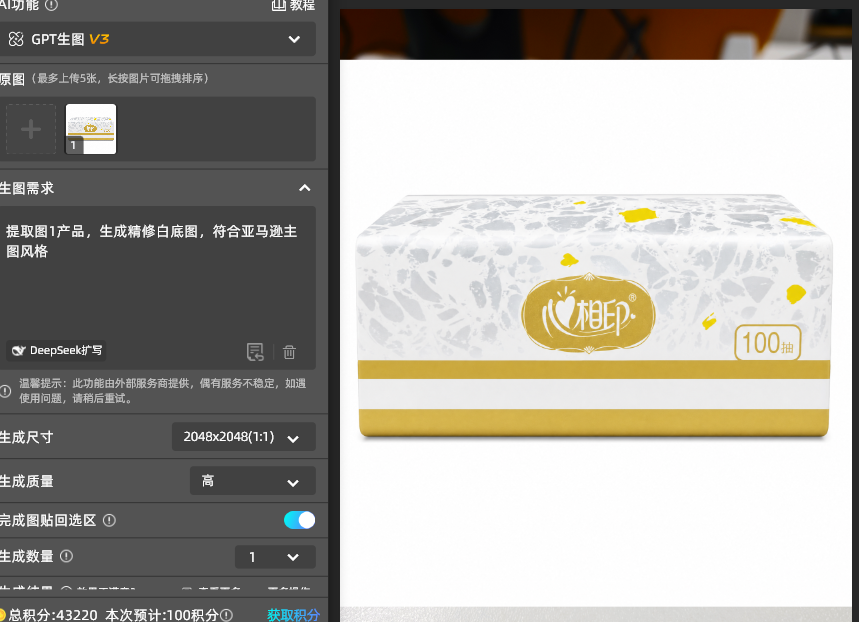
白底图效果

输入提示词:提取图1产品,生成精修白底图,符合亚马逊主图风格。

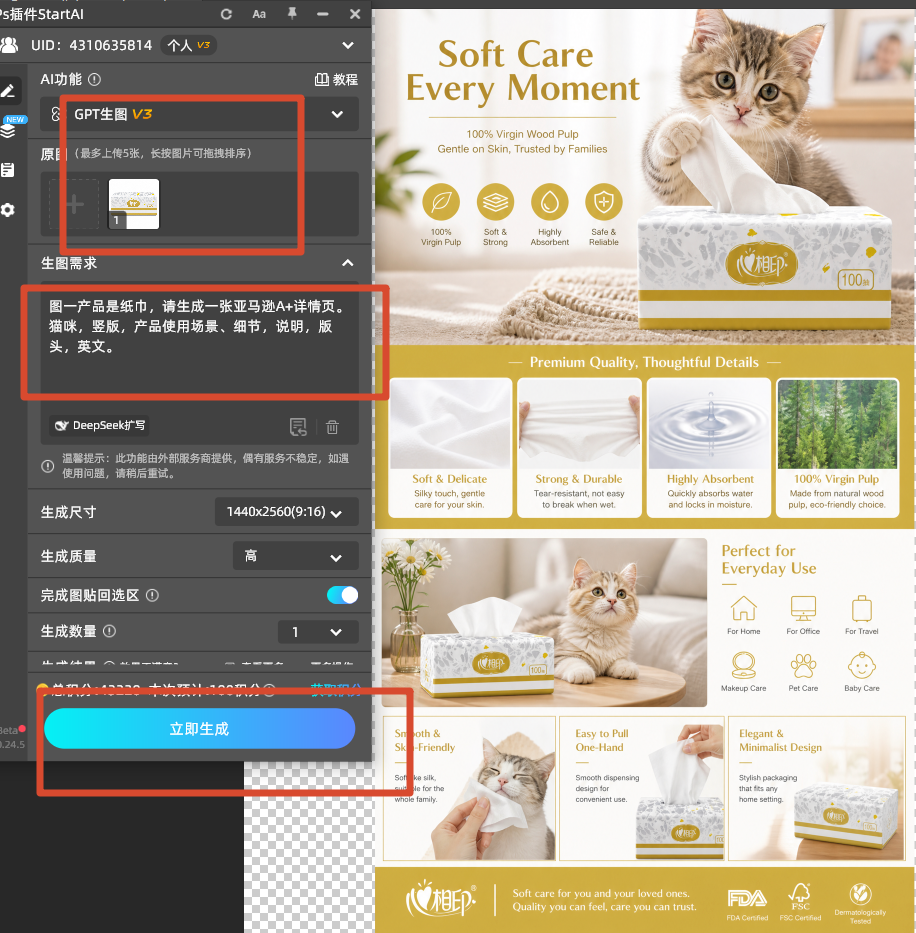
2.把白底图导入,选择【GPT生图】,比例选择9:16,生成商品详情页

输入提示词:图一产品是纸巾,请生成一张亚马逊A+详情页。猫咪,竖版,产品使用场景、细节,说明,版头,英文。

GPT生成详情页效果

统一设置画质为高清模式,保障商品细节不会模糊。

步骤 4:最终校验,导出成品详情页

重点检查:产品有无变形、文字是否清晰、图片有无水印。确认无误后导出 JPG/PNG 格式,直接上传电商后台。

三、新手常见问题汇总

常见问题产生原因使用 StartAI 对应的解决办法
AI 生成图片商品变形、轮廓出错原图遮挡过多、提示词未强调保留产品原貌上传白底产品图,提示词增加【严格保留产品外形不变】
多张模块画面风格不统一每次生成提示词描述不一致保存固定模板提示词,StartAI 统一参数批量生成
生成画面文字错乱、字体模糊AI 自动生成文字稳定性不足关闭 AI 自动排版文字,后期手动添加文案
图片尺寸不符合平台要求生成前未预设画布比例在 StartAI 作图面板提前选定对应平台尺寸
反复生成效果不稳定画质参数设置过低固定选择【高质量】模式,减少一次性生成数量

四 、总结

第一次做详情页不用焦虑,只要遵循标准化流程,新手也能顺利落地。整套流程核心思路:提前规划页面模块,依靠 StartAI 作图快速产出视觉素材,统一调整、最后校验导出。

对比传统纯 PS 设计,StartAI 大幅降低详情页制作门槛,节省找素材、精修渲染的时间。大家可以保存这套流程反复练习,不断优化提示词,持续提升详情页画面质感。如果你在使用 StartAI 作图遇到图片失真、画面风格混乱等问题,可以参考上文常见问题表格快速排查。

立即使用StartAI:点此一键下载StartAI插件

邀请码:【Zx7dSV】,立领100积分,全部核心功能免费用!

用ps第一次做详情页,跟这个流程从0到1做出来

很多新手第一次做详情页都会陷入两难:学习复杂 PS 操作耗时很久,外包设计成本偏高,自己拼凑的页面画面杂乱、商品效果图质感差。传统制作方式需要抠图、找背景、手动排版多个模块,对于零基础人群十分不友好。而 StartAI 作图能够简化商品图制作流程,降低详情页设计门槛。下文整理从 0 到 1 完整实操流程,新手直接照搬,快速完成符合电商规范的详情页。

一、前期认知:先理清详情页完整制作逻辑

在正式动手之前,我们先要搭建清晰框架,避免做到中途思路混乱。下面是整套从 0 到 1 制作详情页结构图

ps制作详情图的完整逻辑

简单理解整个逻辑:先备素材→用 StartAI 作图产出视觉素材→拼接排版→检查导出。接下来我们分步落地操作。

二、实操流程:跟着步骤,从 0 到 1 用 StartAI 做详情页

步骤 1:筹备基础素材,明确详情页模块规划

首先准备产品原图,优先选择正面清晰实拍图。同时规划详情页屏数,常规电商详情页分为首屏海报、卖点展示、细节图、场景图、参数板块、售后说明 6 大模块。

步骤 2:安装启动 StartAI,调试插件参数

打开 Photoshop,加载 StartAI 插件,确认插件能够正常联网调用生图功能。

startAI插件下载

立即使用StartAI:点此一键下载StartAI插件

邀请码:【Zx7dSV】,立领100积分,全部核心功能免费用!

步骤 3:使用 StartAI 批量生成详情页素材

这是整套流程核心环节。

  1. 将产品实拍图导入画布,在 StartAI 选择 GPT 生图功能,生成产品白底图;
GPT生图生成白底图
白底图效果

输入提示词:提取图1产品,生成精修白底图,符合亚马逊主图风格。

2.把白底图导入,选择【GPT生图】,比例选择9:16,生成商品详情页

输入提示词:图一产品是纸巾,请生成一张亚马逊A+详情页。猫咪,竖版,产品使用场景、细节,说明,版头,英文。
GPT生成详情页效果

统一设置画质为高清模式,保障商品细节不会模糊。

步骤 4:最终校验,导出成品详情页

重点检查:产品有无变形、文字是否清晰、图片有无水印。确认无误后导出 JPG/PNG 格式,直接上传电商后台。

三、新手常见问题汇总

常见问题产生原因使用 StartAI 对应的解决办法
AI 生成图片商品变形、轮廓出错原图遮挡过多、提示词未强调保留产品原貌上传白底产品图,提示词增加【严格保留产品外形不变】
多张模块画面风格不统一每次生成提示词描述不一致保存固定模板提示词,StartAI 统一参数批量生成
生成画面文字错乱、字体模糊AI 自动生成文字稳定性不足关闭 AI 自动排版文字,后期手动添加文案
图片尺寸不符合平台要求生成前未预设画布比例在 StartAI 作图面板提前选定对应平台尺寸
反复生成效果不稳定画质参数设置过低固定选择【高质量】模式,减少一次性生成数量

四 、总结

第一次做详情页不用焦虑,只要遵循标准化流程,新手也能顺利落地。整套流程核心思路:提前规划页面模块,依靠 StartAI 作图快速产出视觉素材,统一调整、最后校验导出。

对比传统纯 PS 设计,StartAI 大幅降低详情页制作门槛,节省找素材、精修渲染的时间。大家可以保存这套流程反复练习,不断优化提示词,持续提升详情页画面质感。如果你在使用 StartAI 作图遇到图片失真、画面风格混乱等问题,可以参考上文常见问题表格快速排查。

立即使用StartAI:点此一键下载StartAI插件

邀请码:【Zx7dSV】,立领100积分,全部核心功能免费用!

NanoBanana一站式修图工具,满足你所有的想象

一站式修图工具
满足你所有的想象

产品精修质感拉满,细节精致更出片

质感拉满
细节精致更出片

老照片一键智能修复,还原清晰旧时光

老照片修复

发丝级精准抠图,一键批量处理更高效

抠图去背景

立即使用StartAI

产品

千鹿AI 千鹿Pr助手 千鹿AI助手 PsAide

专题广场

Nano Banana Pro Ps抠图 Ps去水印

服务

帮助中心 最新功能 服务条款 会员中心 Ps教程 官方博客

联系我们

info@istarry.com.cn





