
在图片后期修图中,PS仿制图章去除杂物是摄影修图、平面设计、电商美工常用的精细化修图技巧,适合处理照片背景杂物、多余人物、瑕疵污渍、场景多余道具等各类画面多余元素。很多新手想知道PS怎么用仿制图章工具去除图片多余杂物、Photoshop仿制图章精修复杂背景杂物技巧,掌握规范的操作方法,既能保留画面原生质感,又能实现无痕修图效果。本文结合专业修图标准流程,详解仿制图章工具实操步骤,同时分享高效升级方案——StartAI插件智能修图技巧,适配新手快速上手、专业设计师高效出图的双重需求。
一、PS仿制图章去除杂物标准实操步骤
想要实现无痕去除杂物,需遵循无损修图流程,搭配合理参数设置,新手按照以下步骤操作,即可快速掌握PS仿制图章无痕去除画面杂物的核心技巧。
1. 预处理:新建图层,保留原图素材
打开需要修图的图片,快捷键Ctrl+J复制背景图层,新建独立修图图层。这一步是专业修图的基础,可实现非破坏性修图,所有修改都作用于新图层,不损坏原图,方便后期随时调整参数、修改细节,也是专业设计师的通用操作习惯。
2. 工具选中与参数精准设置
在PS左侧工具栏选中仿制图章工具,快捷键S,随后在顶部属性栏调整参数:画笔硬度设置为30%-50%,保证边缘过渡自然,无生硬拼接痕迹;
不透明度70%-80%、流量60%-70%,便于分层涂抹、精细微调;
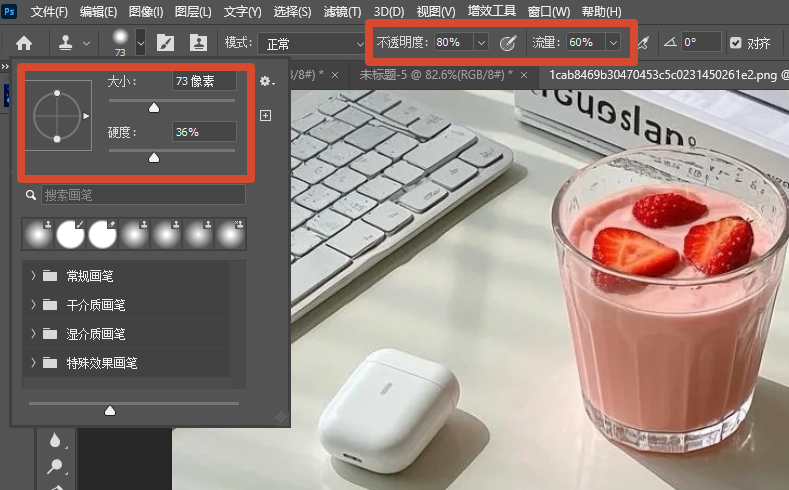
样本选择「当前和下方图层」,确保取样像素精准匹配画面光影纹理。处理细腻区域时,可缩小画笔尺寸,适配边角、缝隙等细节杂物去除。
3. 精准取样,分层涂抹去除杂物
按住键盘Alt键,鼠标切换为取样状态,在杂物周边选取纹理、光影、色调高度一致的完整区域点击取样,松开Alt键后,对准需要清除的杂物位置匀速轻柔涂抹。
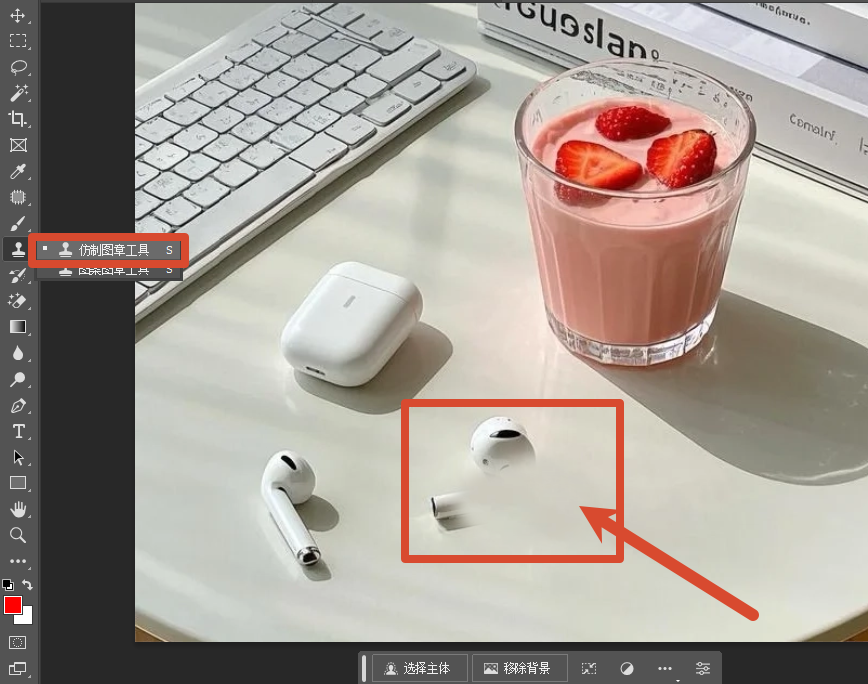
针对大面积杂物,建议分段取样、分层涂抹,避免单次大面积涂抹导致纹理重复;
针对细碎杂物,缩小画笔精准点涂,最大程度还原画面原生质感,轻松实现PS去除图片背景多余杂物无痕效果。
4. 细节优化与画面统一
杂物完全覆盖后,放大图片检查细节,针对轻微纹理差异、光影不均匀的位置,重新就近取样微调,最后统一画面亮度、对比度,让修图区域与原图完美融合,整体画面干净自然、无修图痕迹。
二、StartAI插件:Banana修图一键去除杂物
传统手动使用仿制图章工具修图,虽然修图精度高、无痕效果好,但面对大面积复杂纹理、多区域零散杂物时,需要反复取样、多次分层涂抹微调,操作繁琐且耗时较长,对新手的操作熟练度有一定要求。想要兼顾修图效率与高清质感,快速完成图片杂物去除工作,无论是专业修图从业者还是零基础新手,都可以搭配StartAI插件,在保留仿制图章精细化修图优势的基础上,实现AI一键智能去杂物,大幅简化修图操作流程,高效提升成片质量。下面为大家分享Banana修图一键去除杂物详细实操步骤,零基础用户可直接照搬操作。
1. 前期准备:插件安装与图层预处理
首先完成Banana修图插件的安装,适配电脑已安装的Photoshop版本,安装完成后重启PS,插件将自动嵌入工具栏,无需额外激活、无复杂配置。
立即使用StartAI:【点此一键下载StartAI插件】;
邀请码:【XnJiVj】,立领100积分,全部核心功能免费用!
随后导入需要修图的素材图片,沿用专业无损修图逻辑,按下快捷键Ctrl+J复制背景图层,新建独立修图层,避免直接修改原图,方便后续随时调整修复效果,最大程度保留图片原始素材。
2. 选区框选:精准圈选画面多余杂物
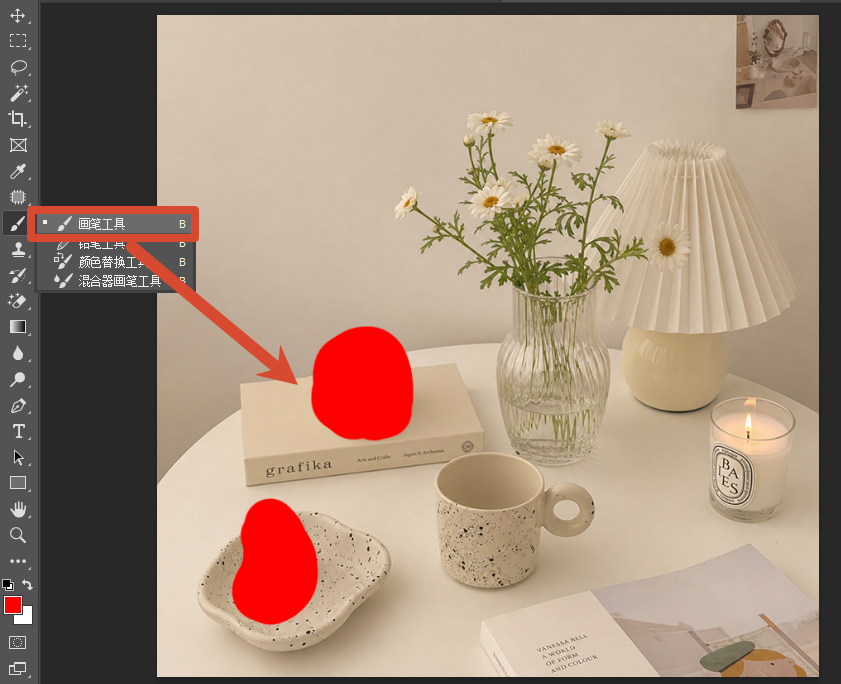
根据杂物大小与形态选择合适的选区工具,细碎点状杂物可使用画笔涂抹框选,大面积、块状杂物选用套索工具快速圈选。
框选时无需极致精准,只需完整覆盖全部杂物范围,预留少量周边纹理区域即可,方便AI精准抓取画面光影、纹理信息,保障后续修复衔接自然,适配风景杂物、背景路人、画面污渍、多余摆件等各类杂物去除场景。
3. 插件加载:打开【Banana修图】功能
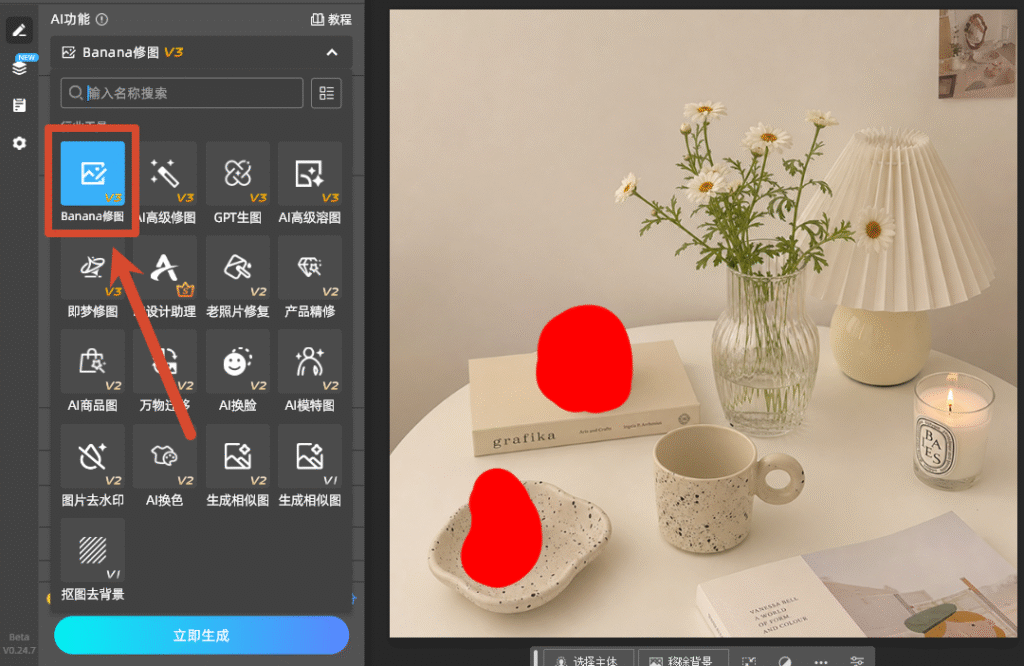
打开StartAI插件面板,选择【Banana修图】,点击「+」按钮,可从图层、画布或者本地上传图片。
4. 填写修图需求,设置参数
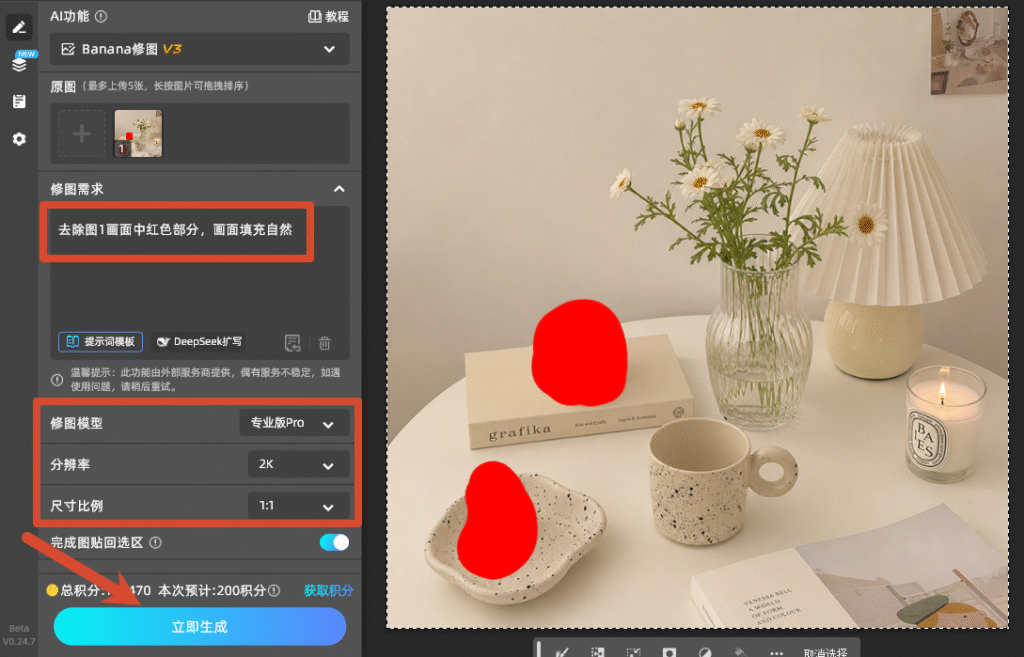
输入修图需求,例如:去除图1画面中红色部分,画面填充自然。设置修图模型、分辨率以及尺寸比例;
5. 一键生成
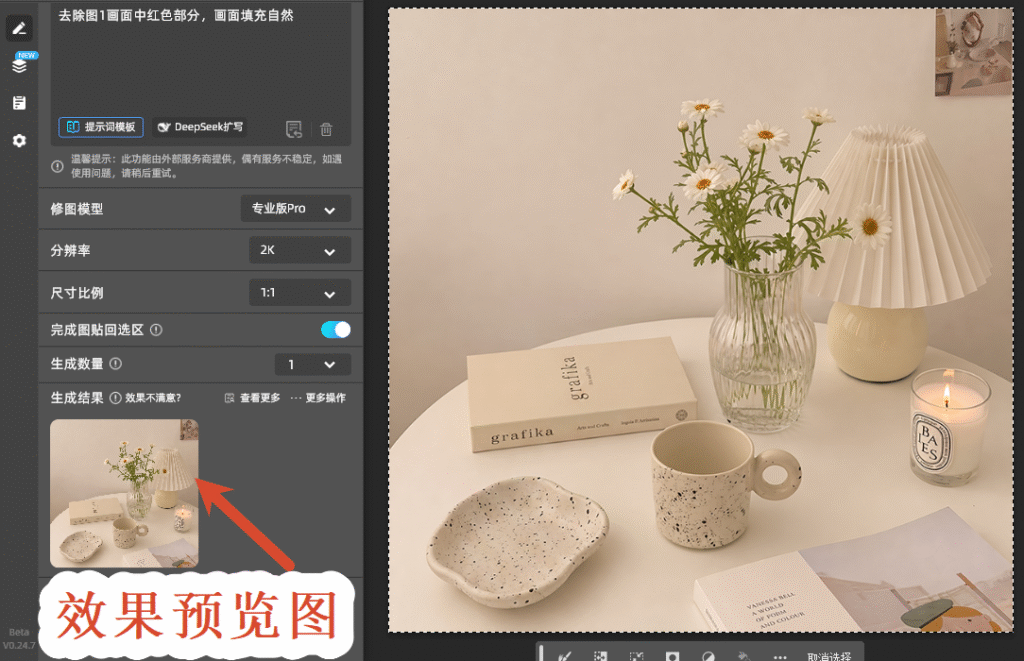
点击立即生成,AI算法智能匹配同源纹理、填充空缺区域,自动消除画面多余杂物,同时智能规避纹理重复、光影断层、画面模糊等常见修图问题。
三、Banana修图插件核心优势
相较于传统PS仿制图章手动修图,Banana修图AI插件操作简单、实用性更强,无需繁琐手动取样和参数调试,可高效完成各类图片杂物去除工作,兼顾修图速度与高清质感,核心优势主要体现在以下三点:
1. AI智能自动取样,零操作门槛
摒弃仿制图章反复手动Alt取样、多次涂抹的繁琐操作,Banana修图依托AI像素识别技术,可自动识别画面纹理、光影与色彩,智能匹配最优修复像素,杜绝纹理重复、画面错位问题,零基础也能快速修复复杂背景杂物。
2. 高清无损修复,保留原生细节
插件支持高清无损修图模式,去除杂物的同时,完整保留图片锐度、纹理层次和光影细节,不会出现画质压缩、模糊断层、拼接痕迹等问题,媲美仿制图章精修质感,满足摄影、电商产品图等高清修图需求。
3. 极速批量修图,适配全场景
相比传统手动修图效率提升数倍,支持单张极速修复与多张图片批量处理,一键即可完成画面杂物清除,适配个人生活照、自媒体配图、电商产品图、商业摄影图等各类修图场景,高效高质完成修图工作。
立即使用StartAI:【点此一键下载StartAI插件】;
邀请码:【XnJiVj】,立领100积分,全部核心功能免费用!
四、总结
PS仿制图章去除杂物是图片后期精修的核心基础技能,凭借精准的像素还原能力,适配各类精细化修图场景,是零基础修图学习者必须掌握的基础技巧。而Banana修图插件的智能化加持,让传统繁琐的仿制图章修图方式实现全面升级,依托AI智能像素识别、高清无损还原、高效批量处理、轻量化适配的核心优势,大幅简化了手动修图的繁琐操作,既保留了专业精修的高清质感,又极大提升了修图效率,让零基础新手也能快速修出无痕大片,助力各类图片杂物去除修图需求高效落地。








