破旧五金怎么用ps精修?3 种场景对应方法(新手一看就会)

做电商的朋友是不是都遇到过:老板随手扔过来一堆破铜烂铁,说 “这是样品,你精修一下就能用”。看着那锈迹斑斑、划痕累累的五金件,是不是头都大了?

别慌,不同情况有不同的修法,今天给大家分享 3 种常见场景对应的精修方法,从快速出图到商业级精修再到批量处理,总有一款适合你,新手跟着做也能出好效果!

一、场景一:赶时间,快速翻新就行

有时候老板催得急,上午要下午就得给,不需要特别精细,能看、像新的就行,这种情况最快的方法就是用 Banana 修图一键翻新。

适用场景: 赶时间、要求不高、快速出图、整体翻新

操作步骤:

① 打开 PS,导入五金产品图,用选框工具框选要修的产品;
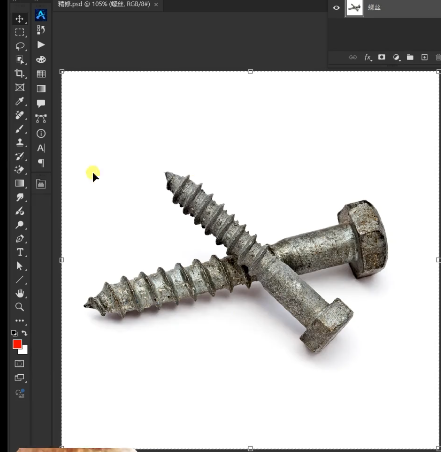
破旧五金ps怎么精修

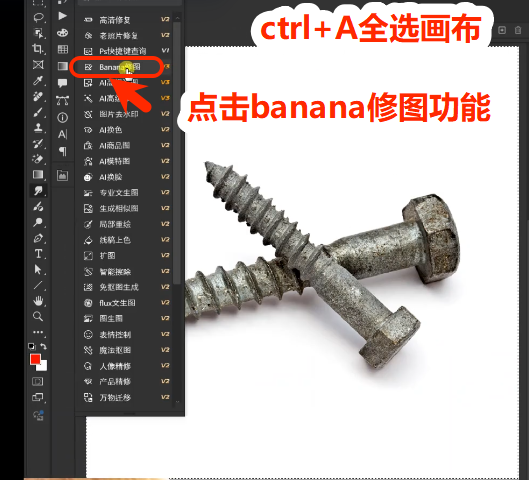
② 打开 StartAI 插件面板,找到【Banana 修图】功能;

打开banana修图功能

③ 修图模型选专业版就行,速度更快,分辨率按需求选;

④ 重点:”完成图贴回选区” 一定要打开,不然生成的图会移位;

⑤ 在修图需求里输入:

精修这个五金件,修复氧化,去除划痕和磨损,恢复金属光泽,保持产品细节
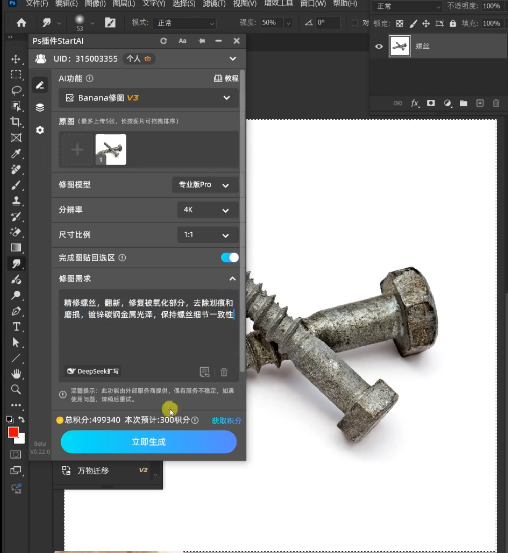
输入五金精修提示词

⑥ 点【立即生成】,等 5-10 秒就搞定了。

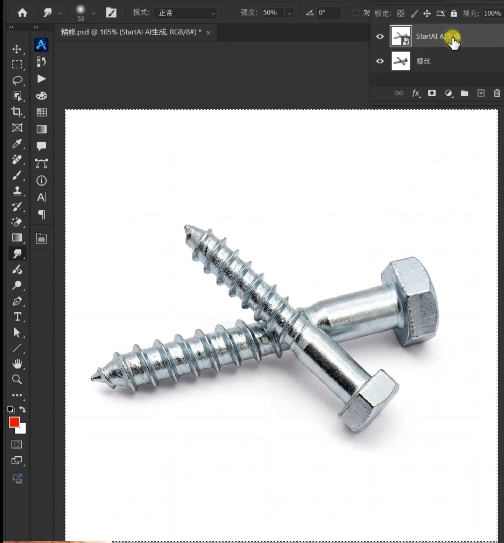
AI一键五金精修效果

效果: 氧化的地方恢复了光泽,划痕磨损都没了,整体焕然一新,虽然不是特别精细,但应付一般的需求完全够用,关键是快!

立即体验五金产品修图: 点我获取StartAI插件
邀请码: BRJgZF(领取100积分,基础功能免费用!)


二、场景二:要求高,要商业级精修

要是做主图、详情页,要求比较高,需要商业级的精修效果,那就分两步走:先 Banana 整体翻新,再产品精修精细打磨,效果直接拉满。

适用场景: 电商主图、详情页、要求高、商业级精修

操作步骤:

第一步:Banana 修图整体翻新

跟上面一样,先用 Banana 修图把整体翻新一遍,氧化、划痕、磨损一次性搞定。

第二步:产品精修精细打磨

① 继续选中产品,回到 StartAI 插件面板,选【产品精修】功能;

② 类型选 “通用”,五金件用通用模式效果就很好;

③ 两个关键参数记好了:

  • 修瑕疵重绘幅度:0.2,别太大,大了容易改细节
  • 细节强度:0.1-0.2,保留原图的纹理和结构 ④ 点【立即生成】,再等 5-10 秒。
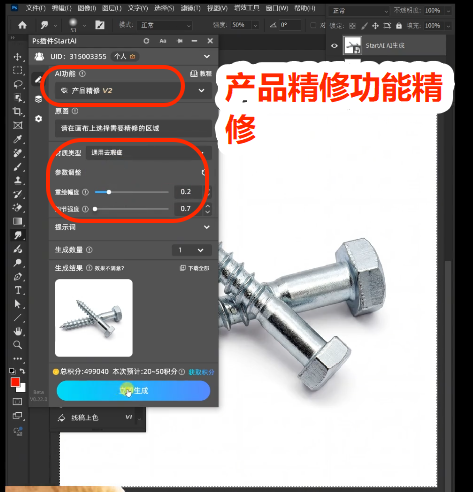
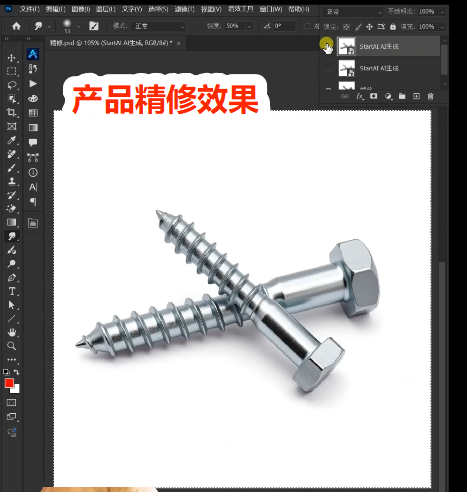
效果: 小瑕疵全没了,细节一点没丢,金属光泽、纹理、光影都很自然,跟全新的产品拍出来的一样,完全能做主图用。

三、场景三:数量多,几十张一起修

有时候一批样品几十张,一张张手动修,修到天荒地老,赶不上项目进度。这种情况就用批量处理,一次性全部搞定。

适用场景: 大量图片、批量精修、赶项目、效率优先

操作步骤:

① 把所有要精修的图片整理好,导入 PS 或者放到同一个文件夹;

② 打开 StartAI 插件的【AI设计助理】功能,选择要处理的图片;

③ 选择精修功能(Banana pro修单图),设置好参数;
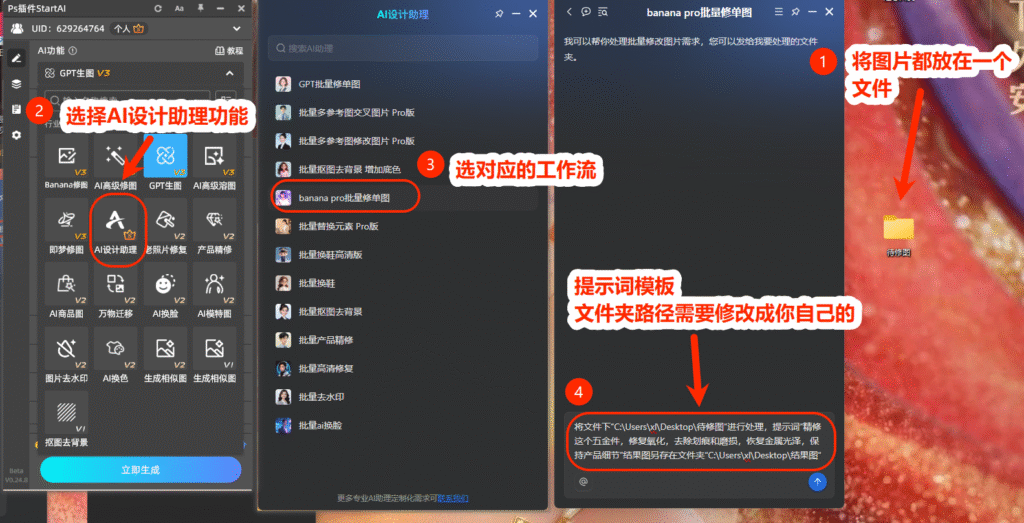
④ 输入指令,点击开始,AI 自动一张张处理,你该干嘛干嘛去;

⑤ 处理完自动保存,直接用就行。

优势: 几十张图一起修,不用守着电脑一张张操作,省下来的时间喝杯茶、摸个鱼不香吗?


四、五金精修避坑指南

这几个坑新手最容易踩,提前避开少走弯路:

坑 1:重绘幅度开太大

  • 很多人觉得越大修得越干净,其实不是,太大了容易把产品细节改没了,形状都变了
  • 正确做法:0.2 左右就够了,小幅度多次修,比一次大强度效果好

坑 2:不框选直接全图修

  • 偷懒,懒得选区域,整张图一起修
  • 正确做法:用选框工具框选产品部分,只修产品,背景不会被改动,更自然

坑 3:指望一步到位

  • 想一次就修到完美,结果要么修过头,要么细节没了
  • 正确做法:分两步,先整体翻新,再精细打磨,效果最好

五、3 种场景对比表:一张图选对方法

表格

对比维度快速翻新精细打磨批量处理
操作难度极低,一键操作低,两步搞定低,设置好自动跑
处理速度最快,5 秒 / 张快,10 秒 / 张极快,几十张一起
精修效果还行,能看很好,商业级好,跟单张一样
适用场景赶时间、要求不高主图详情页、要求高大量图片、赶项目
推荐指数⭐⭐⭐⭐⭐⭐⭐⭐⭐⭐⭐⭐⭐

六、常见问题 FAQ

1. PS 里没有这个插件怎么办?

去 StartAI 官网下载安装就行,安装很简单,下一步下一步就装好了,装完重启 PS,在窗口 – 扩展功能里就能找到。邀请码填 BRJgZF,还能领 100 积分免费体验。

2. 所有五金件都能精修吗?

是的。螺丝、门把手、水龙头、五金配件、不锈钢、铜、铁、镀铬的都能修,AI 自动识别材质,效果都很好。

3. 会改变产品的形状和细节吗?

不会。只要重绘幅度调小一点,AI 只会修复瑕疵,不会改变产品的形状、结构和细节,跟原图保持一致。


七、总结

破旧五金精修,不同场景不同方法:

  • 赶时间、快速出图 → Banana 修图一键翻新,5 秒搞定
  • 要求高、商业级精修 → Banana + 产品精修两步走,效果拉满
  • 数量多、赶项目 → 批量处理,一次性全部搞定

以后老板再给你发破铜烂铁,别慌,先看看是哪种情况,选对应的方法,几分钟全部搞定,效率直接拉满!

立即体验五金产品修图: 点我获取StartAI插件
邀请码: BRJgZF(领取100积分,基础功能免费用!)

破旧五金怎么用ps精修?3 种场景对应方法(新手一看就会)

做电商的朋友是不是都遇到过:老板随手扔过来一堆破铜烂铁,说 “这是样品,你精修一下就能用”。看着那锈迹斑斑、划痕累累的五金件,是不是头都大了?

别慌,不同情况有不同的修法,今天给大家分享 3 种常见场景对应的精修方法,从快速出图到商业级精修再到批量处理,总有一款适合你,新手跟着做也能出好效果!

一、场景一:赶时间,快速翻新就行

有时候老板催得急,上午要下午就得给,不需要特别精细,能看、像新的就行,这种情况最快的方法就是用 Banana 修图一键翻新。

适用场景: 赶时间、要求不高、快速出图、整体翻新

操作步骤:

① 打开 PS,导入五金产品图,用选框工具框选要修的产品;

破旧五金ps怎么精修

② 打开 StartAI 插件面板,找到【Banana 修图】功能;

打开banana修图功能

③ 修图模型选专业版就行,速度更快,分辨率按需求选;

④ 重点:”完成图贴回选区” 一定要打开,不然生成的图会移位;

⑤ 在修图需求里输入:

精修这个五金件,修复氧化,去除划痕和磨损,恢复金属光泽,保持产品细节

输入五金精修提示词

⑥ 点【立即生成】,等 5-10 秒就搞定了。

AI一键五金精修效果

效果: 氧化的地方恢复了光泽,划痕磨损都没了,整体焕然一新,虽然不是特别精细,但应付一般的需求完全够用,关键是快!

立即体验五金产品修图: 点我获取StartAI插件
邀请码: BRJgZF(领取100积分,基础功能免费用!)


二、场景二:要求高,要商业级精修

要是做主图、详情页,要求比较高,需要商业级的精修效果,那就分两步走:先 Banana 整体翻新,再产品精修精细打磨,效果直接拉满。

适用场景: 电商主图、详情页、要求高、商业级精修

操作步骤:

第一步:Banana 修图整体翻新

跟上面一样,先用 Banana 修图把整体翻新一遍,氧化、划痕、磨损一次性搞定。

第二步:产品精修精细打磨

① 继续选中产品,回到 StartAI 插件面板,选【产品精修】功能;

② 类型选 “通用”,五金件用通用模式效果就很好;

③ 两个关键参数记好了:

  • 修瑕疵重绘幅度:0.2,别太大,大了容易改细节
  • 细节强度:0.1-0.2,保留原图的纹理和结构 ④ 点【立即生成】,再等 5-10 秒。

效果: 小瑕疵全没了,细节一点没丢,金属光泽、纹理、光影都很自然,跟全新的产品拍出来的一样,完全能做主图用。


三、场景三:数量多,几十张一起修

有时候一批样品几十张,一张张手动修,修到天荒地老,赶不上项目进度。这种情况就用批量处理,一次性全部搞定。

适用场景: 大量图片、批量精修、赶项目、效率优先

操作步骤:

① 把所有要精修的图片整理好,导入 PS 或者放到同一个文件夹;

② 打开 StartAI 插件的【AI设计助理】功能,选择要处理的图片;

③ 选择精修功能(Banana pro修单图),设置好参数;

④ 输入指令,点击开始,AI 自动一张张处理,你该干嘛干嘛去;

⑤ 处理完自动保存,直接用就行。

优势: 几十张图一起修,不用守着电脑一张张操作,省下来的时间喝杯茶、摸个鱼不香吗?


四、五金精修避坑指南

这几个坑新手最容易踩,提前避开少走弯路:

坑 1:重绘幅度开太大

  • 很多人觉得越大修得越干净,其实不是,太大了容易把产品细节改没了,形状都变了
  • 正确做法:0.2 左右就够了,小幅度多次修,比一次大强度效果好

坑 2:不框选直接全图修

  • 偷懒,懒得选区域,整张图一起修
  • 正确做法:用选框工具框选产品部分,只修产品,背景不会被改动,更自然

坑 3:指望一步到位

  • 想一次就修到完美,结果要么修过头,要么细节没了
  • 正确做法:分两步,先整体翻新,再精细打磨,效果最好

五、3 种场景对比表:一张图选对方法

表格

对比维度快速翻新精细打磨批量处理
操作难度极低,一键操作低,两步搞定低,设置好自动跑
处理速度最快,5 秒 / 张快,10 秒 / 张极快,几十张一起
精修效果还行,能看很好,商业级好,跟单张一样
适用场景赶时间、要求不高主图详情页、要求高大量图片、赶项目
推荐指数⭐⭐⭐⭐⭐⭐⭐⭐⭐⭐⭐⭐⭐

六、常见问题 FAQ

1. PS 里没有这个插件怎么办?

去 StartAI 官网下载安装就行,安装很简单,下一步下一步就装好了,装完重启 PS,在窗口 – 扩展功能里就能找到。邀请码填 BRJgZF,还能领 100 积分免费体验。

2. 所有五金件都能精修吗?

是的。螺丝、门把手、水龙头、五金配件、不锈钢、铜、铁、镀铬的都能修,AI 自动识别材质,效果都很好。

3. 会改变产品的形状和细节吗?

不会。只要重绘幅度调小一点,AI 只会修复瑕疵,不会改变产品的形状、结构和细节,跟原图保持一致。


七、总结

破旧五金精修,不同场景不同方法:

  • 赶时间、快速出图 → Banana 修图一键翻新,5 秒搞定
  • 要求高、商业级精修 → Banana + 产品精修两步走,效果拉满
  • 数量多、赶项目 → 批量处理,一次性全部搞定

以后老板再给你发破铜烂铁,别慌,先看看是哪种情况,选对应的方法,几分钟全部搞定,效率直接拉满!

立即体验五金产品修图: 点我获取StartAI插件
邀请码: BRJgZF(领取100积分,基础功能免费用!)

产品

千鹿AI 千鹿Pr助手 千鹿AI助手 PsAide

专题广场

StartAI教程 StartAI提示词库 产品精修 Ps抠图 Nano Banana Pro Ps2026 Ps去水印 Ps快捷键

服务

帮助中心 最新功能 服务条款 会员中心 Ps教程 官方博客

联系我们

info@istarry.com.cn