
在电商美工、平面设计、素材制作工作中,经常需要把图片背景处理成透明,PS 去除背景变透明是非常基础且高频的操作。不管是制作 LOGO 透明素材、电商产品 PNG 图、证件照透明底,还是海报合成素材,都需要掌握 PS 抠图保存透明背景的操作方法。本文分享 PS 原生工具操作流程,同时介绍 AI 插件高效处理方案,讲解 PS 抠完背景怎么保存为透明 PNG,适配不同图片素材的实操需求。
一、PS原生工具去除背景变透明操作方法
PS 自带多款抠图工具,可以完成图片背景去除,生成透明图层,不同工具适配不同类型图片,日常常用的有魔棒工具、快速选择工具、PS 快速动作移除背景功能。
1、魔棒工具(适合纯色背景图片)
适合白底 LOGO、图标、证件照等背景颜色单一,主体和背景色差明显的素材。
PS 打开图片,双击右侧图层面板背景图层完成解锁;
在左侧工具栏选中魔棒工具,调整容差参数;
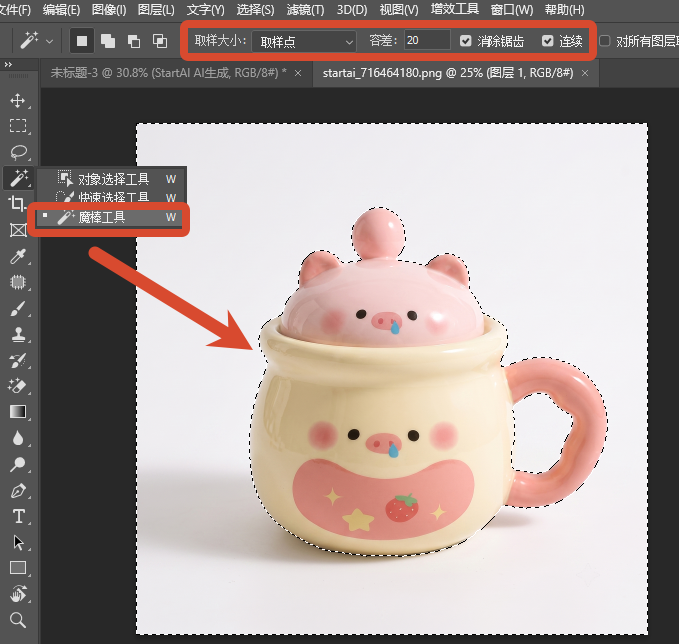
鼠标点击需要去掉的背景区域,选中背景选区,按下 Delete 键删除背景;
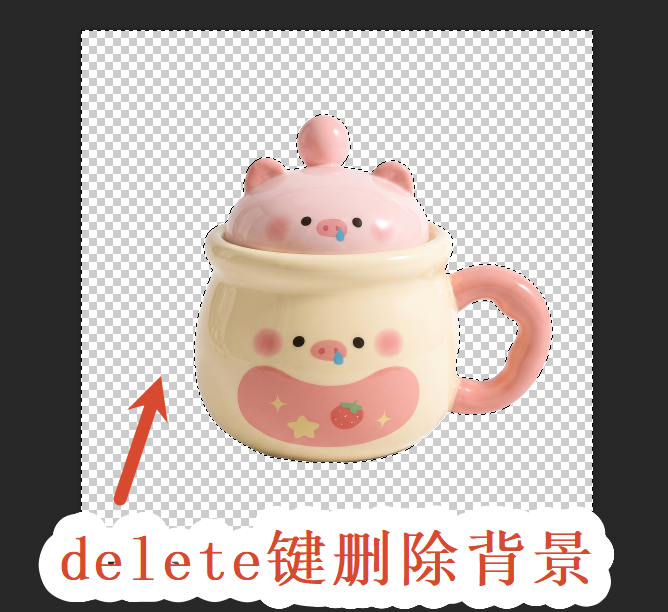
画布出现灰白棋盘格,即代表已经实现背景透明。
2、快速选择工具 + 选择并遮住
适合产品图、简单人像图片,能够对边缘进行精细化优化。
解锁图层,使用快速选择工具框选画面主体;
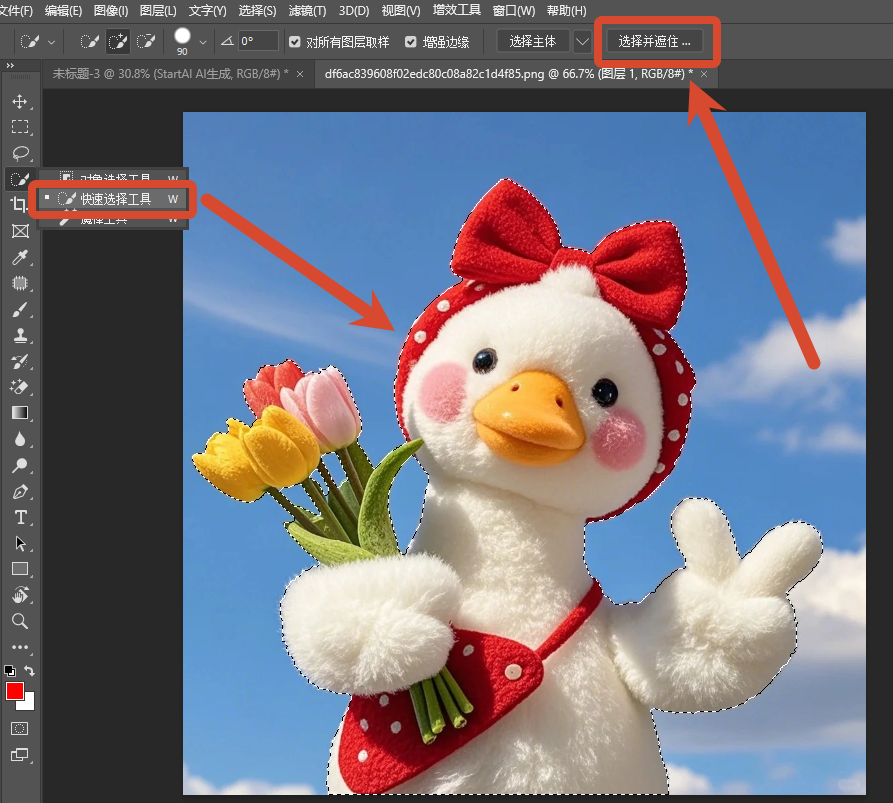
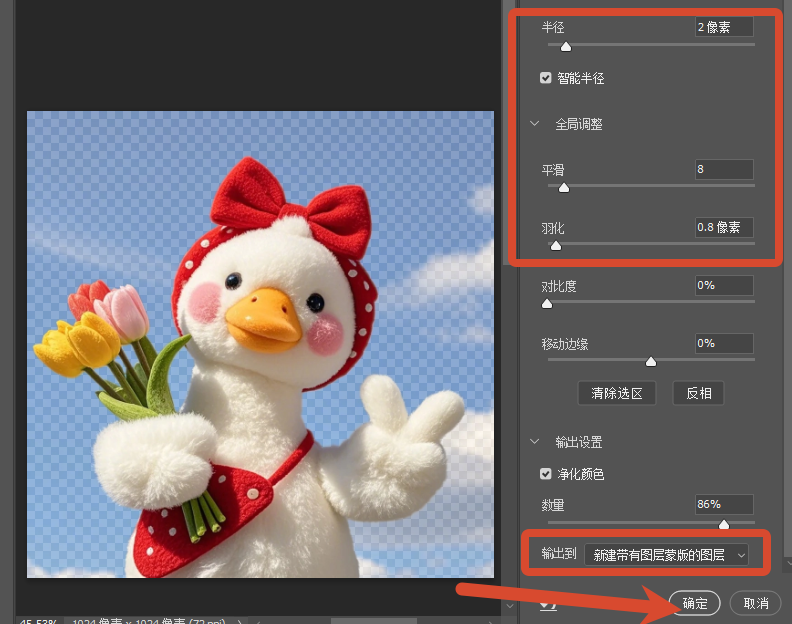
点击顶部选项栏「选择并遮住」,使用调整边缘画笔涂抹发丝、物体边缘;
输出设置勾选输出到图层蒙版,确定后即可得到透明背景图层。
3、PS 快速动作一键移除背景
新版 PS 自带快速动作去背景功能,操作步骤简单。
图片导入 PS,解锁背景图层;
打开属性面板,找到快速操作,点击【删除背景】;
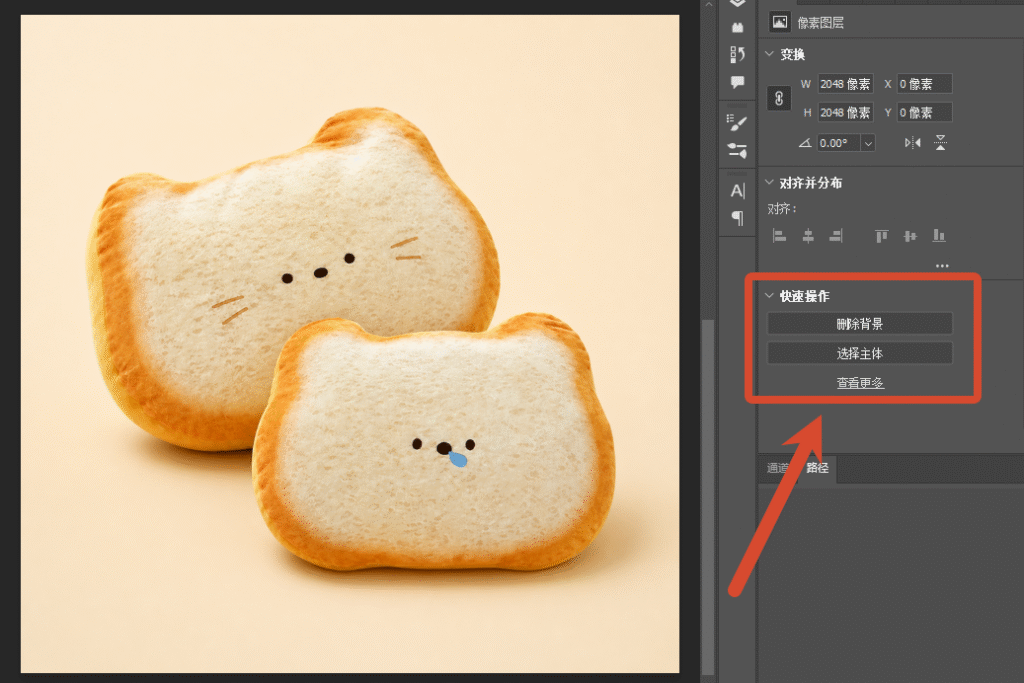
PS自动生成图层蒙版,一键去除背景,画布显示棋盘格透明效果。
二、StartAI插件一键去除背景变透明
StartAI是适配 Photoshop CC2015 及以上版本,兼容 Win、Mac双系统的AI增效插件,直接内嵌在PS软件内部,无需切换外部软件,就可以完成图片去除背景变透明的操作。
StartAI 插件操作步骤
从官方渠道下载安装 StartAI 插件,安装完成后重启 Photoshop;
立即使用StartAI:【点此一键下载StartAI插件】;
邀请码:【XnJiVj】,立领100积分,全部核心功能免费用!
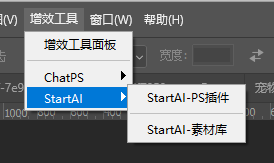
PS 打开需要处理的图片,在顶部菜单栏【窗口】-【增效工具】调出StartAI插件面板;
选中图片图层,在插件面板选择【抠图去背景】功能,无需手动绘制选区;
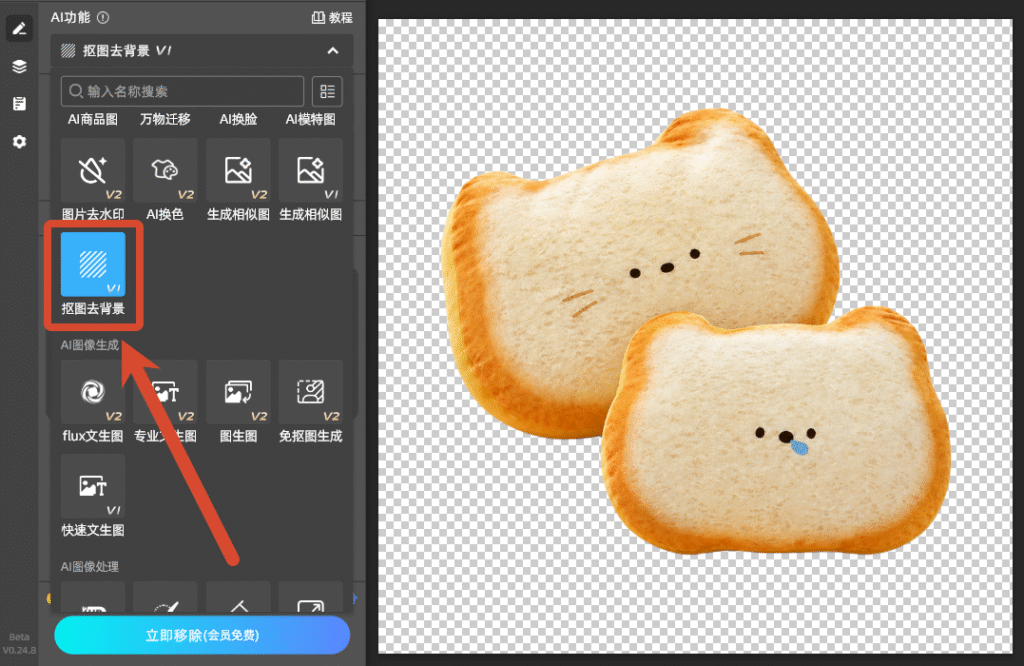
点击立即移除,AI 自动识别主体与背景,数秒完成背景去除,直接生成带图层蒙版的透明图层,画布出现棋盘格透明底;
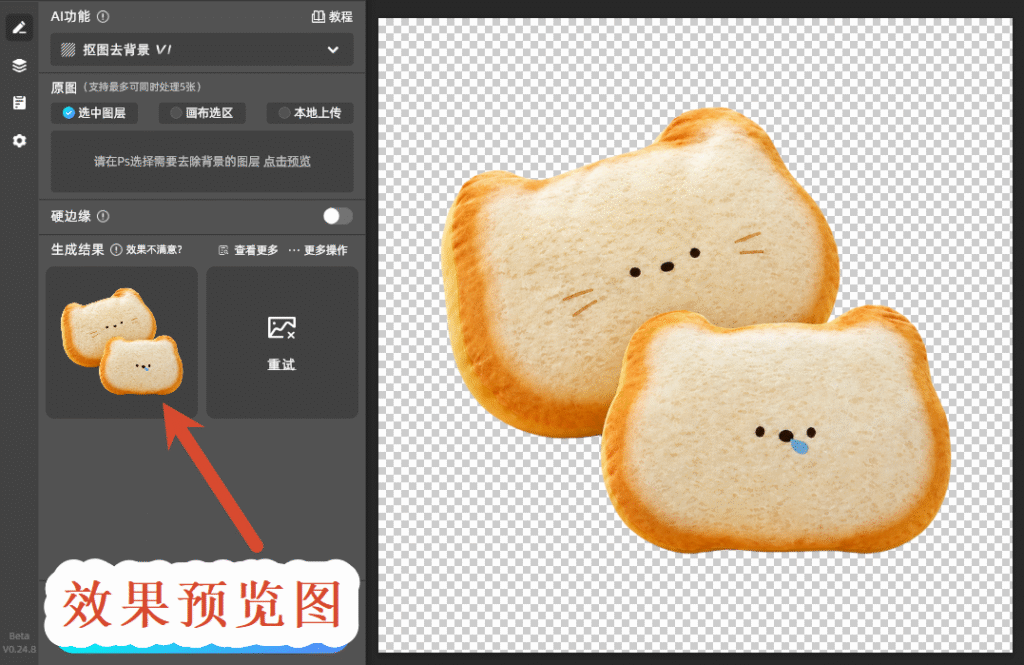
如果局部边缘存在小瑕疵,可以直接使用 PS 自带蒙版画笔简单修补;
处理完成后导出 PNG 格式图片,保留透明通道。
StartAI 插件核心优势
- 全场景适配:无论是纯色白底、复杂人像发丝、毛绒物体、镂空饰品、半透明材质,都可以自动识别处理,减少白边、毛边残留问题StartAI;
- 支持批量处理,可以一次性批量给多张图片去除背景变透明,适合电商美工大批量处理产品素材;
- 原生 PS 图层输出,抠图结果直接生成 PS 图层蒙版,不破坏原有 PS 工作流,后续可以继续在 PS 内做调色、合成等二次编辑;
- 云端运算,低配电脑友好,AI 运算云端完成,不会占用本地大量显卡内存,老旧电脑运行也不易卡顿;
- 功能一体化,完成抠图去背景之后,可以直接调用 Banana 修图做产品精修,再使用 GPT 生图给透明底主体生成场景海报,不用切换第三方软件,一站式完成设计工作。
三、PS抠图后保存透明背景正确方法
很多用户 PS 去掉背景之后画布显示透明棋盘格,导出图片之后又变回白底,本质是图片格式选择错误。
- 确认画布上显示灰白相间棋盘格,代表背景已经成功去除;
- 点击顶部菜单【文件】→【导出】→【导出为】;
- 文件格式选择PNG,务必勾选透明度选项;JPG 格式不支持透明通道,不要选择 JPG;
- 设置图片质量与尺寸,点击导出,就可以得到真正透明背景的图片文件。
立即使用StartAI:【点此一键下载StartAI插件】;
邀请码:【XnJiVj】,立领100积分,全部核心功能免费用!
五、总结
PS 去除背景变透明,简单图片可以直接使用魔棒、快速选择工具、PS 自带快速动作完成;人像发丝、镂空产品、大批量图片处理,使用 StartAI 插件效率更高。处理完成后,一定要导出 PNG 格式,才能保留透明通道。借助 StartAI 插件 Banana 修图、GPT 生图模块,完成抠图之后还可以继续完成精修、场景合成、模特换装等更多设计工作,提升整体修图效率。








