
每到七夕节点,美妆品牌都需要制作适配线上店铺、小红书、朋友圈传播的七夕美妆宣传海报。很多美工与电商设计师会使用 Photoshop 完成视觉创作,借助 StartAI PS 插件,可以大幅简化 PS 七夕美妆海报设计流程,高效产出氛围感充足的商用节日视觉。本文结合实战流程,讲解如何用 PS 搭配 StartAI 插件制作七夕美妆海报,适配 Photoshop CC2015 及以上版本,Windows、Mac 系统均可正常使用。
一、前期素材与工具准备
制作 PS 七夕美妆海报,基础素材准备会直接影响最终出图效果。首先整理美妆产品白底图、模特人像素材、七夕风格参考图,素材主体清晰、无多余水印,能让 AI 识别更加稳定。

工具层面,提前在 Photoshop 内安装 StartAI 插件,重启 PS 后,在顶部菜单栏【增效工具】面板调出插件操作界面。
StartAI内置Banana 修图与GPT 生图两大核心模块:Banana修图负责美妆产品精修、人像肤质优化;GPT 生图专注场景生成、背景搭建、海报整体构图创作,两大功能协同,覆盖七夕美妆海报从产品处理到整体成稿全流程。
立即使用StartAI:【点此一键下载StartAI插件】;
邀请码:【RjKwEr】,立领100积分,基础功能免费用!
二、使用 StartAI 插件制作 PS 七夕美妆海报完整步骤
步骤 1:美妆产品精修,优化海报主体素材
将美妆产品图导入PS,复制图层保护原图,打开StartAI插件,选择【Banana修图】功能,上传产品图;
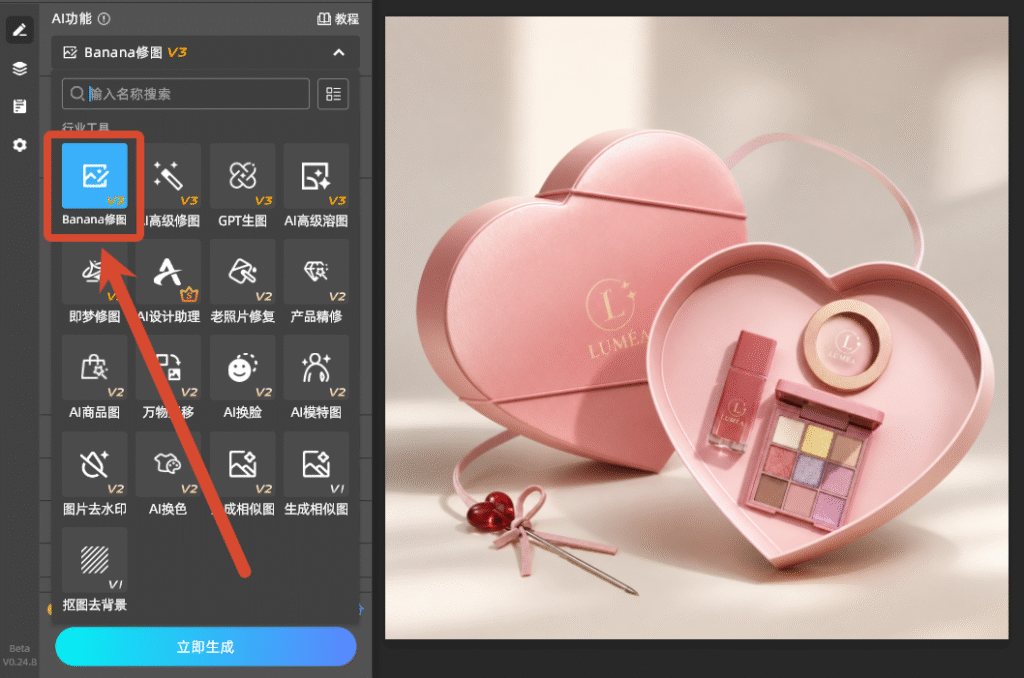
在修图指令栏输入需求:提取图1产品,专业级大牌精修,白底图,去除物品表面反光和投影。设置修图模型、分辨率以及尺寸比例;
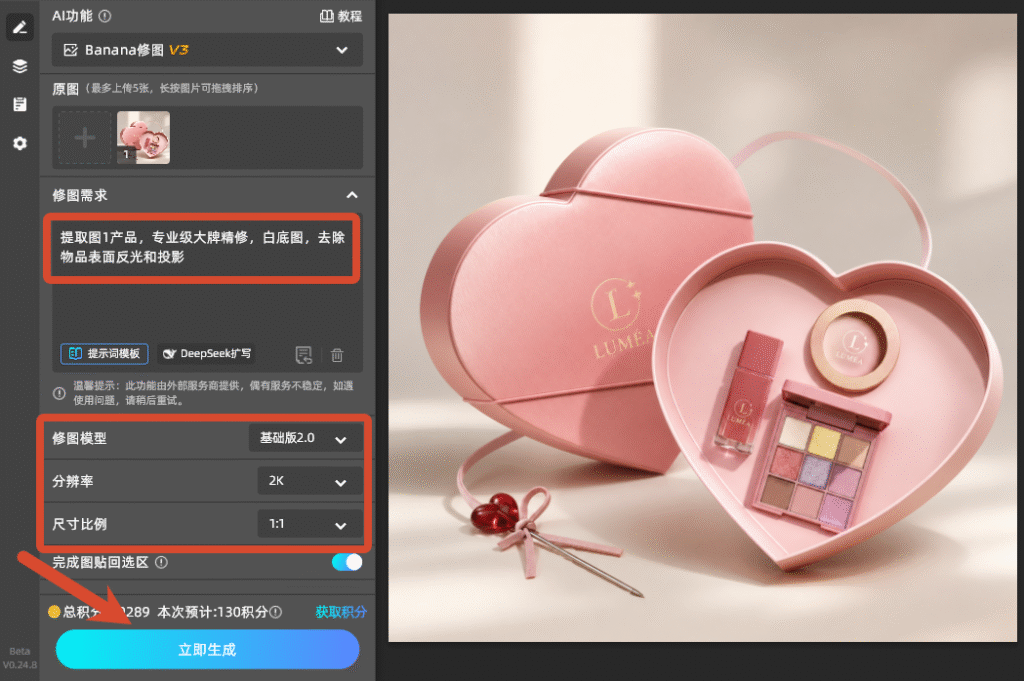
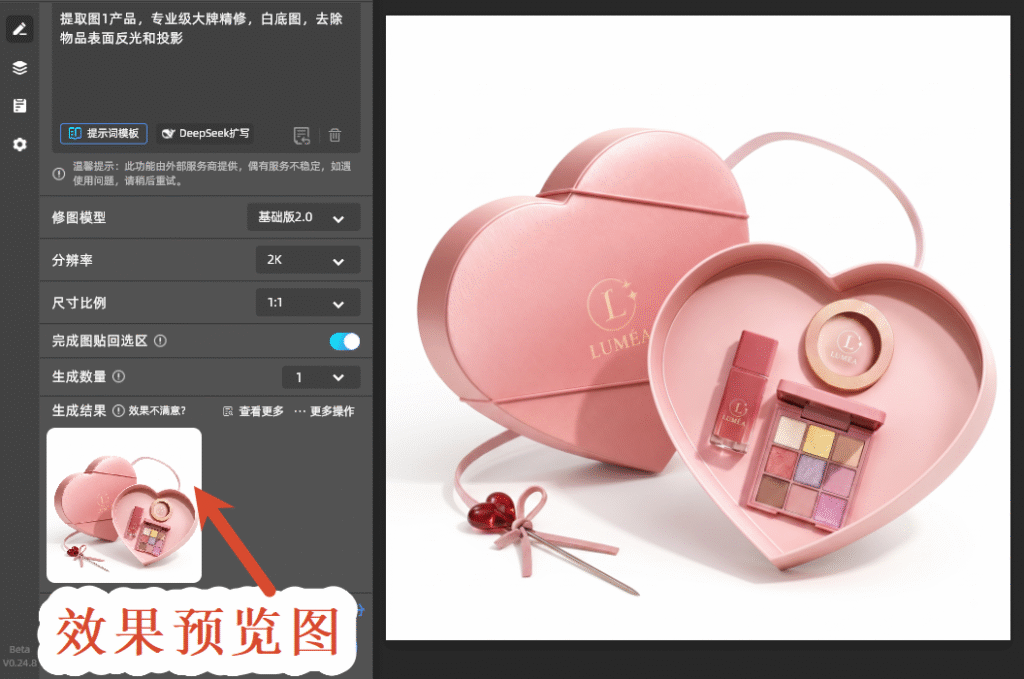
点击【立即生成】AI自动识别处理彩妆、护肤产品,进行表面光泽、包装细节修复,无需手动使用 PS 曲线、高低频反复精修,直接作为七夕海报核心主体素材使用。
步骤 2:GPT 生图一键搭建七夕海报场景与构图
完成产品素材优化后,进入StartAI插件【GPT生图】功能,支持单图、双图参考模式,非常适合节日海报创作。
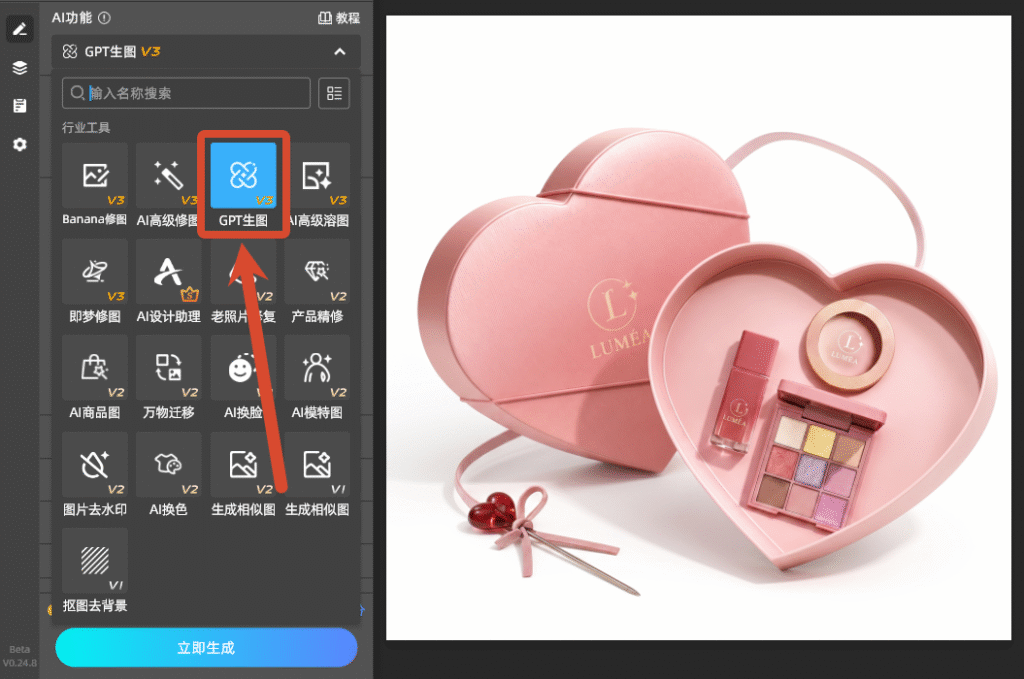
通过【从图层获取】上传精修完成的美妆产品图;
可选上传七夕海报风格参考图,AI 自动学习参考图配色、排版布局;
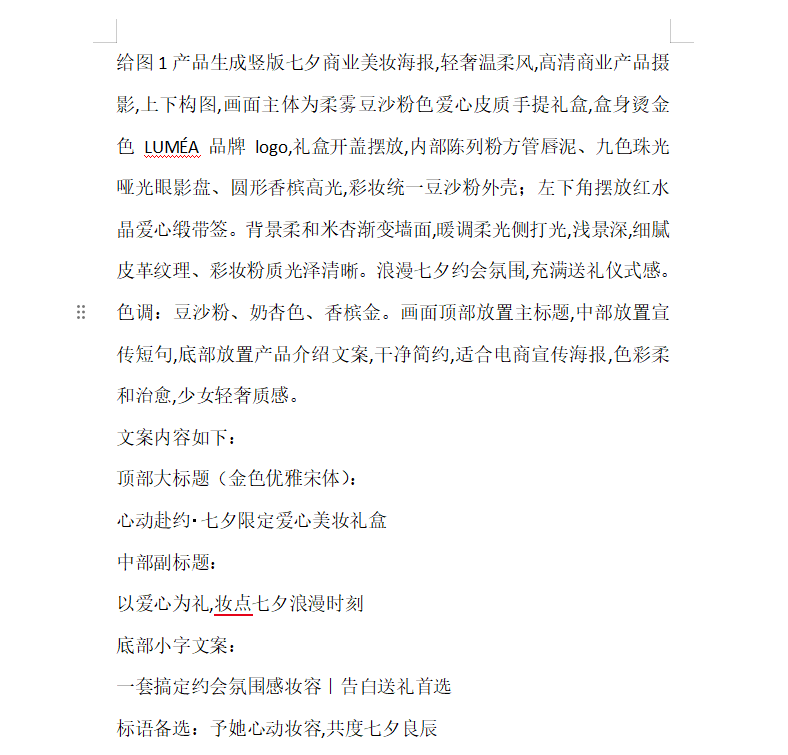
在提示词框输入七夕美妆海报创作指令:给图1产品生成竖版七夕商业美妆海报;
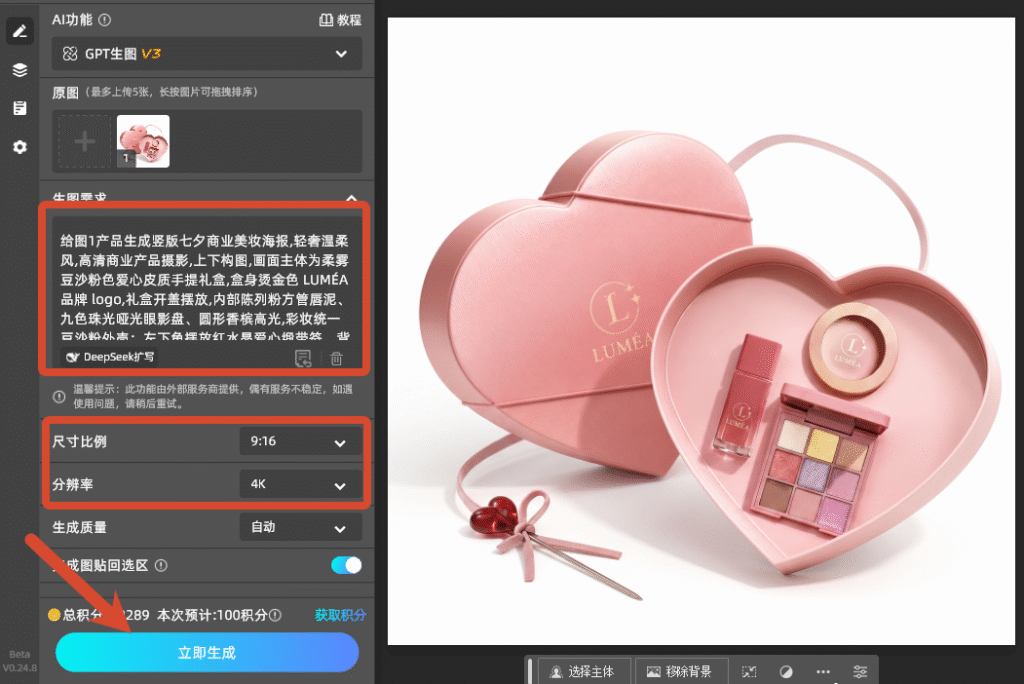
根据自身需求设置尺寸比例、分辨率以及生成质量
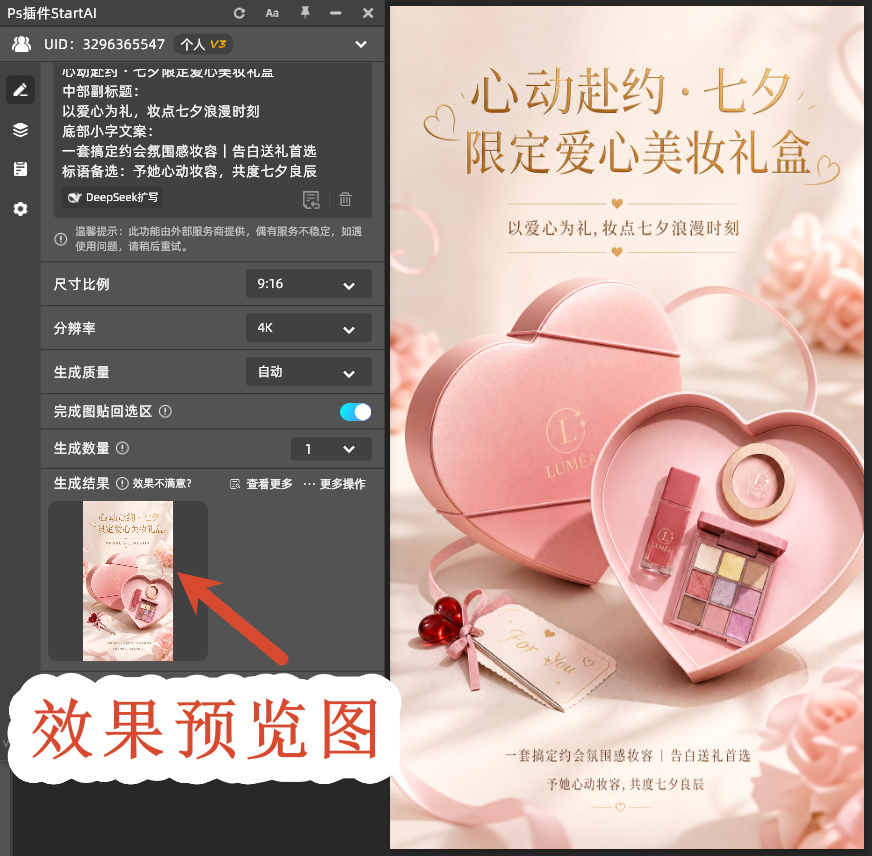
点击【立即生成】,AI 自动完成背景绘制、光影匹配、画面构图,产品主体不会出现畸变。
步骤 3:PS 精细化调整,完成最终七夕美妆海报
AI 生成基础海报稿之后,在 Photoshop 画布内进行细节微调。利用 PS 文字工具添加七夕促销文案、活动优惠信息,借助 StartAI 高级溶图、局部重绘功能,微调画面局部元素。
三、StartAI 插件制作 PS 七夕美妆海报核心优势
- 软件生态无缝衔接 StartAI 原生嵌入 Photoshop,全部操作在 PS 画布内完成,不需要切换第三方 AI 绘图网站,生成画面直接回填 PS 图层,方便随时二次修改,兼容新旧版本 PS 软件。
- 一站式覆盖海报全工序 传统 PS 制作七夕美妆海报,流程分为产品精修、寻找背景素材、合成构图、调色多个环节。StartAI 整合美妆精修、AI 场景生成、智能扩图、局部修改能力,设计师可以集中精力把控创意,减少重复性操作。
- 七夕氛围感精准可控 通过图生图、参考图功能,可以稳定复刻浪漫、国风、轻奢多种七夕流行风格,批量生成多款不同色调美妆海报,方便品牌筛选版本,满足多平台同步投放需求。
- 降低设计门槛 零基础运营、新手美工,也可以依靠清晰的提示词产出专业七夕美妆海报;资深设计师则可以借助插件提升改稿、多版本出图效率,应对大促期间密集的视觉需求。
立即使用StartAI:【点此一键下载StartAI插件】;
邀请码:【RjKwEr】,立领100积分,基础功能免费用!
四、总结
借助 Photoshop 搭配 StartAI 插件,能够建立一套高效的 PS 七夕美妆海报制作流程。Banana 修图处理产品与人像素材,GPT 生图快速搭建节日场景,结合 PS 原生工具做细节排版,兼顾出图速度与画面质感。无论是美妆电商大促海报、社交平台种草视觉,这套工作方式都可以稳定输出符合商业标准的节日设计作品。








