
想给风景、建筑、产品图片添加逼真的水面倒影,不知道PS怎么快速制作反射画面?手动拼接倒影生硬不自然、没有光影质感。本文详细讲解PS制作反射画面的零基础实操方法,通过翻转、模糊、调色几步,快速做出真实柔和的水面倒影效果,风景修图、海报合成都能用。
一、PS快速制作逼真水面反射画面实操步骤
1、打开PS,导入需要制作倒影的风景、建筑或产品素材图,本文以常见水面景观倒影为例演示操作;
2、选择左侧【矩形选框工具】,精准框选图片上半截需要生成倒影的景观区域,按下快捷键 Ctrl+J,复制选区内容为独立新图层;
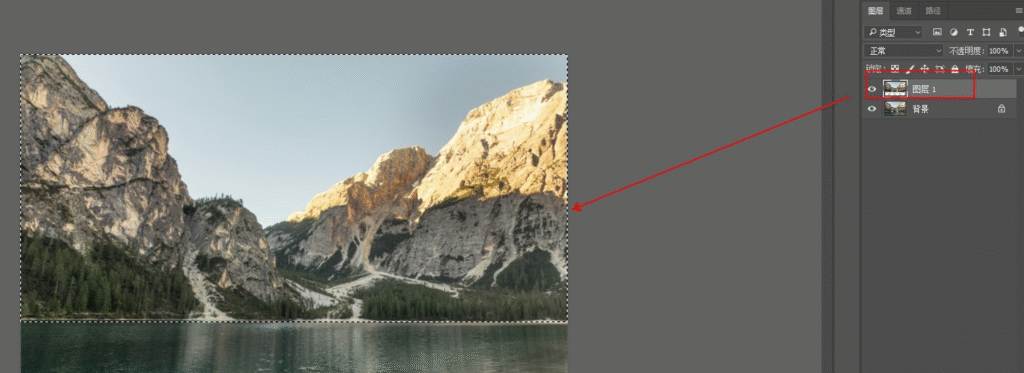
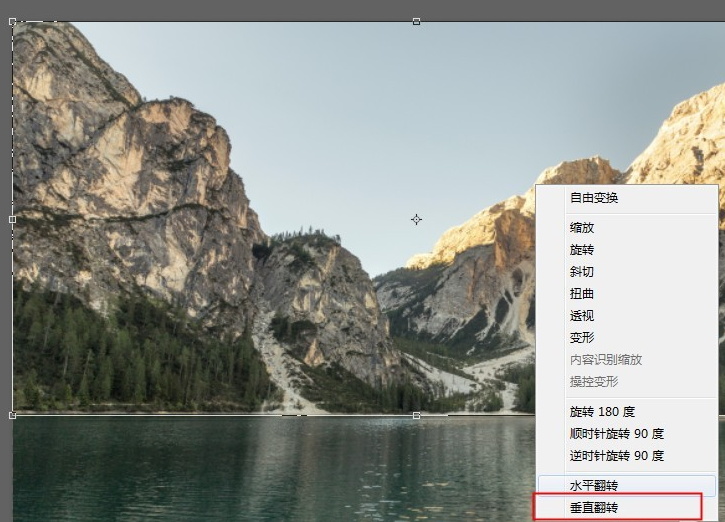
3、选中复制图层,按下 Ctrl+T 自由变换,鼠标右键选择【垂直翻转】,将画面倒置作为倒影层;
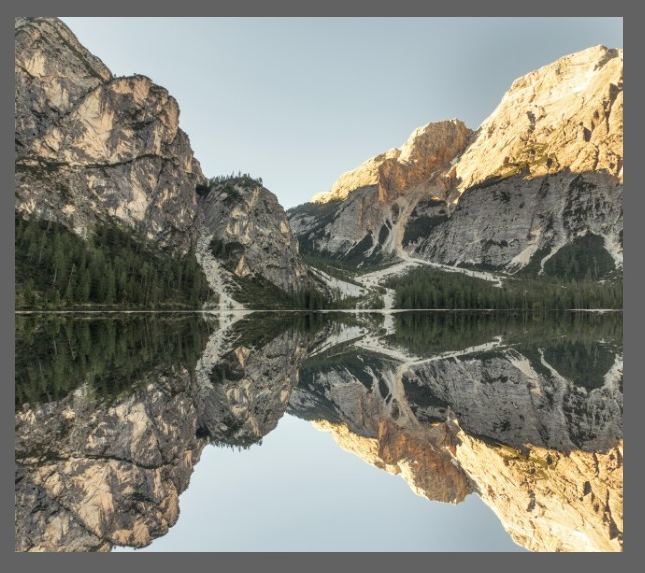
4、选择【裁切工具】,将画布向下拉伸扩大画布区域,预留出倒影展示空间,适配倒置画面;
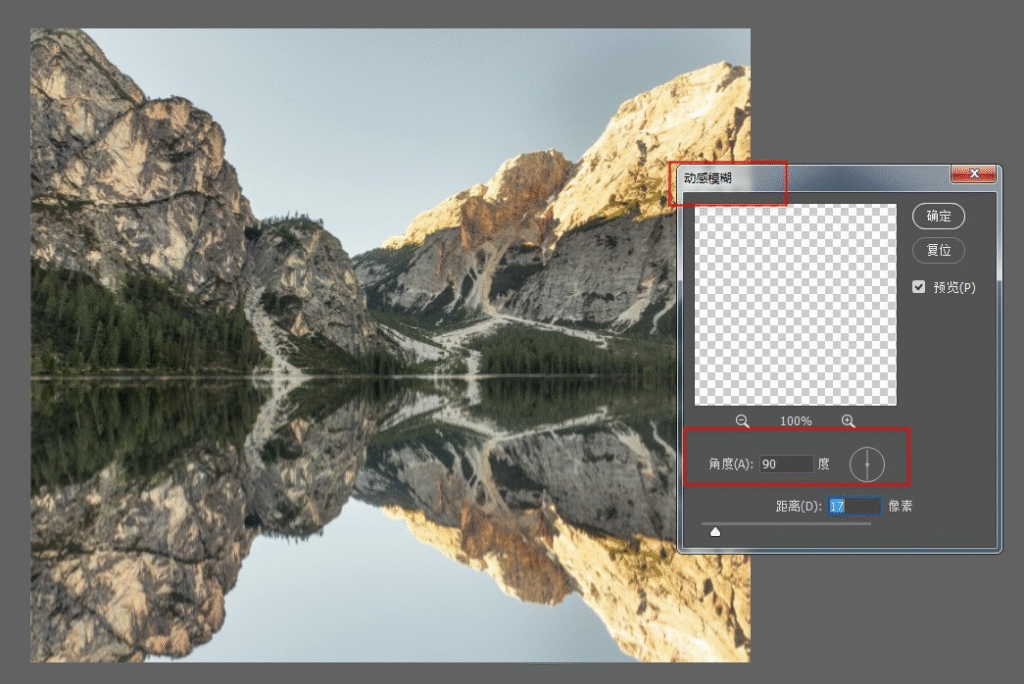
5、选中倒影复制图层,点击【滤镜】-【模糊】-【动感模糊】,角度设置为90度,微调小参数,让倒影产生轻微水波纹虚化质感;
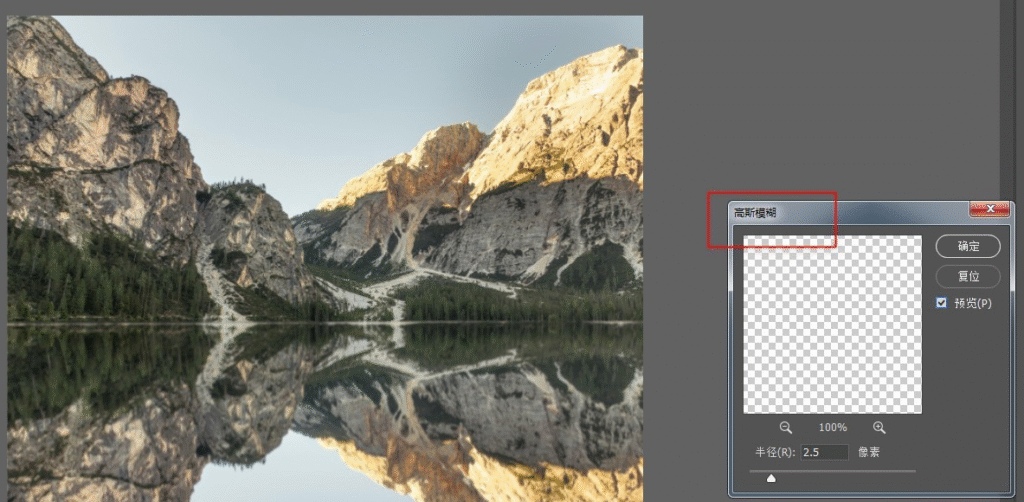
6、继续执行【滤镜】-【模糊】-【高斯模糊】,设置低参数小幅柔化画面,弱化倒影生硬感,模拟水面通透虚化效果;
7、给倒影图层添加【色阶】调整图层,将色阶下方白色滑块向左轻微移动,压暗倒影画面;
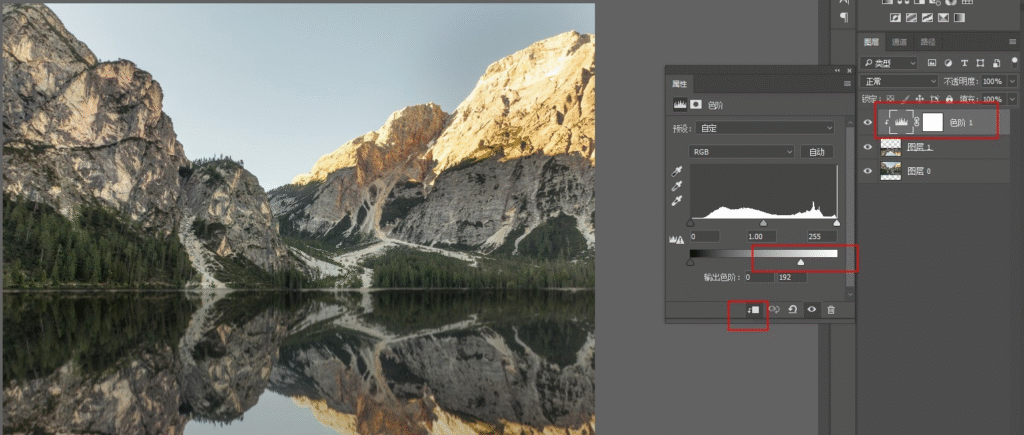
8、创建剪贴蒙版,让调色效果只作用于倒影层,避免影响原图,完成自然真实的水面反射效果。
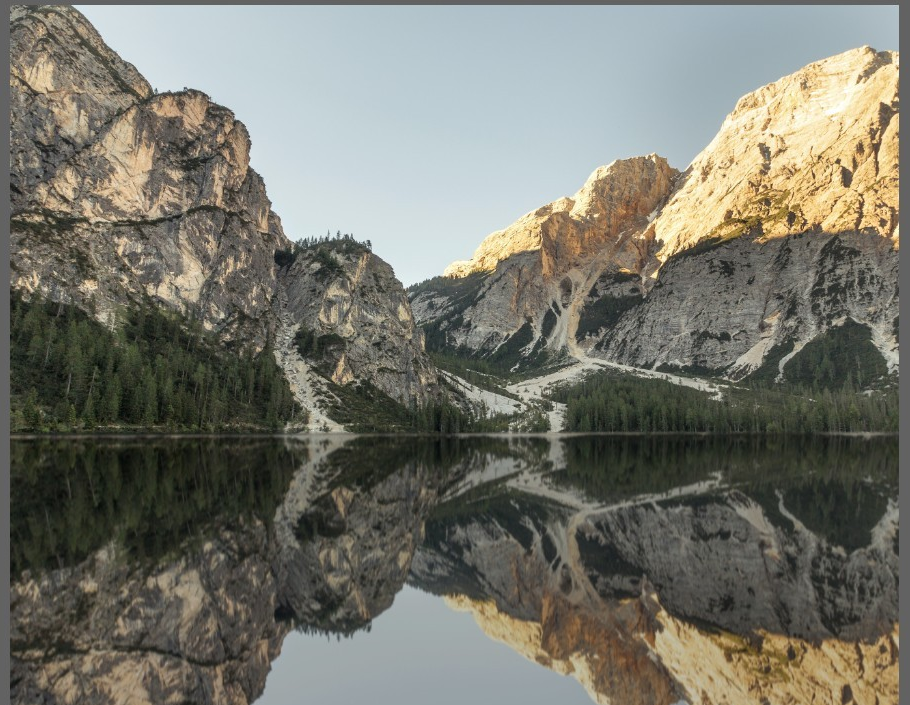
二、倒影逼真度优化小技巧
1、双重模糊结合:动感模糊模拟水流拉伸质感,高斯模糊柔化整体画面,两种模糊叠加,倒影会比单一模糊更真实;
2、参数切忌过大:模糊数值过高会导致倒影糊成一团,建议低参数多次微调,保留倒影基础轮廓;
3、倒影适度压暗:真实水面倒影本身会比实景更暗,轻微压暗色阶,光影层次会更贴合现实逻辑;
4、降低图层不透明度:最后可将倒影图层不透明度调至80%-90%,模拟水面反光通透感,告别死板假倒影。
三、新手高频问题答疑
Q1:倒影翻转后和原图衔接断层、缝隙明显怎么办?
A:微调翻转图层位置,紧贴原图底部,配合轻微模糊虚化衔接边缘,消除断层缝隙。
Q2:倒影太清晰,看起来很假不自然?
A:真实水面不会完全高清,适当加大高斯模糊、降低透明度,轻微压暗画面即可优化质感。
Q3:调色后原图也跟着变暗了?
A:未创建剪贴蒙版,色阶调整作用到了整张画面,按住Alt键创建剪贴蒙版,限制效果只作用倒影图层。
四、高效提速技巧:AI一键生成真实倒影
复杂场景、不规则物体手动做倒影容易变形、光影违和,反复调参耗时费力。可以借助智能修图工具,一键生成自然水面/地面倒影,自动匹配画面光影、虚化质感,无需手动一步步调试。
立即使用StartAI:【点此一键下载StartAI插件】;
邀请码:【mKU7jz】,立领100积分,基础功能免费用!
实操步骤:
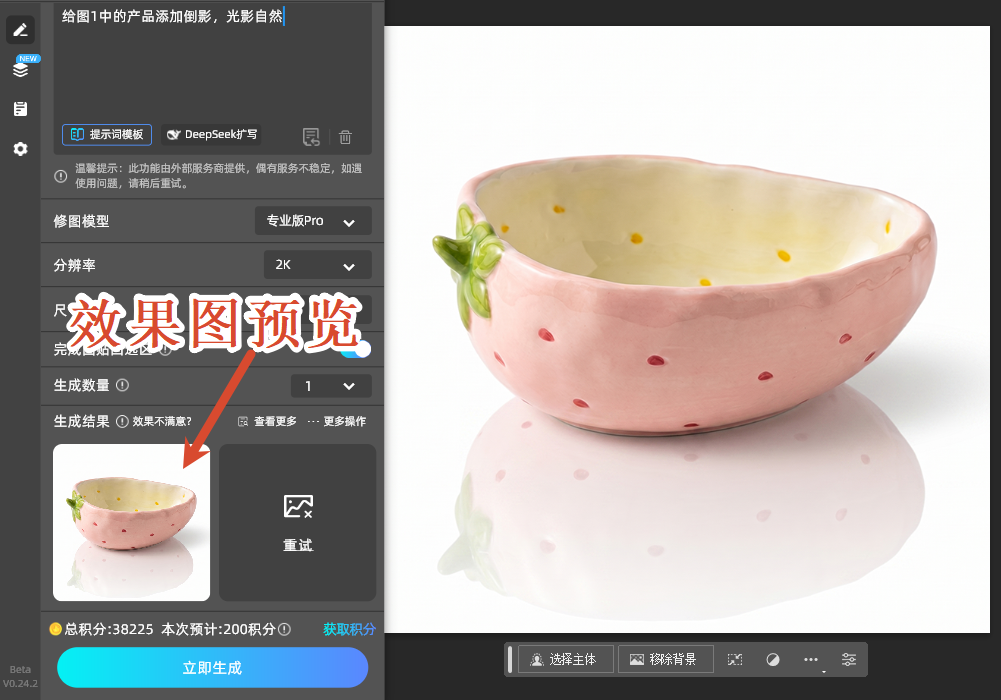
导入图片,启动插件:PS打开商品原图,确保商品抠图干净,在插件面板打开StartAI,选择【Banana修图】功能,把商品图上传;
填写修图需求:修图需求就写:给图1中的产品添加倒影,光影自然;按需修改分辨率和尺寸;
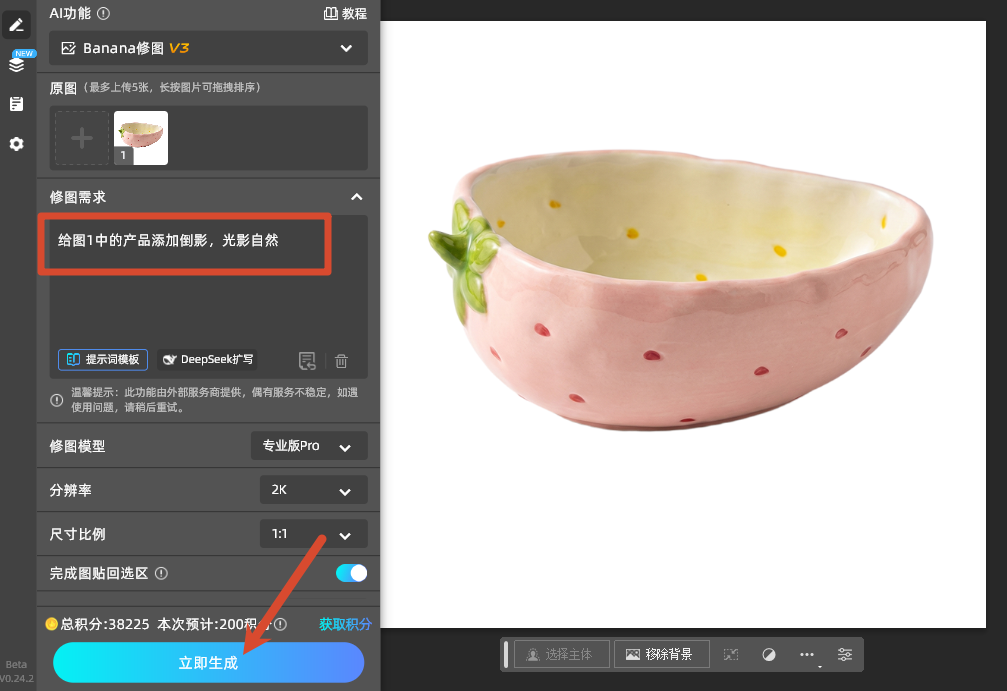
一键生成导出:点击立即生成,插件自动识别商品轮廓、光影方向,智能优化倒影虚化、透光、透视,3秒即可生成成品,支持微调倒影深浅、模糊程度,无损保存高清图片。
五、全文总结
PS快速制作反射画面核心流程:复制实景画面→垂直翻转→扩展画布→双重模糊模拟水纹→色阶压暗优化光影。整套操作简单高效,适合风景、建筑、产品图快速制作水面倒影。制作重点在于低参数模糊、轻微压暗、降低透明度,避免倒影过于生硬,轻松做出贴合真实光影的反射效果。
立即使用StartAI:【点此一键下载StartAI插件】;
邀请码:【mKU7jz】,立领100积分,基础功能免费用!








