
图片模糊、细节发灰、边缘不清晰,直接智能锐化容易出现噪点、白边失真。PS中USM锐化是专业设计师首选的精细化锐化工具,可控性极强,可以精准控制图片边缘对比度、锐化范围和降噪阈值,在提升画面清晰度的同时,最大程度保留画质、避免过度锐化。本文零基础详解PS USM锐化怎么使用,手把手教你拿捏数量、半径、阈值三大核心参数。
一、PS USM锐化实操使用方法
USM锐化区别于一键锐化,支持自定义参数调节,适配产品图、人像、风景、素材高清修复,是商用修图的核心锐化手法。
1、打开需要锐化的素材图片,在图层面板选中目标图层,建议提前复制图层,避免原图损坏;
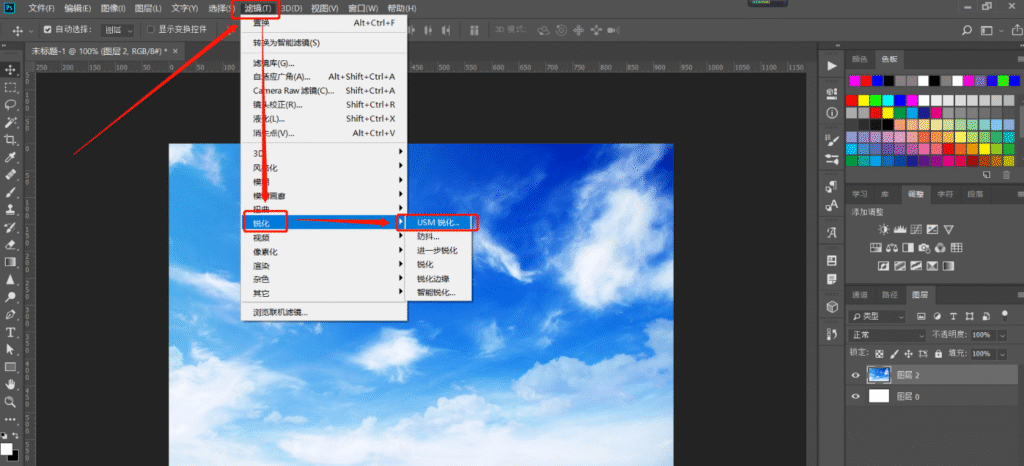
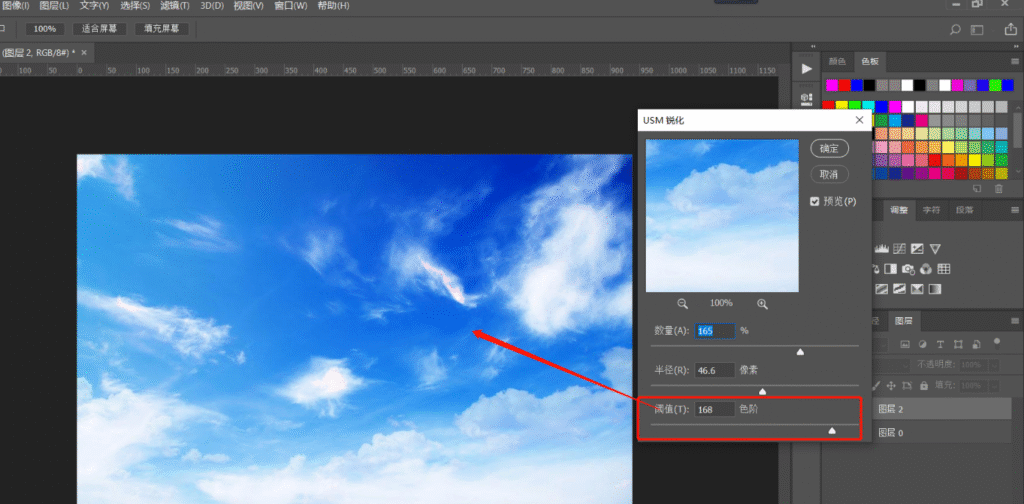
2、点击顶部菜单栏【滤镜】—【锐化】—【USM锐化】,打开参数设置面板;
3、优先勾选面板中的【预览】选项,可实时观察画布整体变化,精准把控锐化效果;
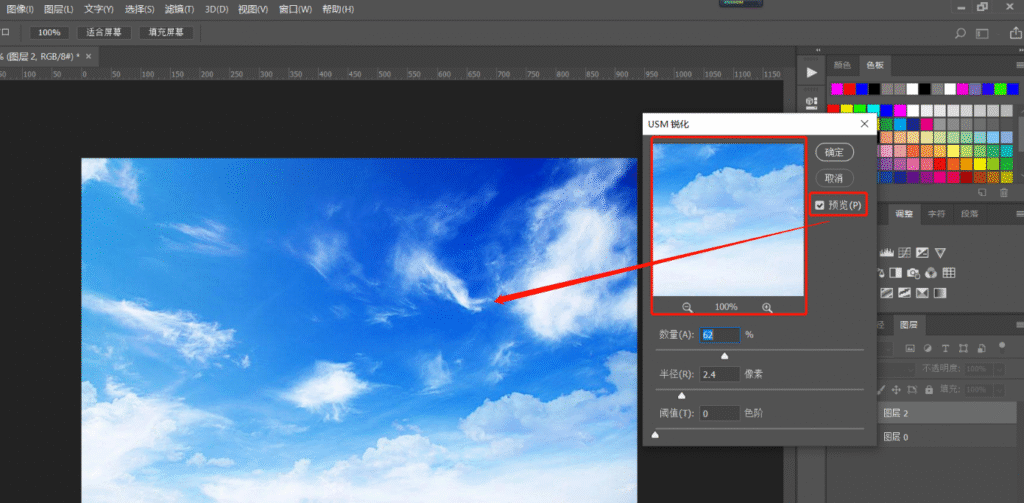
4、根据素材需求,分别调节数量、半径、阈值三大核心参数,微调至画面清晰自然无噪点;
5、预览无误后,点击确定,完成精细化高清锐化。
二、三大核心参数详细解析(新手必懂)
USM锐化的精髓在于参数搭配,弄懂三个参数作用,就能适配所有图片场景,杜绝锐化过度、画面失真问题。
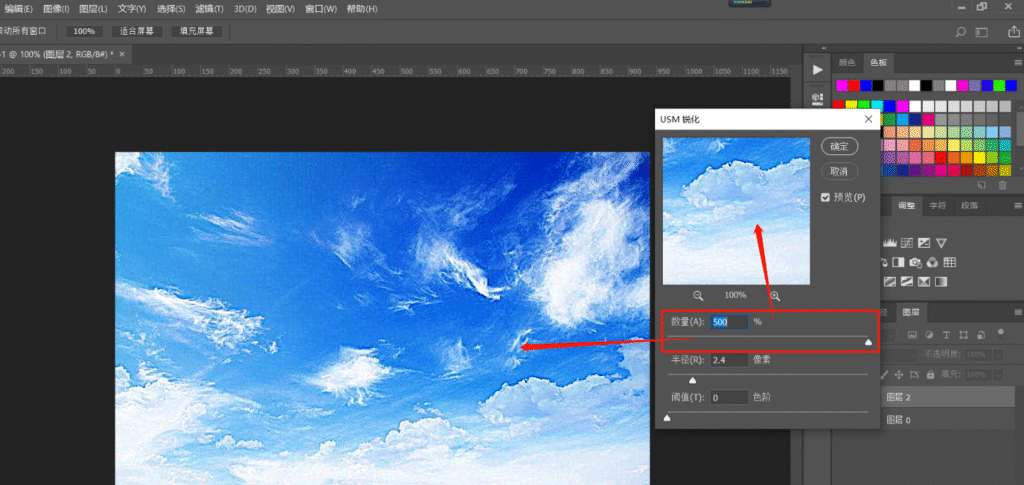
1、数量(控制锐化强度)
数量决定图片边缘对比强度。数值越大,画面边缘对比越强、细节越锐利;数值越小,锐化效果越微弱。日常修图建议设置50%-120%,避免数值过高产生生硬白边。
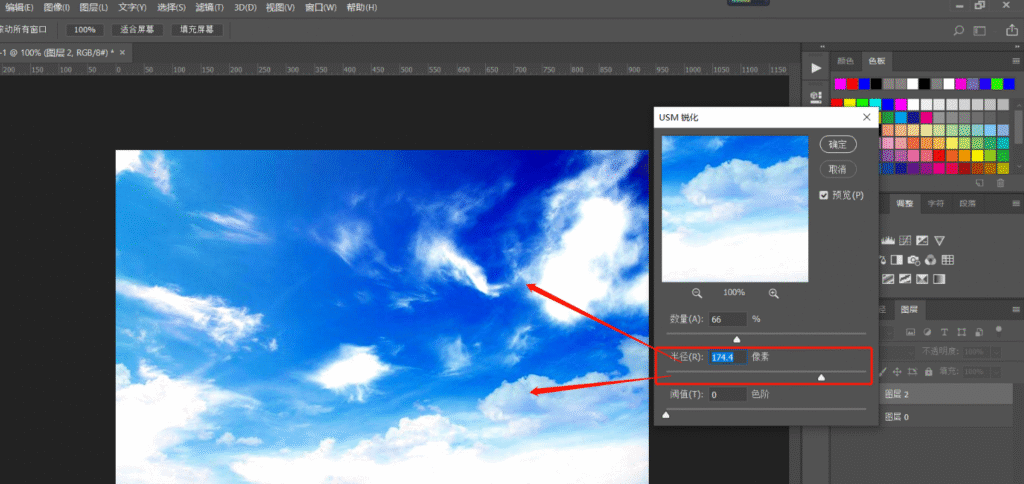
2、半径(控制锐化范围)
半径决定锐化影响的像素宽度、边缘范围。数值越大,锐化扩散范围越广,整体画面更硬朗;数值越小,仅细化精细边缘细节。常规素材适配0.5-1.5像素,高清大图可适当拉高。
3、阈值(控制降噪护肤)
阈值是新手最容易搞错的参数!阈值数值越高,会过滤更多平滑区域,只锐化高对比边缘,有效保护皮肤、纯色背景不产生噪点;数值越低,画面全域锐化,容易放大杂色、颗粒瑕疵。人像修图建议拉高阈值,风景产品图可适当降低。
三、分场景参数参考(直接套用)
1、人像精修:数量60%-80%、半径0.8-1.2、阈值6-10,锐化五官细节,保护皮肤无噪点;
2、电商产品图:数量100%-130%、半径1.0-1.5、阈值2-4,强化产品纹理、边缘清晰立体;
3、风景静物图:数量80%-100%、半径1.0、阈值3-5,提升画面通透度、细节层次感;
4、图标LOGO素材:半径0.5-0.8,小半径精准锐化边缘,杜绝晕边失真。
四、新手高频问题答疑
Q1:USM锐化后图片出现白边、边缘生硬?
A:数量过高、半径过大导致,适当降低锐化数量和半径,搭配高阈值过滤多余锐化区域即可。
Q2:锐化后人像皮肤出现噪点、颗粒变多?
A:阈值设置太低,全域锐化放大皮肤瑕疵,拉高阈值,仅锐化五官边缘即可解决。
Q3:预览没效果,锐化完全没变化?
A:参数数值设置过低,或图片本身分辨率过低,小幅锐化无法看出效果,可微调参数叠加锐化。
五、AI高效提速技巧(一键高清无损锐化)
手动调节USM参数需要反复试错,低分辨率图片手动锐化容易失真、产生噪点。可以借助智能修图工具,AI智能识别画面,自动区分边缘和纯色区域,一键高清锐化,不毁质感、无噪点白边。
立即使用StartAI:【点此一键下载StartAI插件】;
邀请码:【mKU7jz】,立领100积分,基础功能免费用!
实操步骤:
1、下载安装插件,关闭 Photoshop 后重新启动,通过【窗口 – 扩展功能】打开 StartAI 面板;
2、PS 内打开待修复模糊图片,在插件功能列表选择【Banana 修图】;
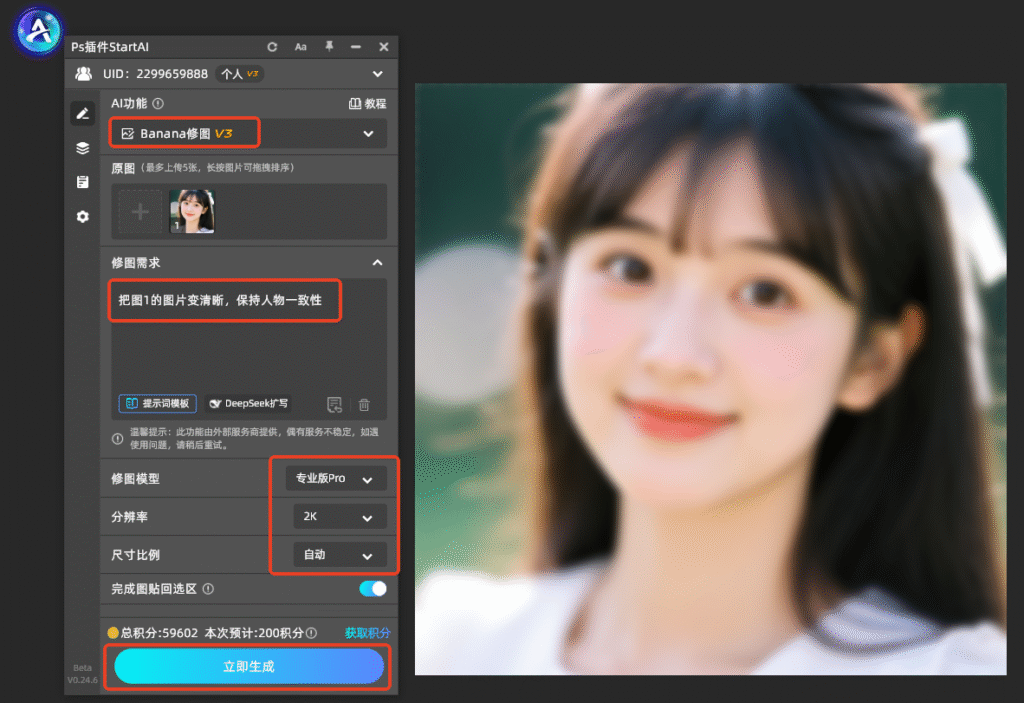
3、上传当前画布图层,在提示框输入需求:把图1的图片变清晰,保持人物一致性;
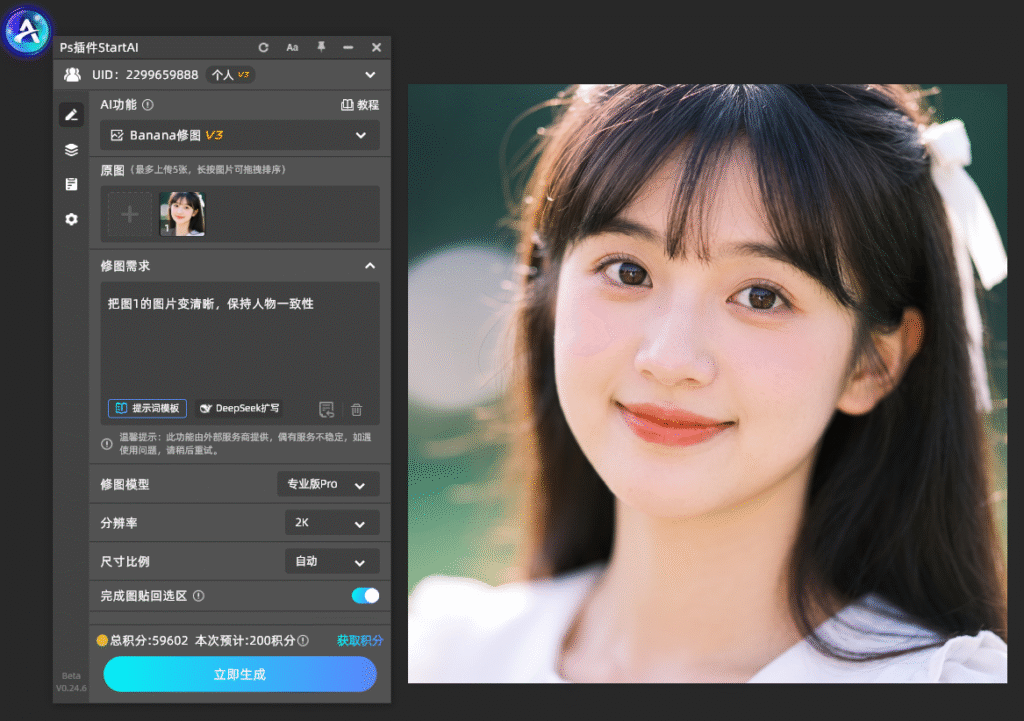
4、点击立即生成,AI 生成高清图层自动贴入当前画布;
5、生成后可直接在 PS 内微调亮度、对比度,清晰度不会受损。
六、全文总结
PS USM锐化是精细化修图必备技巧,核心就是合理搭配三大参数:数量控制锐化强度、半径控制边缘范围、阈值保护画面纯色区域。相比一键锐化,USM锐化可控性更强,通过分场景调参,既能提升图片清晰度,又能最大程度保留原图质感,适合人像、产品、风景各类素材精细化高清处理。
立即使用StartAI:【点此一键下载StartAI插件】;
邀请码:【mKU7jz】,立领100积分,基础功能免费用!








