PS剪贴蒙版怎么用?3种创建方法与实战作用教程

剪贴蒙版是Photoshop新手必学、设计师高频使用的核心功能,广泛应用于海报合成、电商美工、图文设计、局部调色等场景。很多新手容易混淆剪贴蒙版与普通图层蒙版,经常出现创建失败、素材不显示、图层顺序搞错等问题。本文详解PS剪贴蒙版怎么用,梳理它的核心作用以及3种实操创建方式,搭配真实设计场景讲解,零基础快速掌握非破坏性嵌套合成技巧。

一、PS剪贴蒙版核心作用与应用场景

剪贴蒙版逻辑:依靠下方基底图层的形状、透明区域,约束上方内容图层的显示范围,只保留和基底图层重叠的画面内容,属于非破坏性编辑,不会修改原始素材。4个高频使用场景如下:

场景1:素材嵌套,图片填入形状/文字内部

把照片、纹理、渐变素材,填充进文字、圆形、自定义图形当中,实现图片文字、纹理图标效果,是海报设计最常用的用法。

场景2:非破坏性编辑,保护原始素材

使用剪贴蒙版不会改动原图像素,仅限制显示范围。后期可以自由移动、替换上层素材,随时取消蒙版恢复原始画面,避免素材不可逆损坏。

场景3:多个图层共用同一个基底

支持多个上层图层同时绑定一个基底图层,调整基底图层位置、大小,所有被绑定的素材会同步跟随变化,无需逐个修改图层,提升多图层处理效率。

场景4:精准局部调色与效果修饰

将调色调整层创建剪贴蒙版,调色效果只会作用于下方基底图层,不会影响整张画布其他图像,实现局部调色、局部加光影,调色范围可控。

二、PS剪贴蒙版怎么用?3种实操创建方法

前置条件:内容图层必须放在基底图层上方,顺序颠倒将无法生成剪贴蒙版。基底图层可以是形状、文字、普通像素图层。
PS剪贴蒙版怎么用?3种创建方法与实战作用教程

方法一:右键菜单创建(适合单图层,操作直观)

1、选中上方需要被约束的内容图层;

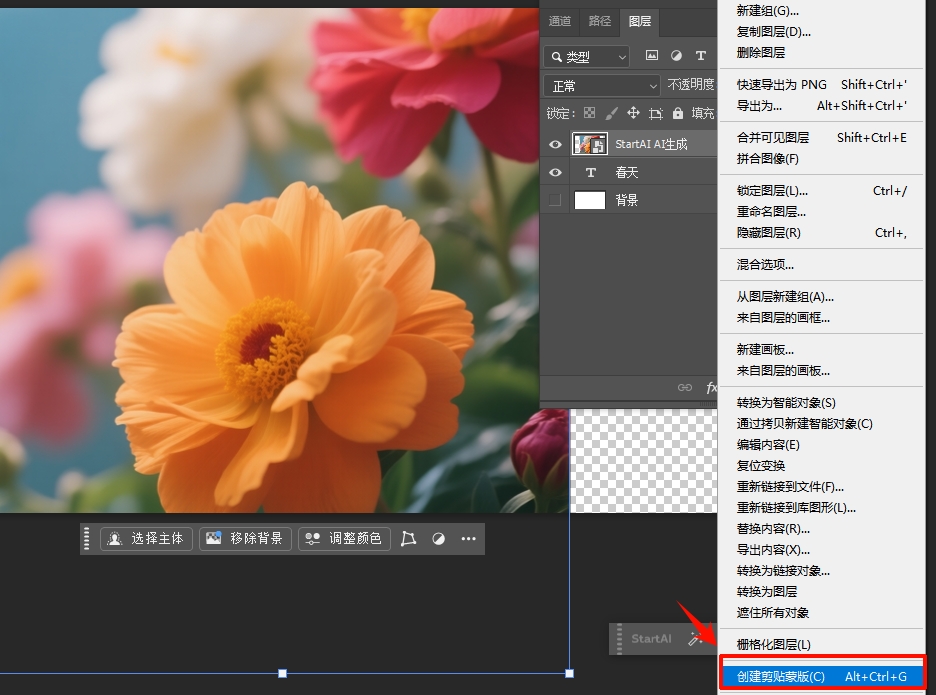
2、鼠标右键图层,点击【创建剪贴蒙版】;
PS剪贴蒙版怎么用?3种创建方法与实战作用教程

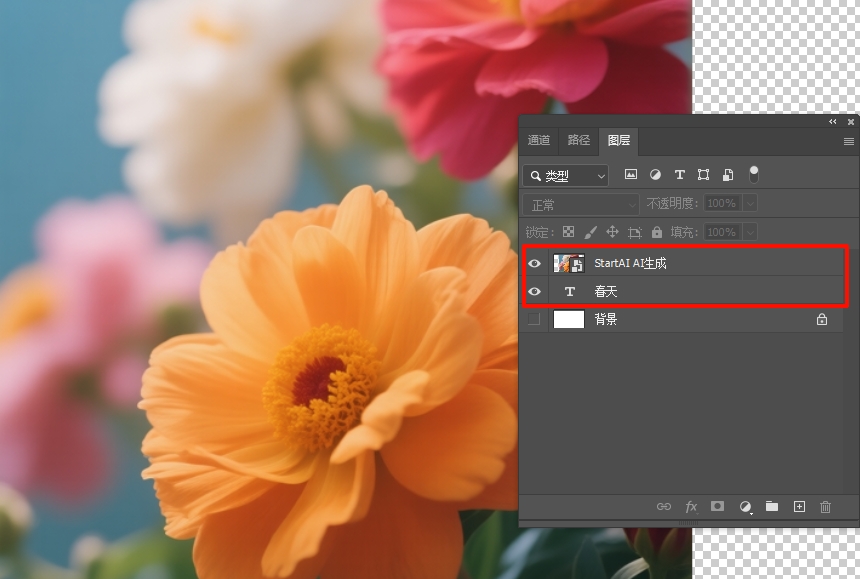
3、图层出现向内缩进,基底图层名称下方出现下划线,代表创建完成;超出基底形状的画面会自动隐藏;

4、如需解除,再次右键选择释放剪贴蒙版。

方法二:快捷键创建(设计师首选,效率最高)

1、选中上层内容图层;

2、Windows快捷键:Ctrl+Alt+G;Mac快捷键:Command+Option+G;一键生成剪贴蒙版;

3、再次按下同样快捷键,即可快速释放剪贴蒙版,适合反复调试效果。

方法三:Alt鼠标点击法(适合批量多图层操作)

1、鼠标移动到图层面板,基底图层和上层内容图层中间的分割线上;

2、按住Alt(Windows) / Option(Mac),光标变为带向下箭头的方形图标;

3、鼠标左键点击分割线,直接生成剪贴蒙版,批量处理多图层时非常方便。

三、实操优化小技巧

1、顺序是关键:基底图层在下,素材内容图层在上,图层颠倒无法生效。

调整层使用技巧:曲线、色相饱和度等调色调整层,创建剪贴蒙版,调色只会作用下方图层,不会污染整张画布。

多图层绑定:可以把多个图层依次绑定到同一个基底图层,统一受基底形状约束。

区分剪贴蒙版 vs 图层蒙版:剪贴蒙版靠下方图层形状限制显示;图层蒙版依靠黑白画笔控制图层自身显隐,二者原理不同,不要混淆。

移动素材:创建剪贴蒙版后,选中上层图层可以单独移动素材位置,调整图片在形状内部的显示区域。

四、新手高频问题答疑

Q1:剪贴蒙版创建之后画面直接空白,什么都看不到?

A:检查图层顺序,确认基底图层在下方;确认基底图层不是全透明,基底图层透明则上层内容完全被隐藏。

Q2:按Ctrl+Alt+G快捷键没有反应?

A:确认选中的是上层内容图层;切换输入法至英文半角;智能对象、锁定图层也会造成异常。

Q3:剪贴蒙版和普通图层蒙版分不清,该怎么选?

A:想要图片装进文字、形状内部优先使用剪贴蒙版;想要画笔涂抹擦除局部画面,使用图层蒙版。

Q4:为什么调色调整层剪贴蒙版之后,整张图片还是被调色?

A:确认调整层在目标图层上方,并且成功创建剪贴蒙版,否则调色效果会作用全部下方图层。

五、AI高效提速技巧(AI辅助合成设计)

做嵌套合成、图片填充形状时,如果缺少合适纹理、素材,反复找图拼接耗时费力,可以借助StartAI PS插件,快速生成纹理、图案、模特素材,配合剪贴蒙版完成创意合成。插件深度嵌入PS工作流,不用切换外部软件。

立即使用StartAI:【点此一键下载StartAI插件】

邀请码:【mKU7jz】,立领100积分,基础功能免费用!

实操步骤:

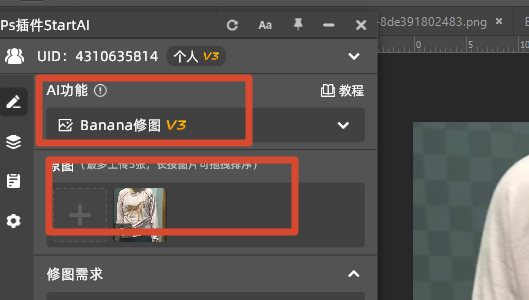
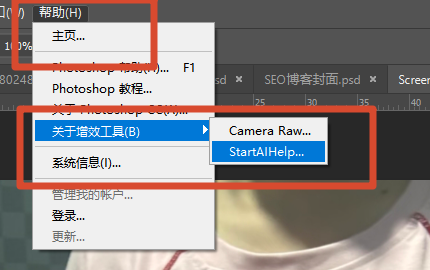
第一步:在ps里打开startAI插件【帮助→增效工具】
PS剪贴蒙版怎么用?3种创建方法与实战作用教程

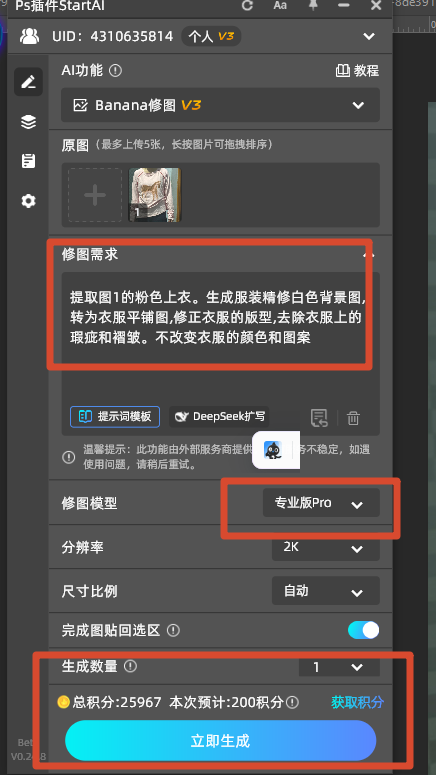
第二步:选择banana修图,上传实拍图

PS剪贴蒙版怎么用?3种创建方法与实战作用教程

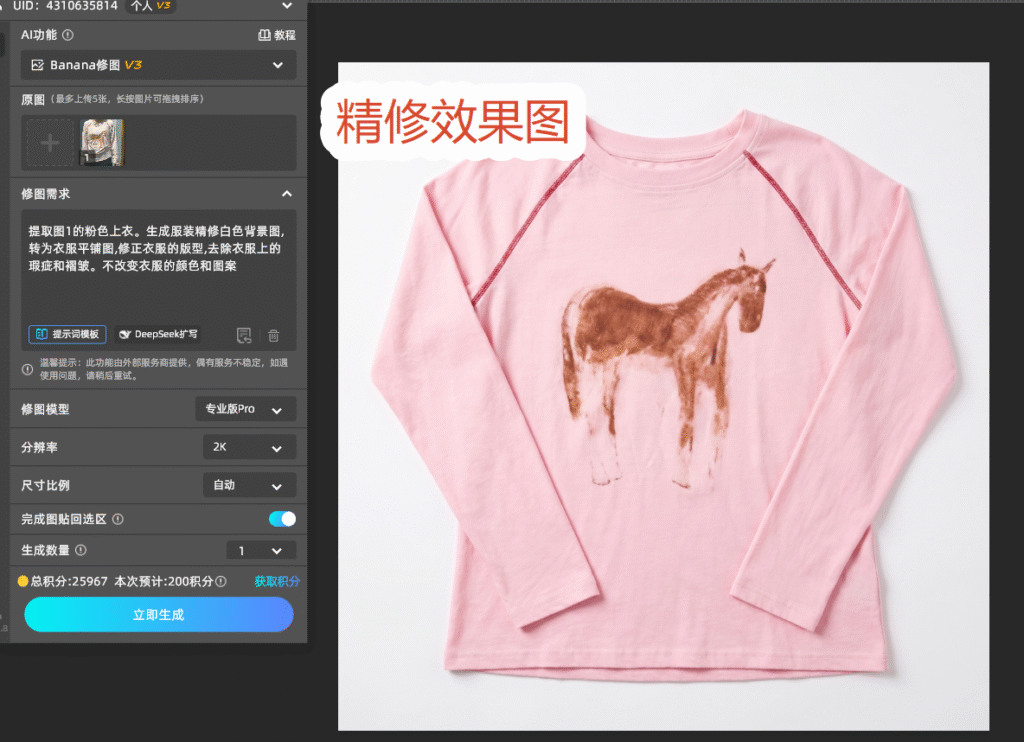
第三步:输入精修提示词选择专业版pro

提取图1的粉色上衣。生成服装精修白色背景图,转为衣服平铺图,修正衣服的版型,去除衣服上的瑕疵和褶皱。不改变衣服的颜色和图案
PS剪贴蒙版怎么用?3种创建方法与实战作用教程

第四步:点击生成,即可得到产品精修白底图

PS剪贴蒙版怎么用?3种创建方法与实战作用教程

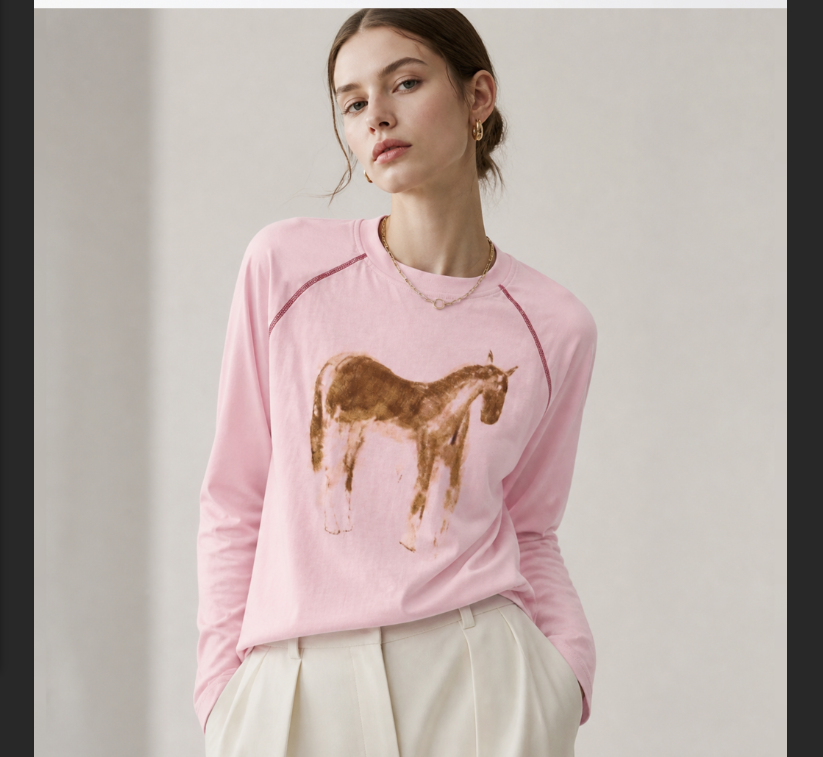
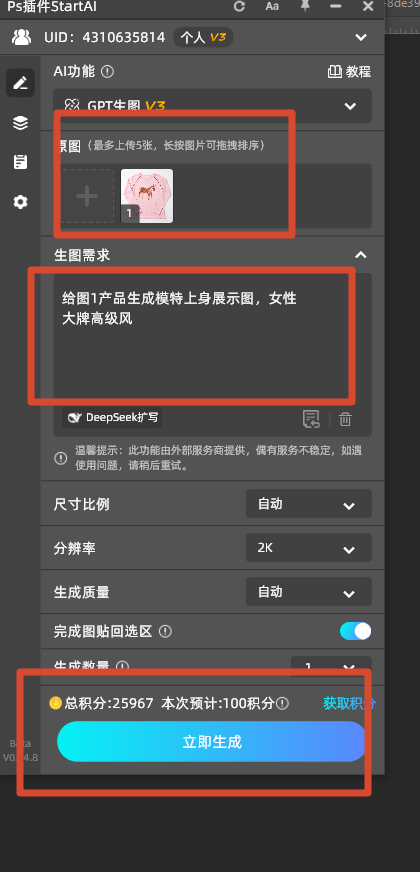
第五步:选择GPT生图(生成模特上身展示图)

输入提示词:给图1产品生成模特上身展示图,女性大牌高级风
PS剪贴蒙版怎么用?3种创建方法与实战作用教程

生成效果:

PS剪贴蒙版怎么用?3种创建方法与实战作用教程

六、全文总结

PS剪贴蒙版怎么用,核心逻辑是下方基底图层约束上层图层显示范围,属于非破坏性编辑。有右键菜单、快捷键Ctrl+Alt+G、Alt鼠标点击分割线三种创建方式。多用于图片填充文字形状、局部调色、多图层联动编辑,注意区分剪贴蒙版和图层蒙版。合理使用剪贴蒙版可以保护原始素材,提升海报、电商设计的工作效率,搭配StartAI插件生成素材,进一步加速创意合成。

立即使用StartAI:【点此一键下载StartAI插件】

邀请码:【mKU7jz】,立领100积分,基础功能免费用!

PS剪贴蒙版怎么用?3种创建方法与实战作用教程

剪贴蒙版是Photoshop新手必学、设计师高频使用的核心功能,广泛应用于海报合成、电商美工、图文设计、局部调色等场景。很多新手容易混淆剪贴蒙版与普通图层蒙版,经常出现创建失败、素材不显示、图层顺序搞错等问题。本文详解PS剪贴蒙版怎么用,梳理它的核心作用以及3种实操创建方式,搭配真实设计场景讲解,零基础快速掌握非破坏性嵌套合成技巧。

一、PS剪贴蒙版核心作用与应用场景

剪贴蒙版逻辑:依靠下方基底图层的形状、透明区域,约束上方内容图层的显示范围,只保留和基底图层重叠的画面内容,属于非破坏性编辑,不会修改原始素材。4个高频使用场景如下:

场景1:素材嵌套,图片填入形状/文字内部

把照片、纹理、渐变素材,填充进文字、圆形、自定义图形当中,实现图片文字、纹理图标效果,是海报设计最常用的用法。

场景2:非破坏性编辑,保护原始素材

使用剪贴蒙版不会改动原图像素,仅限制显示范围。后期可以自由移动、替换上层素材,随时取消蒙版恢复原始画面,避免素材不可逆损坏。

场景3:多个图层共用同一个基底

支持多个上层图层同时绑定一个基底图层,调整基底图层位置、大小,所有被绑定的素材会同步跟随变化,无需逐个修改图层,提升多图层处理效率。

场景4:精准局部调色与效果修饰

将调色调整层创建剪贴蒙版,调色效果只会作用于下方基底图层,不会影响整张画布其他图像,实现局部调色、局部加光影,调色范围可控。

二、PS剪贴蒙版怎么用?3种实操创建方法

前置条件:内容图层必须放在基底图层上方,顺序颠倒将无法生成剪贴蒙版。基底图层可以是形状、文字、普通像素图层。

PS剪贴蒙版怎么用?3种创建方法与实战作用教程

方法一:右键菜单创建(适合单图层,操作直观)

1、选中上方需要被约束的内容图层;

2、鼠标右键图层,点击【创建剪贴蒙版】;

PS剪贴蒙版怎么用?3种创建方法与实战作用教程

3、图层出现向内缩进,基底图层名称下方出现下划线,代表创建完成;超出基底形状的画面会自动隐藏;

4、如需解除,再次右键选择释放剪贴蒙版。

方法二:快捷键创建(设计师首选,效率最高)

1、选中上层内容图层;

2、Windows快捷键:Ctrl+Alt+G;Mac快捷键:Command+Option+G;一键生成剪贴蒙版;

3、再次按下同样快捷键,即可快速释放剪贴蒙版,适合反复调试效果。

方法三:Alt鼠标点击法(适合批量多图层操作)

1、鼠标移动到图层面板,基底图层和上层内容图层中间的分割线上;

2、按住Alt(Windows) / Option(Mac),光标变为带向下箭头的方形图标;

3、鼠标左键点击分割线,直接生成剪贴蒙版,批量处理多图层时非常方便。

三、实操优化小技巧

1、顺序是关键:基底图层在下,素材内容图层在上,图层颠倒无法生效。

调整层使用技巧:曲线、色相饱和度等调色调整层,创建剪贴蒙版,调色只会作用下方图层,不会污染整张画布。

多图层绑定:可以把多个图层依次绑定到同一个基底图层,统一受基底形状约束。

区分剪贴蒙版 vs 图层蒙版:剪贴蒙版靠下方图层形状限制显示;图层蒙版依靠黑白画笔控制图层自身显隐,二者原理不同,不要混淆。

移动素材:创建剪贴蒙版后,选中上层图层可以单独移动素材位置,调整图片在形状内部的显示区域。

四、新手高频问题答疑

Q1:剪贴蒙版创建之后画面直接空白,什么都看不到?

A:检查图层顺序,确认基底图层在下方;确认基底图层不是全透明,基底图层透明则上层内容完全被隐藏。

Q2:按Ctrl+Alt+G快捷键没有反应?

A:确认选中的是上层内容图层;切换输入法至英文半角;智能对象、锁定图层也会造成异常。

Q3:剪贴蒙版和普通图层蒙版分不清,该怎么选?

A:想要图片装进文字、形状内部优先使用剪贴蒙版;想要画笔涂抹擦除局部画面,使用图层蒙版。

Q4:为什么调色调整层剪贴蒙版之后,整张图片还是被调色?

A:确认调整层在目标图层上方,并且成功创建剪贴蒙版,否则调色效果会作用全部下方图层。

五、AI高效提速技巧(AI辅助合成设计)

做嵌套合成、图片填充形状时,如果缺少合适纹理、素材,反复找图拼接耗时费力,可以借助StartAI PS插件,快速生成纹理、图案、模特素材,配合剪贴蒙版完成创意合成。插件深度嵌入PS工作流,不用切换外部软件。

立即使用StartAI:【点此一键下载StartAI插件】

邀请码:【mKU7jz】,立领100积分,基础功能免费用!

实操步骤:

第一步:在ps里打开startAI插件【帮助→增效工具】

PS剪贴蒙版怎么用?3种创建方法与实战作用教程

第二步:选择banana修图,上传实拍图

PS剪贴蒙版怎么用?3种创建方法与实战作用教程

第三步:输入精修提示词选择专业版pro

提取图1的粉色上衣。生成服装精修白色背景图,转为衣服平铺图,修正衣服的版型,去除衣服上的瑕疵和褶皱。不改变衣服的颜色和图案

PS剪贴蒙版怎么用?3种创建方法与实战作用教程

第四步:点击生成,即可得到产品精修白底图

PS剪贴蒙版怎么用?3种创建方法与实战作用教程

第五步:选择GPT生图(生成模特上身展示图)

输入提示词:给图1产品生成模特上身展示图,女性大牌高级风

PS剪贴蒙版怎么用?3种创建方法与实战作用教程

生成效果:

PS剪贴蒙版怎么用?3种创建方法与实战作用教程

六、全文总结

PS剪贴蒙版怎么用,核心逻辑是下方基底图层约束上层图层显示范围,属于非破坏性编辑。有右键菜单、快捷键Ctrl+Alt+G、Alt鼠标点击分割线三种创建方式。多用于图片填充文字形状、局部调色、多图层联动编辑,注意区分剪贴蒙版和图层蒙版。合理使用剪贴蒙版可以保护原始素材,提升海报、电商设计的工作效率,搭配StartAI插件生成素材,进一步加速创意合成。

立即使用StartAI:【点此一键下载StartAI插件】

邀请码:【mKU7jz】,立领100积分,基础功能免费用!

产品

千鹿AI 千鹿Pr助手 千鹿AI助手 PsAide

专题广场

StartAI教程 StartAI提示词库 产品精修 Ps抠图 Nano Banana Pro Ps2026 Ps去水印 Ps快捷键

服务

帮助中心 最新功能 服务条款 会员中心 Ps教程 官方博客

联系我们

info@istarry.com.cn