
每次PS精修懒人沙发,是不是总遇到布艺纹理修没了、光影过渡不自然、褶皱越修越假?其实PS精修产品并不复杂,关键是用对方法。
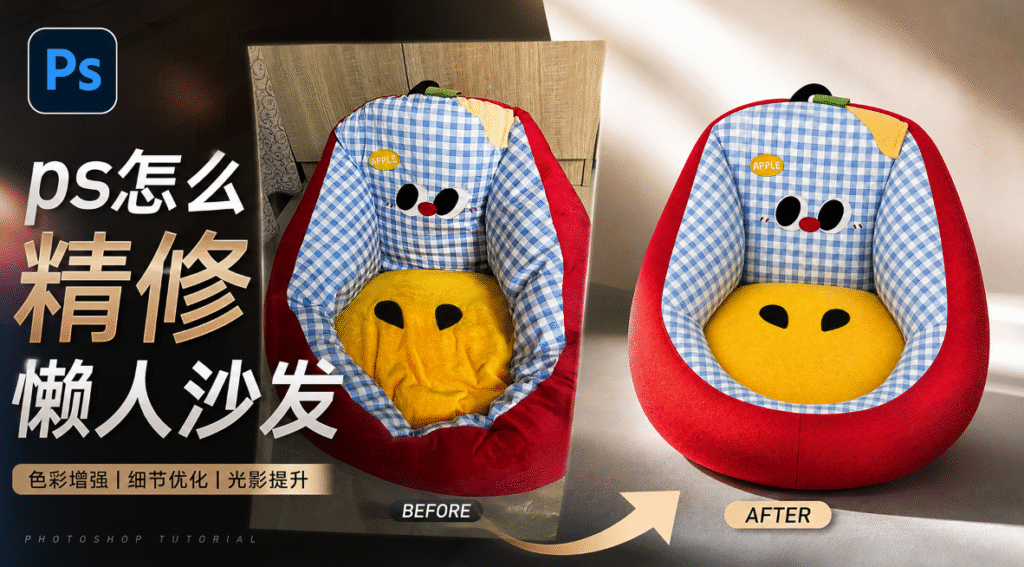
一、PS手动精修懒人沙发的5个步骤
操作步骤:
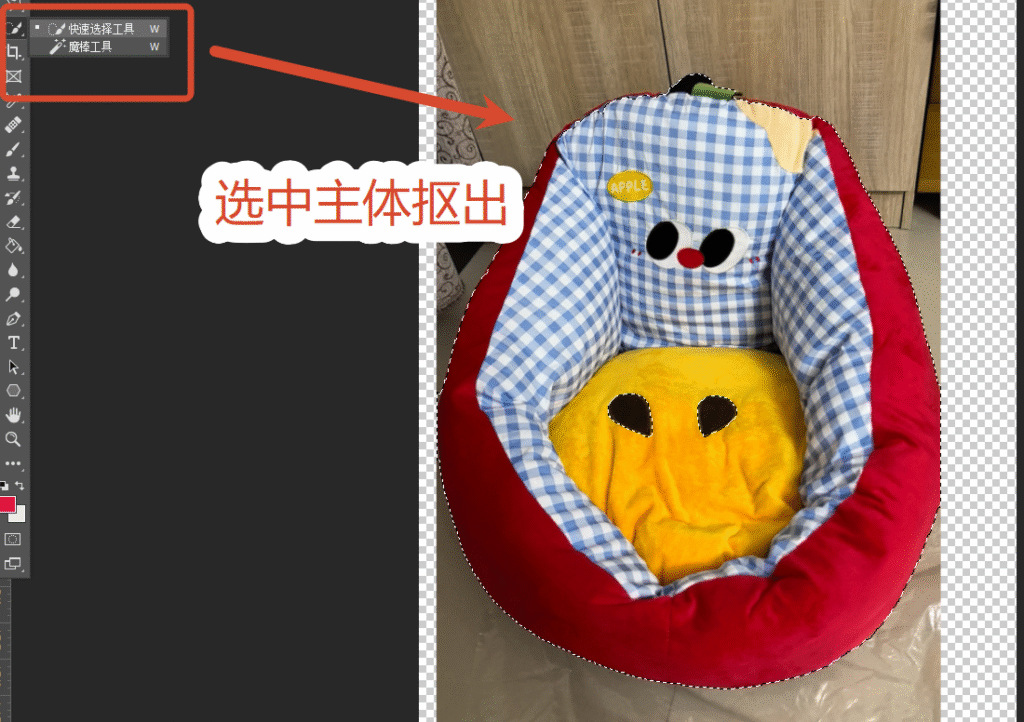
- 抠图去背景:使用钢笔工具或快速选择工具将懒人沙发从原背景中抠出,边缘毛发、布艺纹理处需用“选择并遮住”优化边缘,输出为带蒙版的图层
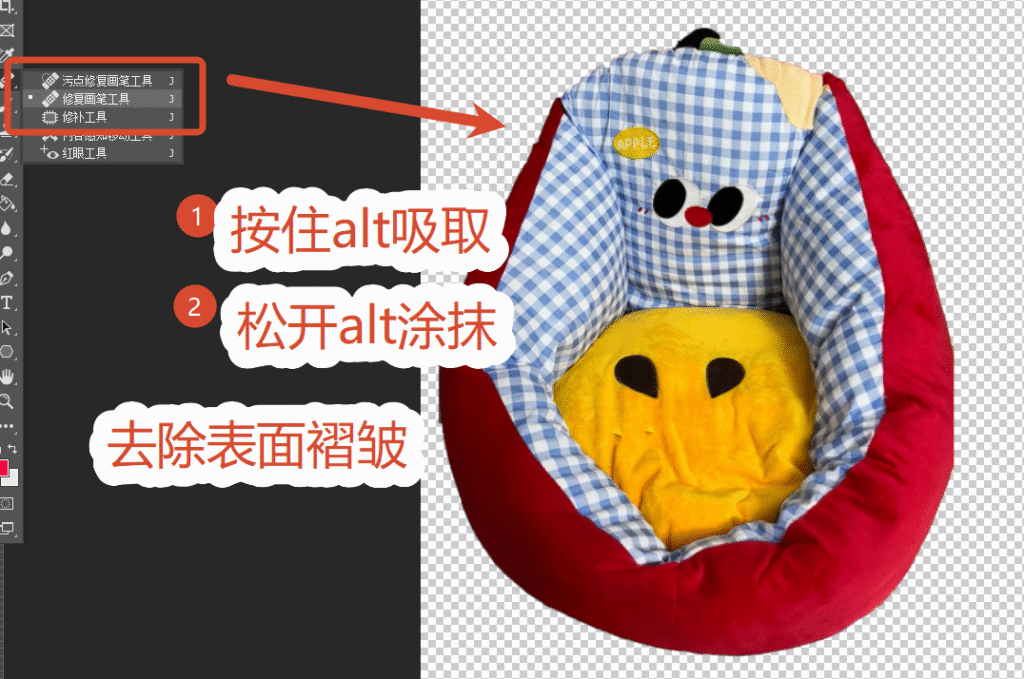
- 修补瑕疵:使用修复画笔工具去除沙发表面的线头、污渍、褶皱杂乱处,取样时注意布艺纹理走向
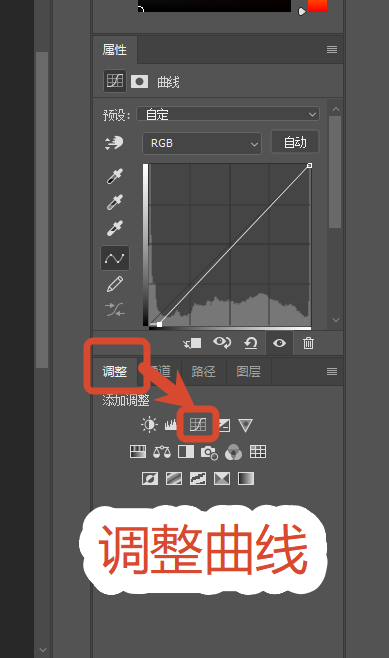
- 光影重塑:新建曲线调整图层,压暗底部阴影增强立体感;用减淡工具提亮顶部受光面,模拟自然光照效果
- 纹理保留:使用高反差保留滤镜(半径2-3像素),混合模式改为“柔光”,强化布艺纹理质感,避免磨皮过度变成塑料感
- 背景合成与调色:将精修后的沙发放入目标场景,用色彩平衡统一色温,添加投影让沙发与地面自然融合
ps手动精修痛点总结:布艺纹理极易修丢,磨皮和保留纹理很难平衡;光影重塑靠手感,暗部提亮后噪点明显;一张图耗时30-60分钟,多个颜色款式需逐个处理效率极低。
二、StartAI插件:GPT生图一键精修懒人沙发
传统方法步骤多、耗时长,StartAI插件提供了更高效的PS精修懒人沙发方式。StartAI深度集成在PS内部,通过GPT生图功能,用自然语言指令就能完成产品精修,PS精修图从此告别反复调参数。StartAI兼容Windows和Mac双系统,支持PS CC2015及以上版本。
适用场景:快速精修懒人沙发等家居产品图,AI自动优化光影、保留布艺纹理、去除瑕疵。
本文福利:官网下载填写邀请码:Zx7dSV,免费使用40+核心功能!
立即使用StartAI:【点此一键下载StartAI插件】;
邀请码:【Zx7dSV】,立领100积分,全部核心功能免费用!
操作步骤(3步搞定):
第一步:准备素材与调出插件。 在PS中打开懒人沙发产品图,在顶部菜单栏依次选择〖窗口〗→〖增效工具〗→〖StartAI〗,调出插件面板。
第二步:选择GPT生图功能。 在StartAI面板中点击“GPT生图”功能入口,上传懒人沙发产品图作为参考底图。
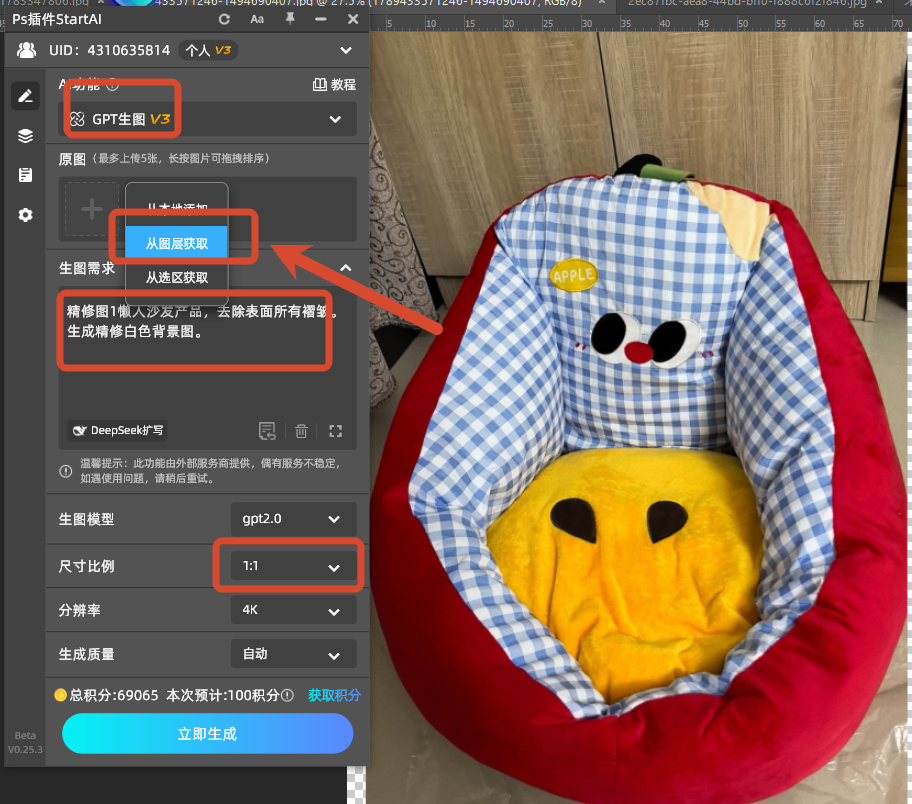
第三步:输入提示词并生成。 在生图需求框中输入精修指令,以下为通用提示词模板,可直接复用:
“精修图1懒人沙发产品,保留布艺纹理和褶皱细节,优化光影让立体感更强,去除表面瑕疵和杂色,背景干净,高级质感,电商主图风格”
设置尺寸比例1:1,分辨率选择4K,点击生成。AI自动完成光影优化、纹理保留、瑕疵去除,生成结果直接回填到PS图层。
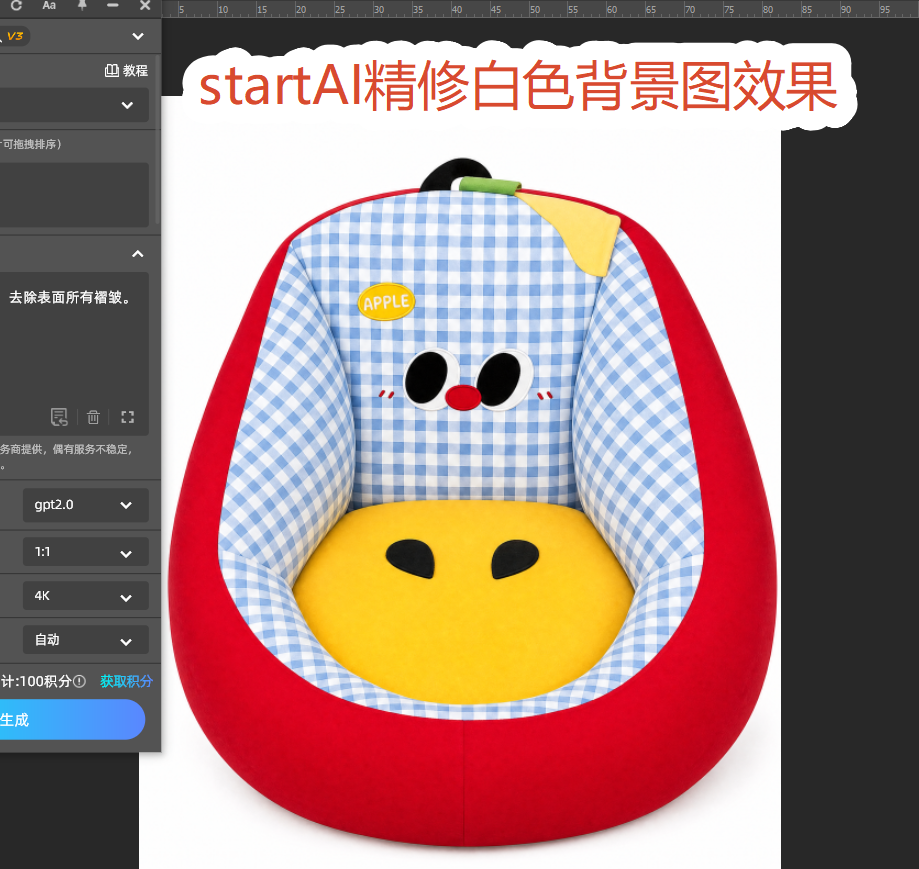
StartAI核心优势
- 边缘处理精准,适配复杂材质:针对懒人沙发的布艺绒毛、编织纹理、褶皱边缘等复杂结构,AI自动识别并保留材质细节。
- 光影智能匹配,拒绝“假面感”:AI自动分析原图光源方向和强度,在优化立体感的同时保留自然明暗过渡,避免传统手动提亮后暗部噪点堆积、高光溢出的问题。
- 色彩还原准确,色差可控:支持在提示词中指定色号或色彩倾向(如“暖灰色调”“莫兰迪色系”),AI自动匹配目标色温,批量处理多颜色款式时色彩一致性远高于手动调色。
三、常见问题FAQ(2个)
Q1:传统方法精修懒人沙发时,布艺纹理总是修着修着就没了怎么办?
解决方法: 布艺纹理丢失通常是因为修复画笔和仿制图章取样时覆盖了纹理走向。建议在使用修复工具前,先复制一层原图作为纹理参考层;修复时降低画笔不透明度至20%-30%,少量多次涂抹,让底层纹理自然透出。如果纹理已经丢失,可用高反差保留叠加“柔光”混合模式还原质感。
Q2:用StartAI精修后,懒人沙发形状变了怎么办?
解决方法: 在提示词中明确加入“保持图1产品外形和颜色不变”。如果生成后仍有轻微偏差,可在PS中用“变形”工具微调形状,基本都能快速修正。
四、总结
本文介绍了两种PS精修懒人沙发的方法:传统手动法需要抠图、修补、光影重塑、纹理保留、背景合成5步操作,耗时长且布艺纹理极易修丢;而StartAI插件通过GPT生图功能,10-30秒即可完成PS精修产品,AI自动优化光影、保留布艺纹理、去除瑕疵,PS精修图从此告别反复调参数。
立即使用StartAI:【点此一键下载StartAI插件】;
邀请码:【Zx7dSV】,立领100积分,全部核心功能免费用!







