
产品图拍完导进 PS,放大到 200% 才发现:外壳有划痕、缝隙里全是灰,拉丝纹理上还带着一层拍摄噪点。手动精修一张要半小时,修完再放大一看,材质糊成一片,比原图还假。
产品图精修最怕的不是慢,是修完客户说「太假了」。五金件的反光被磨平,皮革的颗粒被涂没,产品看着像塑料。
做电商视觉 5 年,产品图精修这个活我踩过的坑不少。今天讲清楚为什么手动磨最容易翻车,以及 3 步用 AI 把瑕疵修干净、材质纹理完整保留的做法。
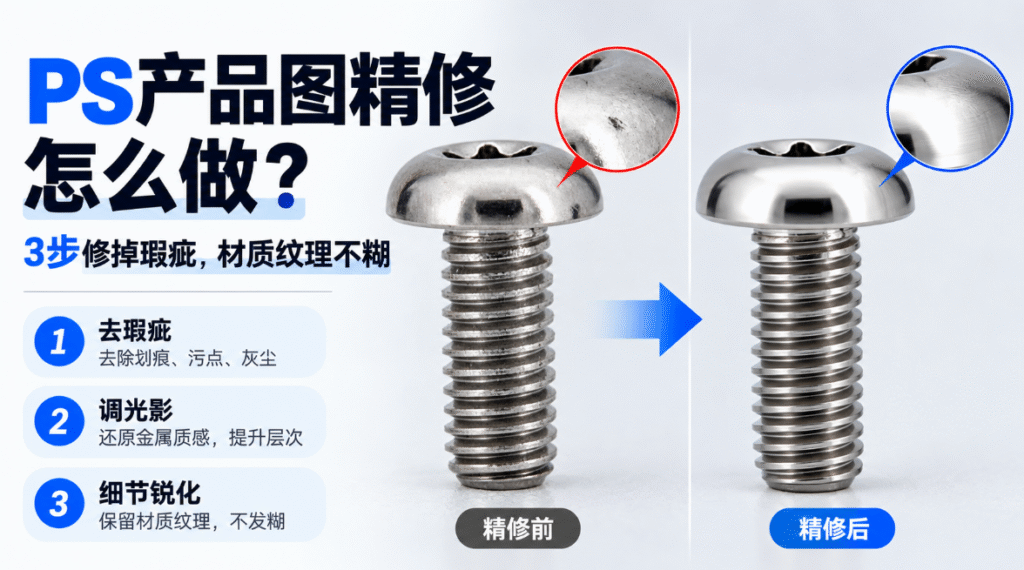
一、产品图精修为什么手动磨最容易翻车?
先说明白手动精修的死穴在哪:
- 材质会被抹平 — 污点修复和仿制图章是「抹平」逻辑,五金拉丝、皮革颗粒、织物纹理会被一起抹掉
- 反光方向会错 — 金属和玻璃的高光是带方向的,手动补一笔方向不对,一眼就看出是 P 的
- 批量根本撑不住 — 一个系列几十张图,每张都手动磨,时间成本压不下来
不是手艺问题,是这几个工具从设计上就不是干精修的。
二、PS 传统精修:3 步只够应急
适合场景: 白底图、单张小划痕、临时救急,半小时内要交图的时候。
操作步骤:
- Ctrl+J 复制图层,养成不在原图上动手的习惯;
- 选【污点修复画笔】,点掉灰尘和孤立小划痕,Alt 取样能控制修复来源;
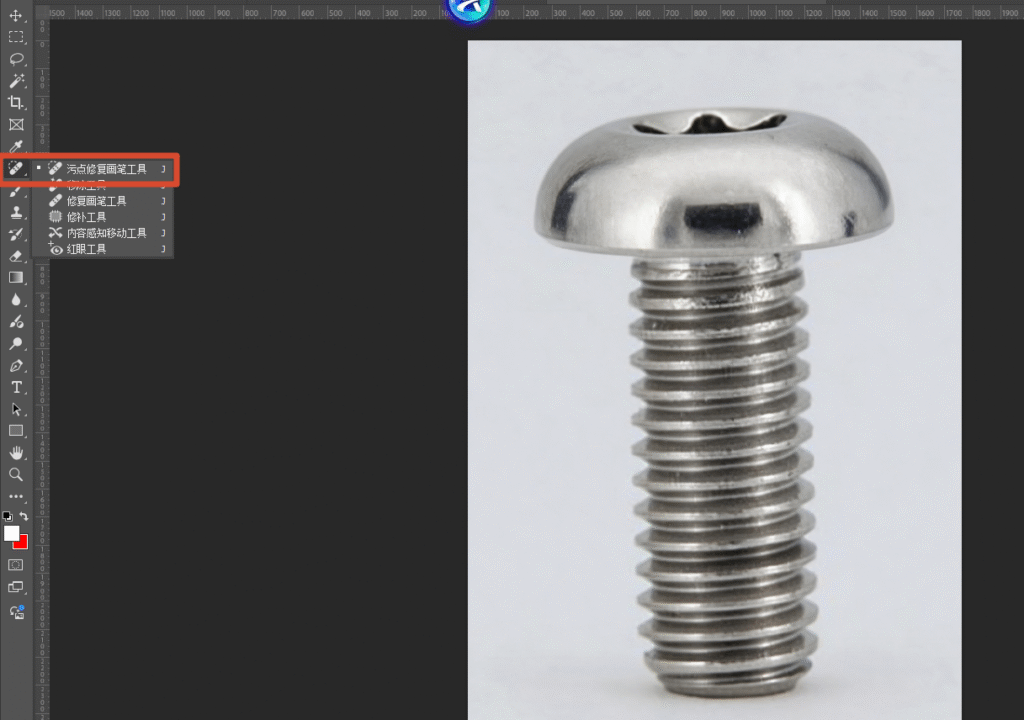
- 纹理区域改用【仿制图章】(快捷键 S),硬度压到 30% 以下,顺着纹理方向取样。
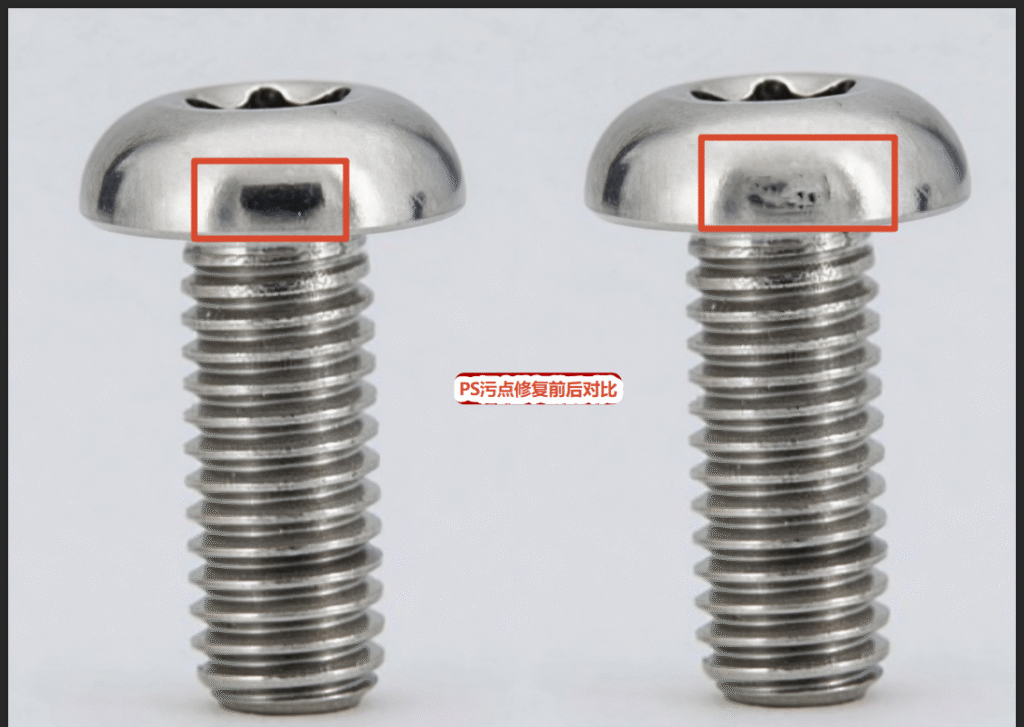
但这几种情况,手动基本救不回来:
- 划痕横跨拉丝纹理 — 涂完纹理直接断掉,一块一块的
- 高光边缘的脏点 — 补完光向不对,比原本的脏点还显眼
- 整个系列要出图 — 修到凌晨也修不完
三、AI 产品精修:3 步出电商级质感
用 StartAI 插件的【banana修图功能】,上传原图、输入一句话,AI 自动找瑕疵、修复、保留材质,20 秒出结果。
能做到什么:
- 自动识别并修复划痕、灰尘、指纹、水渍,不用手动取样
- 保留材质本身 — 五金拉丝、皮革颗粒、玻璃反光都不会被抹平
- 按原图光向补光,不改变产品本身的颜色
- 支持批量,整个系列一次跑完
操作 3 步:
① 在 PS 顶部【帮助】→【关于增效工具】打开 StartAI 插件,进入【banana修图】;
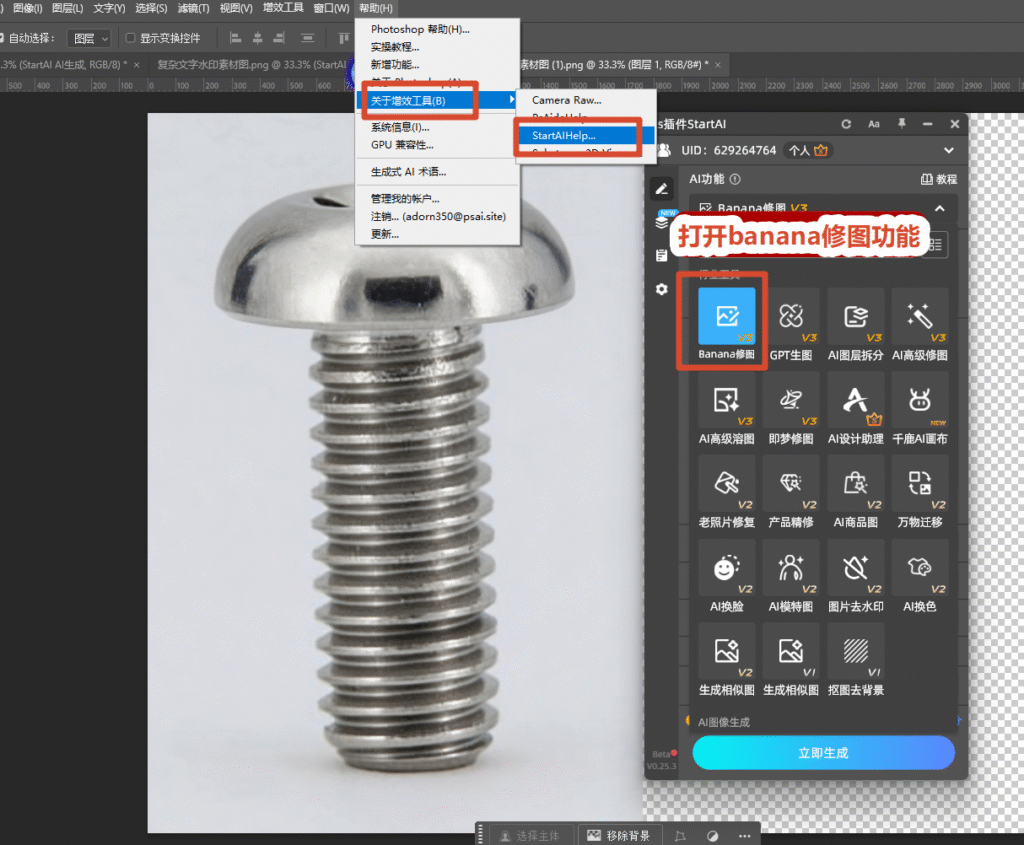
② 上传拍好的产品图
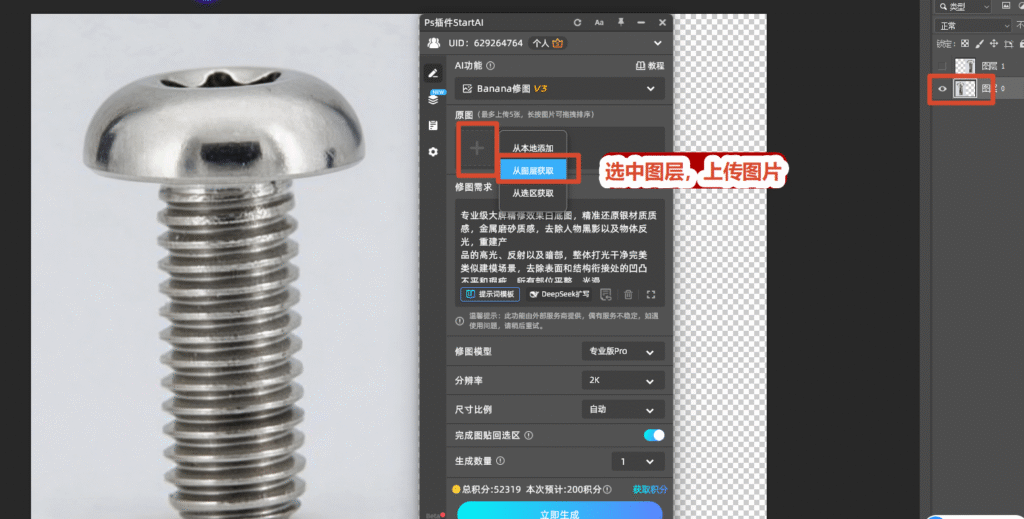
输入提示词:
翻新图中的产品,精修白底图效果,3D渲染,使其表面光滑,磨砂质感,还原金属质感
③ 点【立即生成】,20 秒后结果自动导入 PS 新图层,和原图层叠对比一下就能用。
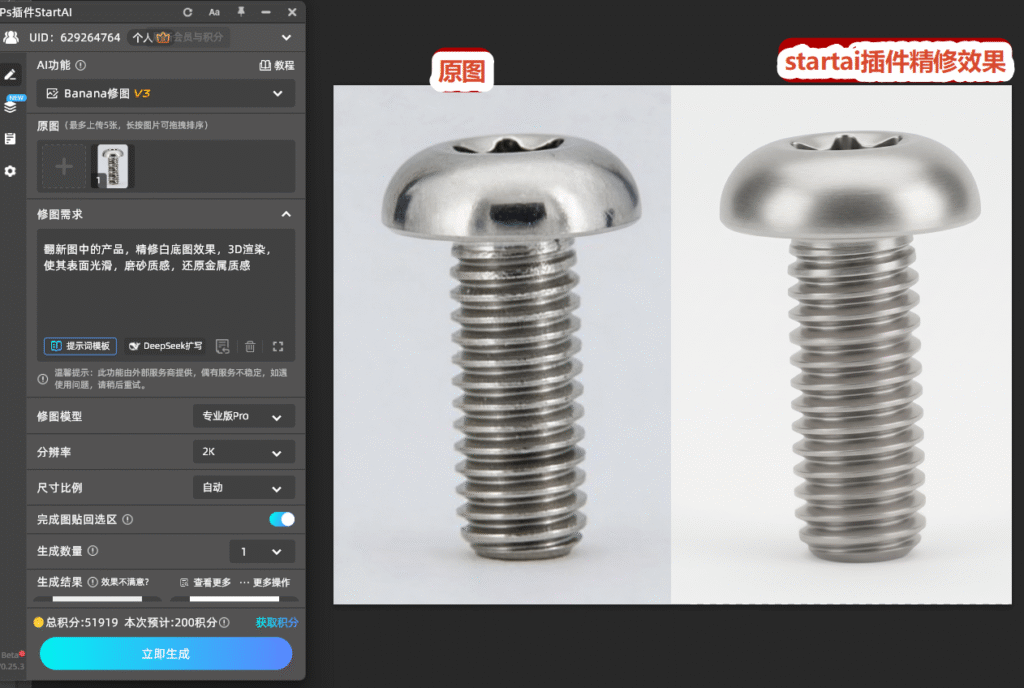
修前修后对比: 修前是外壳拉丝上一条白色划痕,修后纹理接得上、光向没变;修前缝隙里一片灰点,修后干净但没糊成一块。
立即体验 产品精修插件:[ 点我获取StartAI插件]
邀请码: 23wKwd(注册填写立领 100 积分,免费体验基础功能)
四、手动精修 vs AI 精修,差距有多大?
| 对比维度 | PS 手动精修 | AI 产品精修 |
|---|---|---|
| 耗时 | 20-40 分钟 / 张 | 20 秒 / 张 |
| 材质纹理 | 容易被磨平,拉丝变糊 | 完整保留 |
| 金属反光 | 手动补光方向容易错 | 自动匹配原光向 |
| 批量处理 | 不可能,只能一张张磨 | 支持整个系列 |
| 效果稳定性 | 看手感,新手容易毁图 | 每次都稳定 |
| 适合人群 | 单张应急、白底图 | 电商上新、系列出图 |
关键差距: 手动修一张产品图的时间,够你用 AI 修 60 张。
五、产品图精修 4 个常见坑
- 原图被微信压缩过 — 压缩过的图已经带块状噪点,AI 也救不回来。用相机原片,或无损导出的 PNG。
- 提示词没写「保留材质纹理」 — 不写的话模型可能顺手做磨皮式平滑,五金件直接变塑料。这句话一定要加。
- 把结果直接盖掉原图 — 生成结果放新图层,降低不透明度叠着看,重点检查 logo 和丝印文字有没有被改。
- 只生成一次就交稿 — 每次结果都有细微差别,我一般生成 3-4 次,挑纹理最自然的那张。
六、常见问题
1. 产品图精修会改变产品本身的颜色吗?
不会。精修只做瑕疵修复和质感提升,不动色相。如果结果偏色,通常是提示词里带了「调色」「换色」之类的词,去掉重新生成就行。
2. 金属、玻璃这种强反光的产品能精修吗?
可以。五金拉丝、镜面玻璃这类高反光材质,AI 会按原图光向补,不会把高光抹平。这一点比仿制图章强 —— 图章一旦取样到高光区就会断层。
3. 一次能处理多少张?
支持批量,整个系列几十张可以一次跑完,中途不用盯着。先修几张看效果再决定要不要继续。
七、总结:什么时候手动,什么时候用 AI
产品图精修到底用哪种方法,按场景分:
- 单张白底图、只有一两个小划痕 — 手动点两下更快,不用开插件
- 五金、皮革、玻璃等有材质的产品,或整个系列要出图 — 直接用 AI,3 步搞定,纹理不会被磨平








