
很多新手美工、短视频创作者在学习修图时,会遇到截图 ps 无痕改字的需求。手机截图大多带有渐变气泡、杂色背景,手动修改很容易出现色差、色块断层,很难实现截图 ps 无痕改字。本文以自制模拟聊天截图作为演示素材,讲解多种截图 ps 无痕改字的实操方案,包含 PS 原生工具操作,以及 StartAI 插件 banana 修图功能实现截图 ps 无痕改字的方法,零基础也能快速上手。
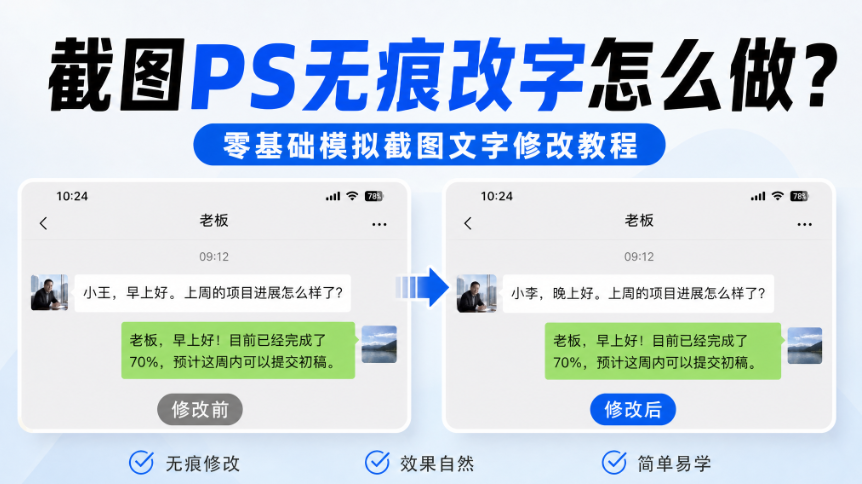
一、仿制图章工具,手动实现截图 ps 无痕改字
1、PS 打开模拟截图素材,按下 Ctrl+J 复制图层,保护原图不被破坏。
2、选中仿制图章工具,按住 Alt 键,在文字周边干净背景区域取样。
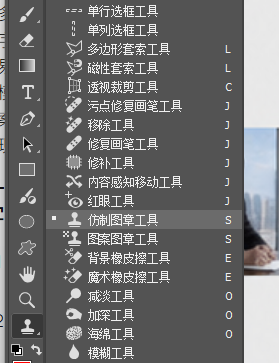
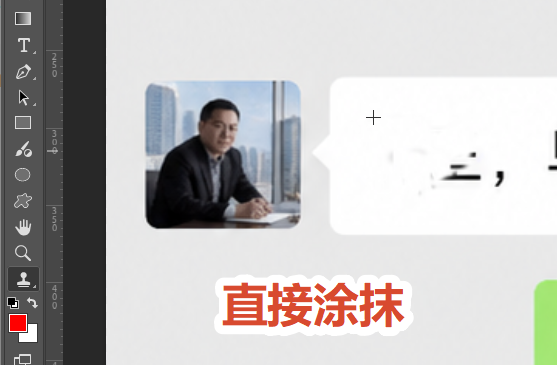
3、松开 Alt,慢慢涂抹原有文字,把背景覆盖文字区域。
4、使用文字工具,挑选匹配字体,输入新文字,调整字号、颜色、位置。
5、微调文字透明度,匹配截图光影,完成截图 ps 无痕改字。 缺点:聊天气泡渐变背景很难取样,新手容易出现色块断层,需要反复调试,很难做到完全无痕,字体匹配也需要大量试错。
二、内容识别填充,纯色截图快速完成截图 ps 无痕改字
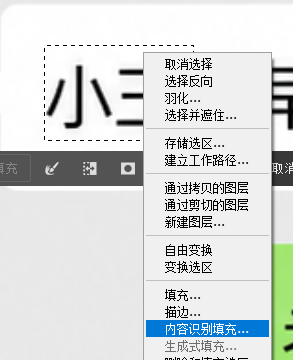
- 复制截图图层,使用矩形选框工具,框选需要修改的文字区域,选区稍微扩大一点。
- 点击顶部菜单【编辑】-【内容识别填充】,PS 自动运算修复背景。
- 确认填充效果,使用文字工具添加替换后的文字,调整字体颜色。 缺点:只适合纯色背景截图;渐变、带纹理的截图,使用内容识别填充容易背景扭曲,留下明显修补痕迹,无法实现截图 ps 无痕改字。
三、修补工具,小范围文字截图 ps 无痕改字
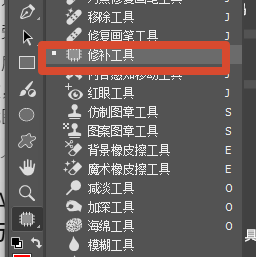
- 复制图层,选择修补工具,圈选截图内要去除的文字。
- 拖动选区到旁边干净背景,PS 自动匹配像素修复画面。
- 新建文字图层,输入新文字,对齐原图样式。 缺点:仅适合少量小字修改,大面积文字修改容易画面错乱,很难匹配截图原有字体,截图 ps 无痕改字难度较高。
四、StartAI 插件 banana 修图,截图 ps 无痕改字高效方案
StartAI 是 PS 增效插件,内置 banana 修图功能,专门针对截图场景,轻松实现截图 ps 无痕改字,大幅降低修图门槛。
立即使用StartAI:【点此一键下载StartAI插件】;
邀请码:FbgLJW,立领100积分,使用核心功能!
1、PS 打开自制模拟手机聊天截图,复制图层,在增效工具面板调出 StartAI 插件。
2、在插件内选中 banana 修图功能,上传图片区域
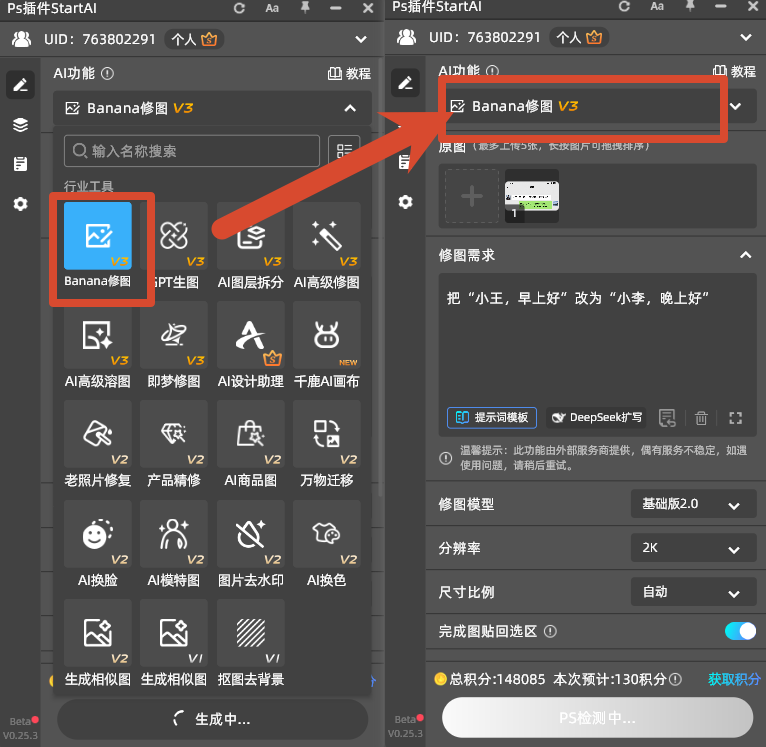
3、在指令框输入修改需求,例如:把“小王,早上好”改为“小李,晚上好”
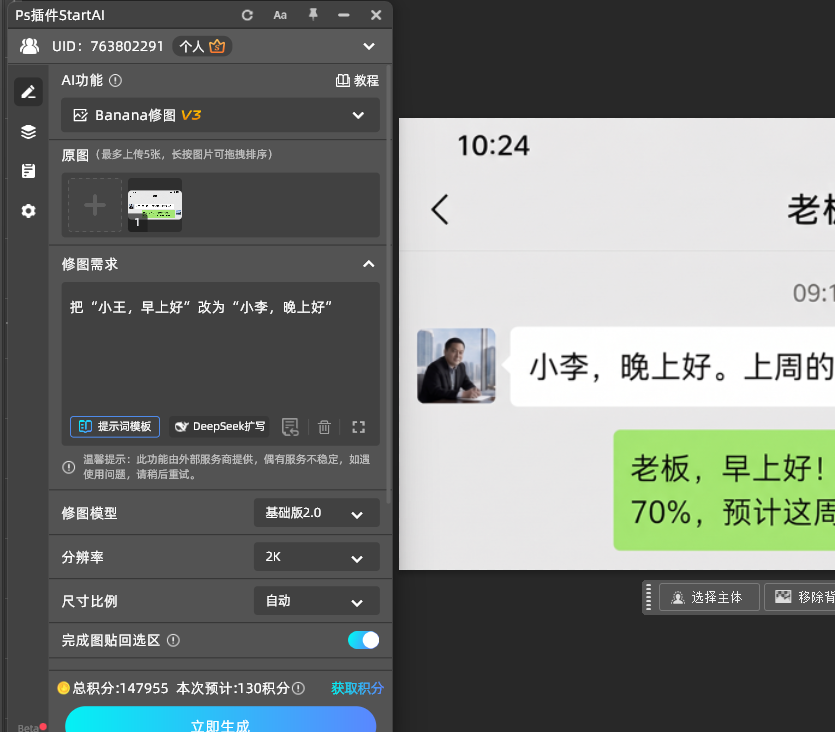
4、选择对应模型,点击生成,AI 自动还原背景,替换文字。
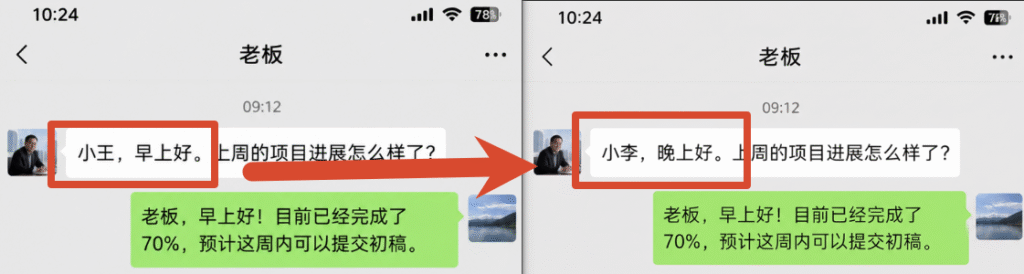
5、预览效果,放大检查细节,轻微瑕疵简单修饰后导出图片。
StartAI 插件 banana 修图核心优势
- 适配渐变气泡背景:banana 修图可以自动还原截图渐变背景,不会出现色块断层,轻松做到截图 ps 无痕改字。
- 自动匹配文字样式:AI 识别原图文字字号、色彩与光影,不用手动寻找字体、吸取颜色。
- 零基础易上手:省去仿制图章、内容识别填充复杂操作,输入指令即可完成截图 ps 无痕改字。
- 适用场景广:模拟聊天截图、备忘录截图、商品展示截图,都可以使用 banana 修图完成截图 ps 无痕改字。
五、截图 ps 无痕改字实操避坑要点
- 操作前务必复制图层,备份原图,不要直接在原始截图上编辑。
- 使用 banana 修图时,选区只框选需要修改文字的区域,选区不要过大,画面效果更稳定。
- 截图 ps 无痕改字完成后放大图片检查,保证新文字和周边文字字号、颜色统一。
- 教学演示请使用自制模拟截图。
免责声明:本文演示图片为自制模拟聊天界面,对话内容全部虚构,仅用于截图 ps 无痕改字技术教学演示。本教程讲解的修图技术,严禁用于伪造聊天记录、虚假举证、欺骗他人等任何违规违法用途。
立即使用StartAI:【点此一键下载StartAI插件】;
邀请码:FbgLJW,立领100积分,使用核心功能!








