
在日常的图片处理工作中,水印常常会影响图片的视觉效果和使用场景,无论是自媒体创作、设计工作还是个人素材整理,去除水印都是高频需求。而 Photoshop(PS)作为专业的图像处理软件,拥有多种高效的去水印功能,能够应对不同背景和类型的水印。本文将详细分享PS去水印的三种实用方法,同时还会介绍一款能让去水印更高效的 startai 插件,帮助大家轻松解决水印困扰。

一、PS 去水印的三种核心方法
(一)修补工具去水印,适配简单背景水印
修补工具是 PS 中操作简单且效果自然的去水印工具,尤其适合水印背景较为单一、纹理简单的图片,能快速实现水印的智能修复。
- 导入图片:启动 Photoshop 软件,点击顶部菜单栏的 “文件”>“打开”,在弹出的文件夹中选中带有水印的图片并导入。
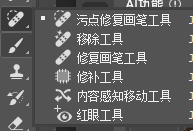
- 选择工具:在左侧工具栏中找到 “修补工具”,其快捷键为 J;若工具栏中未直接显示,可长按 “修复画笔工具”,在弹出的工具列表中选择修补工具。
- 创建选区:将鼠标移动到图片中的水印区域,按住左键拖动,绘制出紧密包围水印的闭合选区,确保选区边缘贴合水印轮廓。
- 智能修复:将绘制好的选区拖拽到图片中与水印背景相似的区域,PS 会自动分析该区域的纹理和色彩,对水印选区进行智能填充修复。
- 精细调整:若填充后的区域存在轻微瑕疵,可切换到 “污点修复画笔工具”,在瑕疵处轻轻点击,进一步优化修复效果,让图片更自然。
- 保存图片:修复完成后,点击 “文件”>“存储为”,选择 JPG、PNG 等合适的图片格式,设置好保存路径后完成高清图片的保存。
(二)内容识别填充去水印,适合均匀背景水印
PS 的 “内容识别填充” 功能依托智能算法,能精准识别水印区域并匹配背景内容,对于背景色彩、纹理相对均匀的水印,修复效率和效果都十分出色。
- 打开图片:在 PS 中通过 “文件”>“打开” 导入需要去水印的图片,确保图片在工作区中正常显示。
- 选中水印:根据水印的形状,选择 “套索工具”(快捷键 L)或 “矩形选框工具”(快捷键 M),沿着水印边缘精确绘制选区,保证选区完整覆盖水印区域。
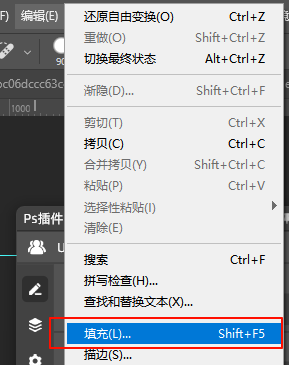
- 内容识别填充:点击顶部菜单栏的 “编辑”>“填充”,在弹出的填充设置窗口中,将 “内容” 下拉菜单切换为 “内容识别”,模式选择 “正常”,并勾选 “透明度适配” 选项,提升填充与背景的融合度。
- 手动优化:若填充后的效果不够自然,可使用 “仿制图章工具” 或 “修补工具” 对边缘和细节进行手动调整,消除修复痕迹。
- 保存成果:确认修复效果后,通过 “文件”>“存储为” 将处理后的图片保存,选择合适的格式和画质参数。
二、startai 插件:让 PS 去水印更高效的 “神器”
虽然 PS 的上述两种方法能有效去除水印,但操作过程中需要一定的技巧和耐心,对于新手来说可能需要反复练习。而 startai 插件作为 PS 的辅助工具,能大幅简化去水印流程,即使是没有 PS 基础的用户,也能一键完成水印去除,具体操作步骤如下:
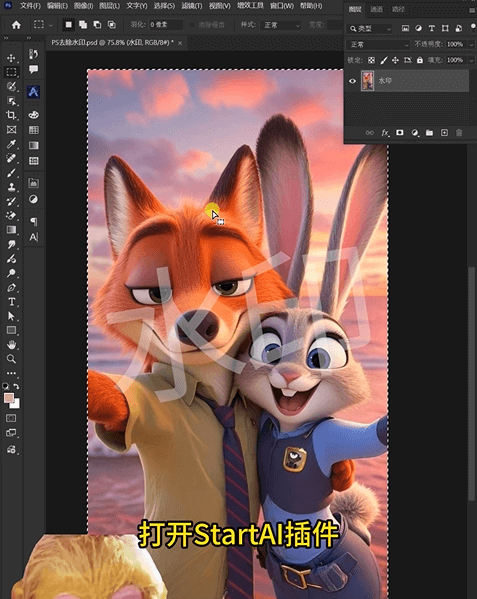
- 框选全图区域:在 PS 中打开需要去水印的图片后,启动 startai 插件,使用插件中的选区工具框选整个图片区域,确保水印部分被完整包含在选区范围内。
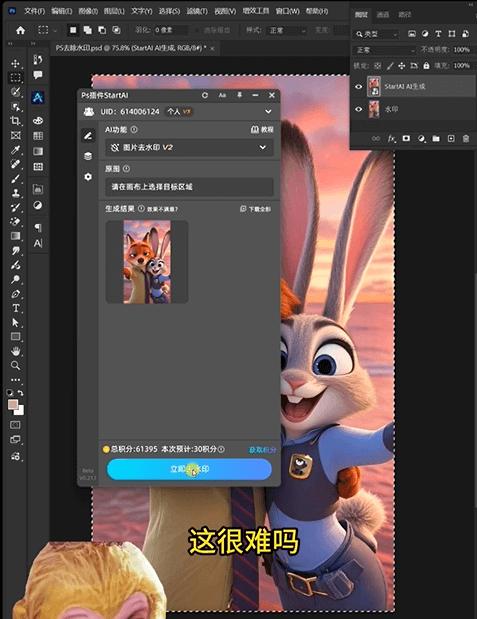
- 点击生成完成修复:完成选区后,只需点击插件界面中的 “生成” 按钮,startai 插件会依托智能算法自动识别并去除图片中的水印,整个过程无需手动调整参数或进行精细修复,几秒内就能得到无水印的高清图片。
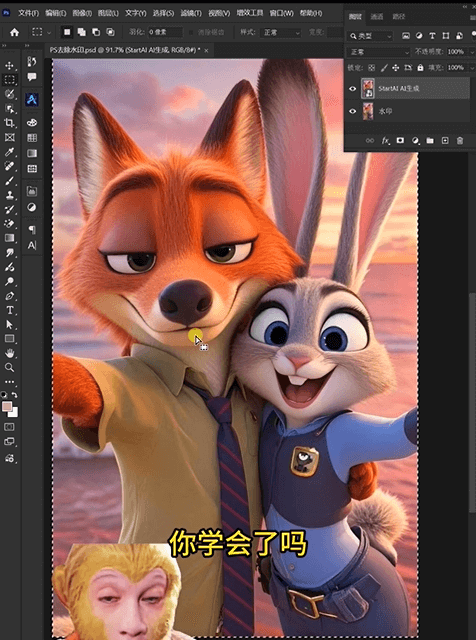
相比传统的 PS 去水印方法,startai 插件将复杂的操作步骤简化为 “框选 + 生成” 两步,不仅降低了操作门槛,还大幅提升了去水印的效率,无论是批量处理图片还是紧急处理素材,都能轻松应对。
三、总结
PS 作为专业的图像处理软件,其修补工具、内容识别填充、仿制图章工具能分别应对不同类型的水印,是PS去水印的核心方法。而 startai 插件则在 PS 的基础上进一步优化了去水印流程,让操作更简单、效率更高。无论是专业的设计人员还是普通的图片处理爱好者,都可以根据自己的需求选择合适的方法,轻松解决水印问题,让图片的使用更加灵活。
- 注册链接:https://www.istarry.com.cn/?sfrom=FbgLJW
- 邀请码:FbgLJW
- 插件全功能使用教程:StartAI插件的个人空间-StartAI插件个人主页-哔哩哔哩视频







