
如何用PS制作双11大促海报?3分钟搞定零基础也能上手

每年双 11 大促节点,电商商家都需要产出大量主图、详情页首屏、站外引流海报、店铺 banner 等视觉物料。传统 PS 制作双 11 大促海报,需要经历产品精修抠图、场景搭建、光影调试、文案排版、配色调整等多步流程,不仅周期长、对设计功底要求高,面对大促期间频繁的活动调整与改稿需求,效率往往难以跟上节点节奏。借助 PS 端 StartAI 智能插件的【GPT生图】功能,仅需一张布局草稿 + 产品原图,就能一键生成符合平台规范的双 11 大促成品海报,零基础也能快速上手,高效搞定大促批量出图需求。

一、前期工具与素材准备

本次双 11 大促海报制作全程在 Photoshop 中完成,搭配 StartAI PS 智能插件的【GPT生图】核心功能,无需额外安装其他设计软件,适配 Win、Mac 双系统,兼容主流 PS 版本,是电商大促场景下经过验证的高效出图工作流。

StartAI主页

1. 软件与插件环境搭建

先安装正版 Photoshop 软件并完成激活,确保基础编辑功能可用,支持后续图层调整与画质优化,满足海报上线的格式与精度要求。 再安装 StartAI PS 插件,安装完成后重启 PS,通过顶部菜单栏「窗口 – 增效工具」即可调出插件面板,即装即用。

立即使用StartAI:【点此一键下载StartAI插件】;

邀请码:【RjKwEr】,立领100积分,基础核心功能免费用!

插件深度嵌入 PS 原生工作流,所有生成内容均以分层文件同步至画布,无需跨软件切换与格式转换,全程不脱离 PS 操作环境。

2. 素材文件准备

产品原图:保证产品主体完整、纹理细节清晰即可,无需提前花费时间精修抠图,插件可自动处理产品边缘、去除背景杂色、融合光影效果,自然适配海报整体大促氛围。
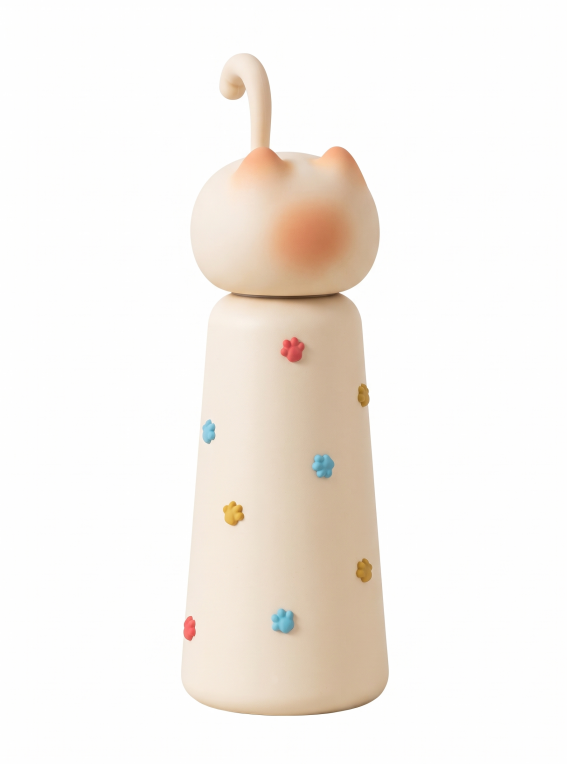
产品图

海报草稿图:只需标注产品摆放位置、主副标题区域、促销利益点占位、行动按钮位置即可,无需精细绘制画面细节,核心传递布局逻辑即可。
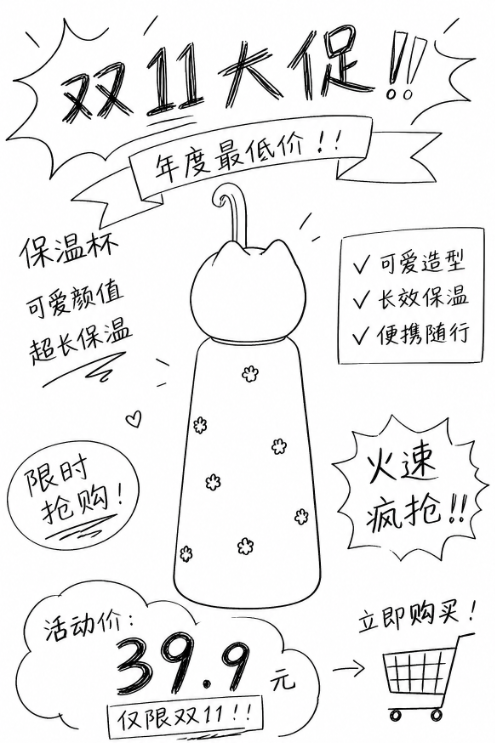
草稿图

大促文案要点:提前整理双 11 核心促销信息,如满减门槛、折扣力度、限时时段、赠品福利、活动口号等,方便生成时精准植入海报对应区域。

3. 明确投放场景与尺寸

提前明确海报的使用场景,如淘宝 / 天猫主图(1:1)、京东详情页首屏(3:4)、抖音 / 快手竖版引流海报(9:16)、店铺首页活动 banner 等,方便后续匹配对应尺寸比例与视觉风格,保障上线后的展示与转化效果。

二、PS 实操:用 StartAI GPT 生图制作双 11 大促海报

步骤 1:选择功能,上传素材

打开PS软件,导入准备好的产品原图与双11海报草稿图,打开 StartAI插件面板,选择【GPT生图】功能,依次上传草稿布局图与产品实物图。
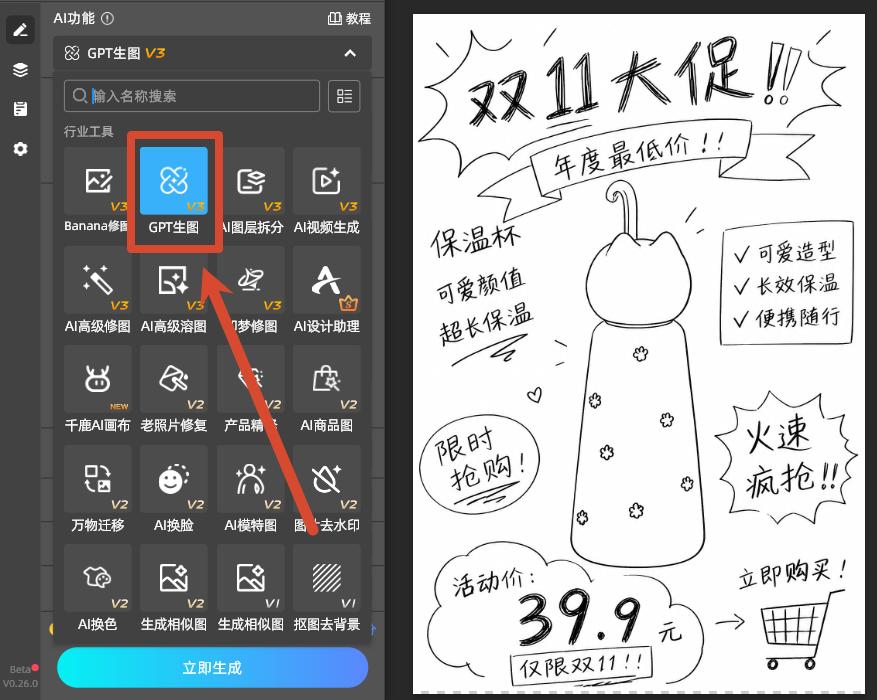
GPT生图

步骤 2:输入指令,一键生成海报

在插件的指令输入框中,填写简洁精准的合成需求,可参考通用指令模板:图1为双11大促海报草稿图,图2为保温杯产品,根据图1给保温杯设计一张双11大促电商海报吗,要求要让人有购买欲,将手写体改为可上架的电商字体。
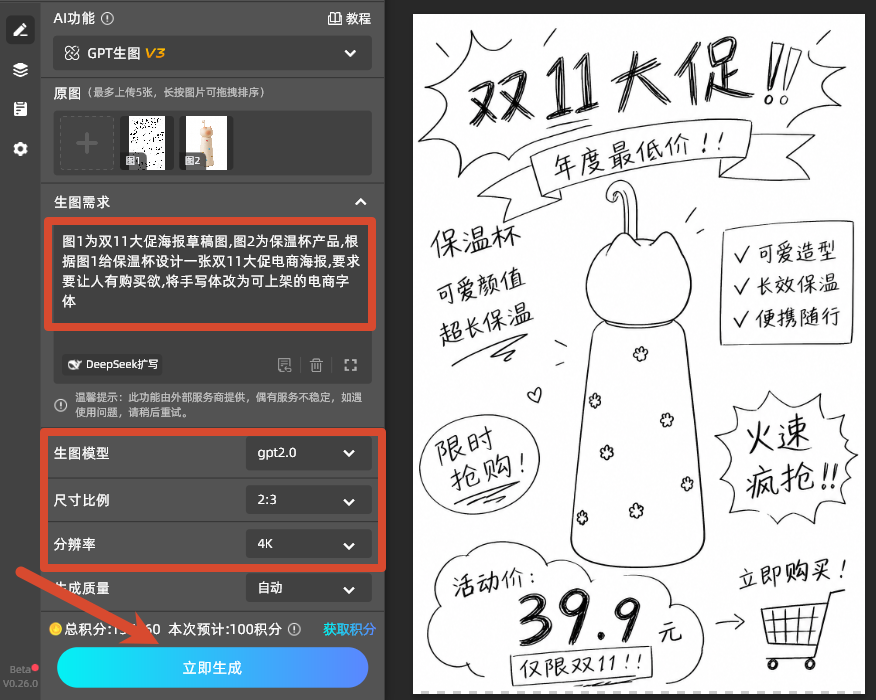
输入指令

根据投放平台选择对应尺寸比例,将分辨率设置为 4K,点击「立即生成」。

等待 10-30 秒,插件将自动生成完整的双 11 大促海报,整体风格统一、光影匹配自然、产品质感协调,生成结果直接插入 PS 画布。
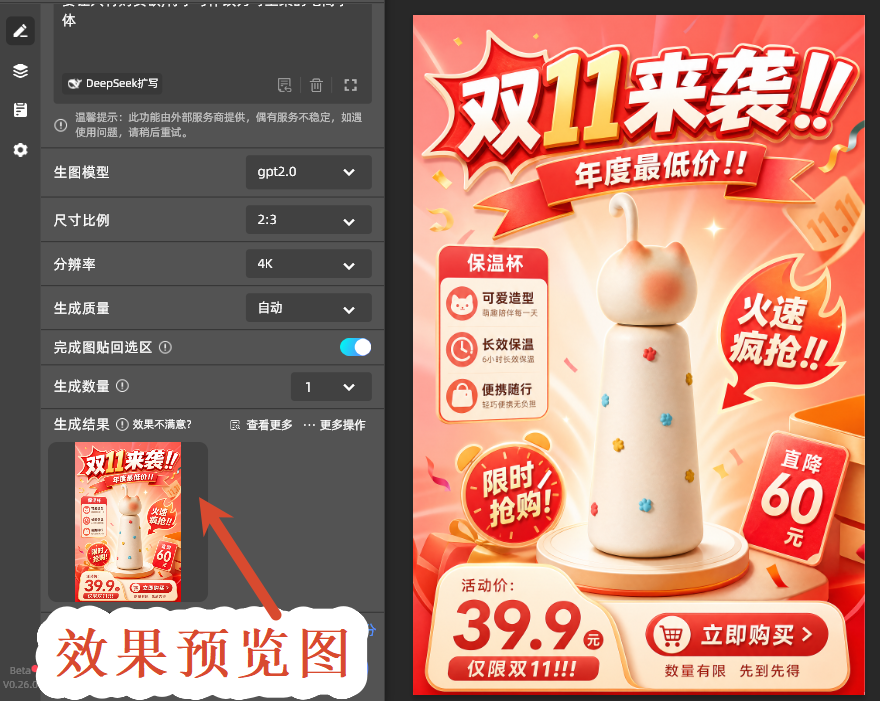
效果预览图

若有细节瑕疵,可直接结合 PS 原生工具进行二次微调,无需重新导出导入,全程不脱离 PS 工作环境。

步骤 3:图层拆分,灵活迭代改稿

双 11 大促期间活动节奏快,价格、满减、赠品等信息常需根据运营节奏调整,可使用插件的【AI 图层拆分】功能高效完成改稿。

打开【AI 图层拆分】功能,选中需要拆分的海报图层,设置对应的拆分层数,点击「立即拆分」。
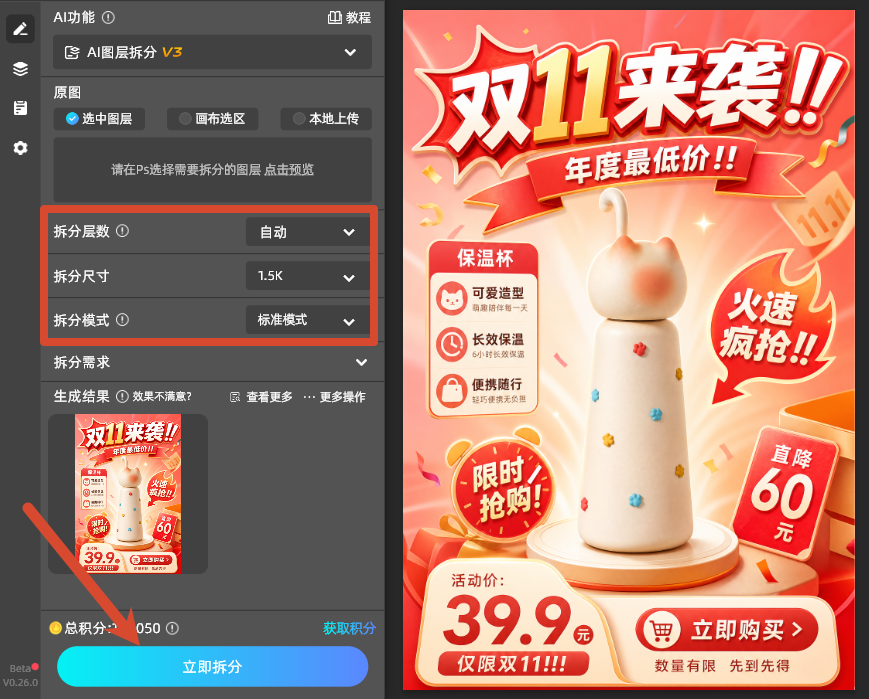
AI图层拆分

AI 会自动在 PS 内完成元素拆解,拆分后的产品主体、背景场景、主副标题、价格标签、促销角标、行动按钮等都会成为独立图层,并自动按内容命名,方便快速查找与修改,大幅提升改稿与迭代效率,完美适配大促频繁的活动调整需求。
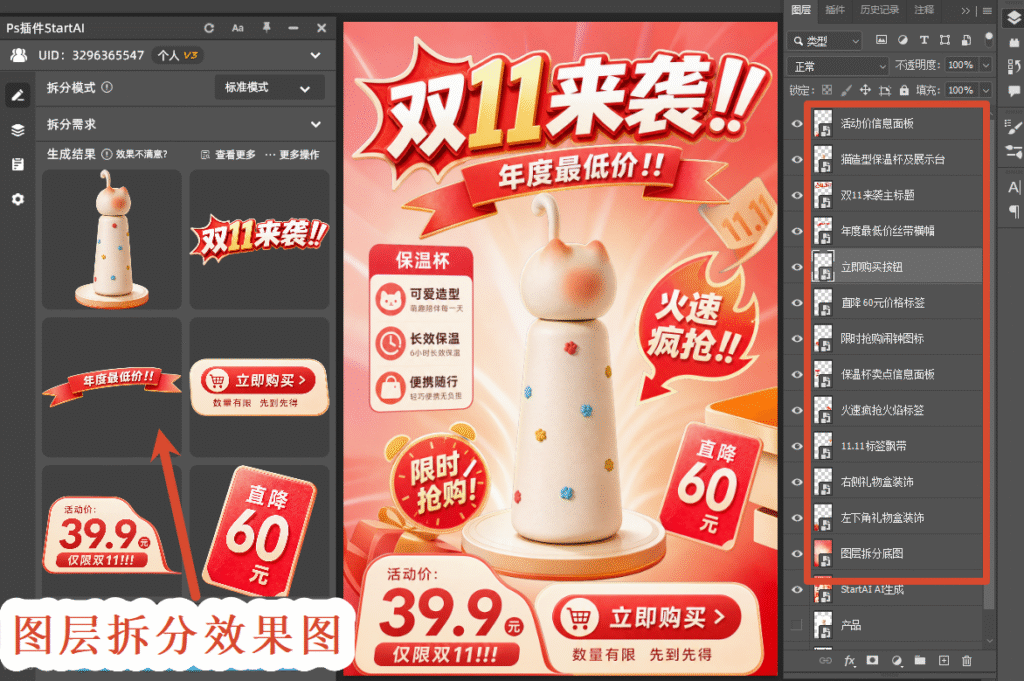
图层拆分效果图

三、双 11 大促海报制作实用技巧

1. 草稿只保留核心布局,降低前期成本

草稿阶段无需绘制精细的画面效果,只需明确产品位置、文案分区、促销模块占位即可。GPT生图会基于布局自动填充视觉细节,既完整保留设计思路,又省去大量手绘细化的时间,尤其适合快速输出多版方案的大促筹备场景。

2. 产品原图无需精修抠图,AI 自动适配

产品原图尽量保证光线均匀、主体完整,无需提前花费大量时间精修抠图。StartAI 插件可智能优化产品边缘、统一画面质感,自动适配海报整体的光影与大促氛围,节省大量抠图与光影调试的时间成本。

3. 植入大促长尾关键词,适配搜索规则

在生成指令中加入双 11 相关核心词与品类关键词,比如 “双 11 大促主图”“双十一促销海报”“电商大促爆款海报”“双 11 满减活动图”“双 11 店铺首页海报” 等,生成的海报文案与视觉元素会更贴合平台搜索逻辑,有助于提升商品的搜索曝光权重。

4. 批量产出多版本素材,覆盖全周期大促

双 11 包含预热、开门红、狂欢日、返场等多个运营阶段,可通过替换不同风格提示词(如预热氛围感、开门红喜庆风、返场紧迫感),搭配不同配色方案与促销文案,快速产出差异化的双 11 海报素材,满足店铺多链接、多平台、多活动阶段的投放需求,大幅提升出图效率。

5. 复用图层拆分能力,高效应对频繁改稿

大促期间活动调整频繁,利用 AI 图层拆分后的独立图层,可直接替换促销文案、修改价格数字、更换背景色调、调整产品大小位置,无需重新生成整张海报,既能保留优质的视觉效果,又能快速响应运营需求,提升大促期间的改稿响应效率。

立即使用StartAI:【点此一键下载StartAI插件】;

邀请码:【RjKwEr】,立领100积分,基础核心功能免费用!

四、总结

用PS制作双 11 大促海报,无需复杂的专业设计技巧,借助StartAI 插件的 GPT 生图搭建视觉基底,再结合 PS 原生工具做精细化微调,就能搞定从布局还原、产品融合到细节优化的全流程。

该方式既保留了 PS 编辑的灵活性与专业性,又依托 AI 能力大幅提升出图效率,零基础新手、电商美工、店铺运营人员都能快速上手,可高效产出符合平台规范的双 11 大促海报,满足日常上新、活动大促的批量出图需求,真正实现草稿一键转成品、海报快速上线。


如何用PS制作双11大促海报?3分钟搞定零基础也能上手

每年双 11 大促节点,电商商家都需要产出大量主图、详情页首屏、站外引流海报、店铺 banner 等视觉物料。传统 PS 制作双 11 大促海报,需要经历产品精修抠图、场景搭建、光影调试、文案排版、配色调整等多步流程,不仅周期长、对设计功底要求高,面对大促期间频繁的活动调整与改稿需求,效率往往难以跟上节点节奏。借助 PS 端 StartAI 智能插件的【GPT生图】功能,仅需一张布局草稿 + 产品原图,就能一键生成符合平台规范的双 11 大促成品海报,零基础也能快速上手,高效搞定大促批量出图需求。

一、前期工具与素材准备

本次双 11 大促海报制作全程在 Photoshop 中完成,搭配 StartAI PS 智能插件的【GPT生图】核心功能,无需额外安装其他设计软件,适配 Win、Mac 双系统,兼容主流 PS 版本,是电商大促场景下经过验证的高效出图工作流。

StartAI主页

1. 软件与插件环境搭建

先安装正版 Photoshop 软件并完成激活,确保基础编辑功能可用,支持后续图层调整与画质优化,满足海报上线的格式与精度要求。 再安装 StartAI PS 插件,安装完成后重启 PS,通过顶部菜单栏「窗口 – 增效工具」即可调出插件面板,即装即用。

立即使用StartAI:【点此一键下载StartAI插件】;

邀请码:【RjKwEr】,立领100积分,基础核心功能免费用!

插件深度嵌入 PS 原生工作流,所有生成内容均以分层文件同步至画布,无需跨软件切换与格式转换,全程不脱离 PS 操作环境。

2. 素材文件准备

产品原图:保证产品主体完整、纹理细节清晰即可,无需提前花费时间精修抠图,插件可自动处理产品边缘、去除背景杂色、融合光影效果,自然适配海报整体大促氛围。

产品图

海报草稿图:只需标注产品摆放位置、主副标题区域、促销利益点占位、行动按钮位置即可,无需精细绘制画面细节,核心传递布局逻辑即可。

草稿图

大促文案要点:提前整理双 11 核心促销信息,如满减门槛、折扣力度、限时时段、赠品福利、活动口号等,方便生成时精准植入海报对应区域。

3. 明确投放场景与尺寸

提前明确海报的使用场景,如淘宝 / 天猫主图(1:1)、京东详情页首屏(3:4)、抖音 / 快手竖版引流海报(9:16)、店铺首页活动 banner 等,方便后续匹配对应尺寸比例与视觉风格,保障上线后的展示与转化效果。

二、PS 实操:用 StartAI GPT 生图制作双 11 大促海报

步骤 1:选择功能,上传素材

打开PS软件,导入准备好的产品原图与双11海报草稿图,打开 StartAI插件面板,选择【GPT生图】功能,依次上传草稿布局图与产品实物图。

GPT生图

步骤 2:输入指令,一键生成海报

在插件的指令输入框中,填写简洁精准的合成需求,可参考通用指令模板:图1为双11大促海报草稿图,图2为保温杯产品,根据图1给保温杯设计一张双11大促电商海报吗,要求要让人有购买欲,将手写体改为可上架的电商字体。

输入指令

根据投放平台选择对应尺寸比例,将分辨率设置为 4K,点击「立即生成」。

等待 10-30 秒,插件将自动生成完整的双 11 大促海报,整体风格统一、光影匹配自然、产品质感协调,生成结果直接插入 PS 画布。

效果预览图

若有细节瑕疵,可直接结合 PS 原生工具进行二次微调,无需重新导出导入,全程不脱离 PS 工作环境。

步骤 3:图层拆分,灵活迭代改稿

双 11 大促期间活动节奏快,价格、满减、赠品等信息常需根据运营节奏调整,可使用插件的【AI 图层拆分】功能高效完成改稿。

打开【AI 图层拆分】功能,选中需要拆分的海报图层,设置对应的拆分层数,点击「立即拆分」。

AI图层拆分

AI 会自动在 PS 内完成元素拆解,拆分后的产品主体、背景场景、主副标题、价格标签、促销角标、行动按钮等都会成为独立图层,并自动按内容命名,方便快速查找与修改,大幅提升改稿与迭代效率,完美适配大促频繁的活动调整需求。

图层拆分效果图

三、双 11 大促海报制作实用技巧

1. 草稿只保留核心布局,降低前期成本

草稿阶段无需绘制精细的画面效果,只需明确产品位置、文案分区、促销模块占位即可。GPT生图会基于布局自动填充视觉细节,既完整保留设计思路,又省去大量手绘细化的时间,尤其适合快速输出多版方案的大促筹备场景。

2. 产品原图无需精修抠图,AI 自动适配

产品原图尽量保证光线均匀、主体完整,无需提前花费大量时间精修抠图。StartAI 插件可智能优化产品边缘、统一画面质感,自动适配海报整体的光影与大促氛围,节省大量抠图与光影调试的时间成本。

3. 植入大促长尾关键词,适配搜索规则

在生成指令中加入双 11 相关核心词与品类关键词,比如 “双 11 大促主图”“双十一促销海报”“电商大促爆款海报”“双 11 满减活动图”“双 11 店铺首页海报” 等,生成的海报文案与视觉元素会更贴合平台搜索逻辑,有助于提升商品的搜索曝光权重。

4. 批量产出多版本素材,覆盖全周期大促

双 11 包含预热、开门红、狂欢日、返场等多个运营阶段,可通过替换不同风格提示词(如预热氛围感、开门红喜庆风、返场紧迫感),搭配不同配色方案与促销文案,快速产出差异化的双 11 海报素材,满足店铺多链接、多平台、多活动阶段的投放需求,大幅提升出图效率。

5. 复用图层拆分能力,高效应对频繁改稿

大促期间活动调整频繁,利用 AI 图层拆分后的独立图层,可直接替换促销文案、修改价格数字、更换背景色调、调整产品大小位置,无需重新生成整张海报,既能保留优质的视觉效果,又能快速响应运营需求,提升大促期间的改稿响应效率。

立即使用StartAI:【点此一键下载StartAI插件】;

邀请码:【RjKwEr】,立领100积分,基础核心功能免费用!

四、总结

用PS制作双 11 大促海报,无需复杂的专业设计技巧,借助StartAI 插件的 GPT 生图搭建视觉基底,再结合 PS 原生工具做精细化微调,就能搞定从布局还原、产品融合到细节优化的全流程。

该方式既保留了 PS 编辑的灵活性与专业性,又依托 AI 能力大幅提升出图效率,零基础新手、电商美工、店铺运营人员都能快速上手,可高效产出符合平台规范的双 11 大促海报,满足日常上新、活动大促的批量出图需求,真正实现草稿一键转成品、海报快速上线。

产品

千鹿AI 千鹿Pr助手 千鹿AI助手 PsAide

专题广场

StartAI教程 StartAI提示词库 产品精修 Ps抠图 Nano Banana Pro Ps2026 Ps去水印 Ps快捷键

服务

帮助中心 最新功能 服务条款 会员中心 Ps教程 官方博客

联系我们

info@istarry.com.cn


