
PS怎么快速去除图片反光?消除物体镜面反光保留质感全教程

拍摄电商产品、五金静物图片时,金属、玻璃、抛光材质很容易出现刺眼镜面反光,局部高光过曝,遮挡产品本身细节。很多美工使用PS减淡工具、仿制图章处理反光区域,操作难度大,手动修复容易丢失材质纹理,金属质感被破坏,反复调整花费大量时间。本文汇总PS无损去反光全场景方法,覆盖小面积轻微反光、大面积镜面反光,新手也能零失误上手,去除反光同时完整保留物体原有质感。

一、PS原生工具去除图片反光(适合小面积轻微反光)

操作前按下Ctrl+J复制图层,所有操作在副本图层完成,从根源保护原图,避免修图失误无法回退。

适用场景:产品局部轻微高光、小面积油光、细碎反光区域

方法优势:无需额外插件,PS原生功能即可完成,操作灵活可控,适合精细局部微调

避坑提示:手动处理反光时,画笔不透明度不要超过60%,高参数容易直接抹掉产品表面纹理,导致材质失真。

实操步骤:

1、选择加深减淡工具,将曝光度调低至15%-25%,对轻微高光反光区域慢慢涂抹,逐步压低高光亮度,还原被过曝遮挡的基础细节。

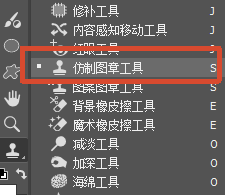
2、切换仿制图章工具,画笔硬度设置为30%-50%,按住Alt键在反光周边同材质完好表面取样,低透明度分段涂抹覆盖反光区域,避免跨材质取样导致画面违和。
PS怎么快速去除图片反光?消除物体镜面反光保留质感全教程

3、局部边缘过渡生硬的位置,切换柔角橡皮擦工具,不透明度调至20%轻擦边缘,让修复区域和周边材质自然融合。

4、原生方法局限性:仅适合轻微小面积反光,大面积镜面反光、完全过曝区域,原生工具很难找回丢失的产品纹理,修复后容易出现表面模糊、材质发闷的问题,五金、抛光产品修图效果受限。

二、高效拓展处理方案(适合大面积镜面反光)

针对五金、玻璃等材质大面积镜面反光场景,可借助PS插件StartAI的Banana修图功能,精准识别产品材质结构,消除刺眼反光高光,完整保留金属、玻璃本身纹理与产品轮廓,不会把产品修糊。

适用场景:五金不锈钢、黄铜、玻璃、抛光塑料等强反光材质的电商白底图、场景图

方法优势:相比手动逐点涂抹,处理效率提升80%以上,大面积强反光区域也能精准还原材质肌理,不会抹平产品细节

避坑提示:处理前务必在需求描述中明确标注保留产品轮廓、原有色彩,避免生成结果改变产品外形与原色。

实操步骤:

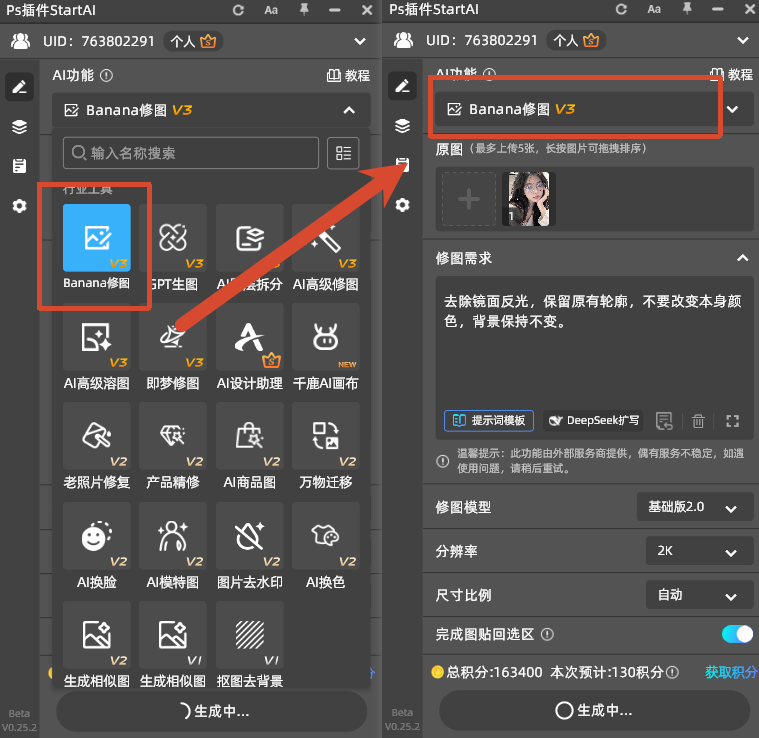
1、PS 打开产品图片,Ctrl+J复制备份图层,在增效工具面板打开 StartAI 插件,进入 Banana 修图功能。
PS怎么快速去除图片反光?消除物体镜面反光保留质感全教程

2、在提示词输入框填写指令:去除镜面反光,保留原有轮廓,不要改变本身颜色,背景保持不变。

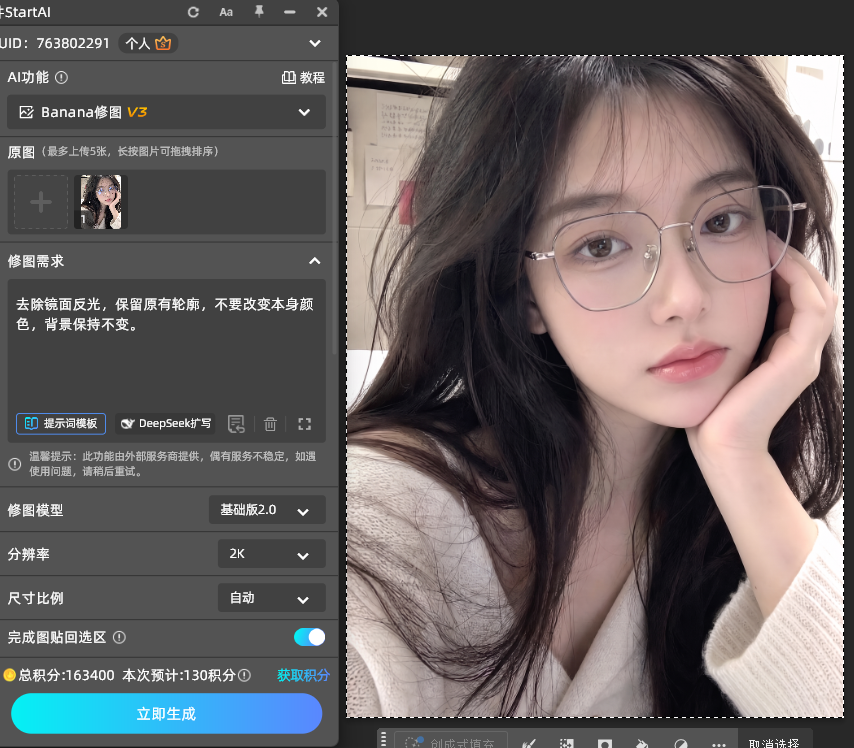
3、点击生成,AI 自动处理图片反光区域。
PS怎么快速去除图片反光?消除物体镜面反光保留质感全教程

4、生成完成放大检查,局部残留反光可以搭配加深减淡工具做微调。

PS怎么快速去除图片反光?消除物体镜面反光保留质感全教程

核心优势:

1、保留材质纹理:去除反光的同时完整保留金属、抛光件肌理,不会抹平产品细节,避免修图发糊失去原有质感。

2、大面积反光处理能力强:针对实拍产生的镜面强反光、成片高光,处理效果远优于手动工具。

3、适配材质广泛:五金、玻璃、抛光塑料等各类强反光产品都能适配,完全满足电商美工批量修图需求。

4、降低修图门槛:新手美工也可以快速处理产品反光,节省大量手动修图时间。

三、去除镜面反光实操避坑要点

1、修图一定要复制图层,禁止直接修改原图,方便前后效果对比,修图失误也能快速回退。

2、手动处理反光时,曝光度参数不要设置过高,高数值容易直接抹掉产品细节,破坏原有材质质感。

3、使用智能修图功能时,需求描述一定要强调保留产品轮廓、材质纹理,防止生成结果改变产品外形。

4、处理完成后放大至100%视图逐区域检查,确认产品造型不变、纹理完整,没有残留反光瑕疵。

5、最终交付保存高质量JPG格式,需要后续二次修改的文件单独保存PSD源文件,避免画质反复压缩受损。

四、PS去反光高频问题FAQ

1、手动修复反光后材质发闷没有金属光泽怎么办?解决方法:修复完成后新建曲线调整图层,轻微提亮高光区域,叠加一层极淡的锐化效果,就能重新找回金属材质的通透光泽。

2、大面积过曝反光完全丢失细节怎么处理?解决方法:原生工具很难找回完全过曝的细节,优先使用智能修图方案,系统会基于周边材质纹理自动补全丢失的细节,还原效果更自然。

3、修复反光后产品颜色出现偏差怎么调整?解决方法:新建色相/饱和度调整图层,创建剪贴蒙版仅作用于产品图层,轻微微调色彩参数,还原产品原本的固有色。

4、批量处理多张反光产品图怎么提升效率?解决方法:统一图片尺寸后,批量导入智能修图面板,统一设置标准化修图指令,一键批量处理,无需单张手动操作。

五、方案选型总结与适用边界

小面积轻微反光,可以使用PS加深减淡工具、仿制图章简单处理,灵活可控适合精细局部微调。面对五金、玻璃产品大面积镜面反光,推荐使用智能修图方案,一键消除高光反光,同时保留产品材质纹理,高效完成电商产品图片修图,大幅降低手动修图的时间成本。

立即使用StartAI:【点此一键下载StartAI插件】;

邀请码:【mKU7jz】,立领100积分,基础功能免费用!

PS怎么快速去除图片反光?消除物体镜面反光保留质感全教程

拍摄电商产品、五金静物图片时,金属、玻璃、抛光材质很容易出现刺眼镜面反光,局部高光过曝,遮挡产品本身细节。很多美工使用PS减淡工具、仿制图章处理反光区域,操作难度大,手动修复容易丢失材质纹理,金属质感被破坏,反复调整花费大量时间。本文汇总PS无损去反光全场景方法,覆盖小面积轻微反光、大面积镜面反光,新手也能零失误上手,去除反光同时完整保留物体原有质感。

一、PS原生工具去除图片反光(适合小面积轻微反光)

操作前按下Ctrl+J复制图层,所有操作在副本图层完成,从根源保护原图,避免修图失误无法回退。

适用场景:产品局部轻微高光、小面积油光、细碎反光区域

方法优势:无需额外插件,PS原生功能即可完成,操作灵活可控,适合精细局部微调

避坑提示:手动处理反光时,画笔不透明度不要超过60%,高参数容易直接抹掉产品表面纹理,导致材质失真。

实操步骤:

1、选择加深减淡工具,将曝光度调低至15%-25%,对轻微高光反光区域慢慢涂抹,逐步压低高光亮度,还原被过曝遮挡的基础细节。

2、切换仿制图章工具,画笔硬度设置为30%-50%,按住Alt键在反光周边同材质完好表面取样,低透明度分段涂抹覆盖反光区域,避免跨材质取样导致画面违和。

PS怎么快速去除图片反光?消除物体镜面反光保留质感全教程

3、局部边缘过渡生硬的位置,切换柔角橡皮擦工具,不透明度调至20%轻擦边缘,让修复区域和周边材质自然融合。

4、原生方法局限性:仅适合轻微小面积反光,大面积镜面反光、完全过曝区域,原生工具很难找回丢失的产品纹理,修复后容易出现表面模糊、材质发闷的问题,五金、抛光产品修图效果受限。

二、高效拓展处理方案(适合大面积镜面反光)

针对五金、玻璃等材质大面积镜面反光场景,可借助PS插件StartAI的Banana修图功能,精准识别产品材质结构,消除刺眼反光高光,完整保留金属、玻璃本身纹理与产品轮廓,不会把产品修糊。

适用场景:五金不锈钢、黄铜、玻璃、抛光塑料等强反光材质的电商白底图、场景图

方法优势:相比手动逐点涂抹,处理效率提升80%以上,大面积强反光区域也能精准还原材质肌理,不会抹平产品细节

避坑提示:处理前务必在需求描述中明确标注保留产品轮廓、原有色彩,避免生成结果改变产品外形与原色。

实操步骤:

1、PS 打开产品图片,Ctrl+J复制备份图层,在增效工具面板打开 StartAI 插件,进入 Banana 修图功能。

PS怎么快速去除图片反光?消除物体镜面反光保留质感全教程

2、在提示词输入框填写指令:去除镜面反光,保留原有轮廓,不要改变本身颜色,背景保持不变。

3、点击生成,AI 自动处理图片反光区域。

PS怎么快速去除图片反光?消除物体镜面反光保留质感全教程

4、生成完成放大检查,局部残留反光可以搭配加深减淡工具做微调。

PS怎么快速去除图片反光?消除物体镜面反光保留质感全教程

核心优势:

1、保留材质纹理:去除反光的同时完整保留金属、抛光件肌理,不会抹平产品细节,避免修图发糊失去原有质感。

2、大面积反光处理能力强:针对实拍产生的镜面强反光、成片高光,处理效果远优于手动工具。

3、适配材质广泛:五金、玻璃、抛光塑料等各类强反光产品都能适配,完全满足电商美工批量修图需求。

4、降低修图门槛:新手美工也可以快速处理产品反光,节省大量手动修图时间。

三、去除镜面反光实操避坑要点

1、修图一定要复制图层,禁止直接修改原图,方便前后效果对比,修图失误也能快速回退。

2、手动处理反光时,曝光度参数不要设置过高,高数值容易直接抹掉产品细节,破坏原有材质质感。

3、使用智能修图功能时,需求描述一定要强调保留产品轮廓、材质纹理,防止生成结果改变产品外形。

4、处理完成后放大至100%视图逐区域检查,确认产品造型不变、纹理完整,没有残留反光瑕疵。

5、最终交付保存高质量JPG格式,需要后续二次修改的文件单独保存PSD源文件,避免画质反复压缩受损。

四、PS去反光高频问题FAQ

1、手动修复反光后材质发闷没有金属光泽怎么办?解决方法:修复完成后新建曲线调整图层,轻微提亮高光区域,叠加一层极淡的锐化效果,就能重新找回金属材质的通透光泽。

2、大面积过曝反光完全丢失细节怎么处理?解决方法:原生工具很难找回完全过曝的细节,优先使用智能修图方案,系统会基于周边材质纹理自动补全丢失的细节,还原效果更自然。

3、修复反光后产品颜色出现偏差怎么调整?解决方法:新建色相/饱和度调整图层,创建剪贴蒙版仅作用于产品图层,轻微微调色彩参数,还原产品原本的固有色。

4、批量处理多张反光产品图怎么提升效率?解决方法:统一图片尺寸后,批量导入智能修图面板,统一设置标准化修图指令,一键批量处理,无需单张手动操作。

五、方案选型总结与适用边界

小面积轻微反光,可以使用PS加深减淡工具、仿制图章简单处理,灵活可控适合精细局部微调。面对五金、玻璃产品大面积镜面反光,推荐使用智能修图方案,一键消除高光反光,同时保留产品材质纹理,高效完成电商产品图片修图,大幅降低手动修图的时间成本。

立即使用StartAI:【点此一键下载StartAI插件】;

邀请码:【mKU7jz】,立领100积分,基础功能免费用!

产品

千鹿AI 千鹿Pr助手 千鹿AI助手 PsAide

专题广场

StartAI教程 StartAI提示词库 产品精修 Ps抠图 Nano Banana Pro Ps2026 Ps去水印 Ps快捷键

服务

帮助中心 最新功能 服务条款 会员中心 Ps教程 官方博客

联系我们

info@istarry.com.cn




